


Laptop nóng và quạt kêu to thường do bụi bám kín lá tản nhiệt, keo tản nhiệt khô cứng hoặc quạt mòn bạc đạn. Nhiệt độ CPU khi chơi game/render ở mức dưới 85°C là an toàn, 85–95°C là cao, trên 95°C máy sẽ tự hạ xung (throttling) gây giật lag. Nên vệ sinh laptop 6–12 tháng/lần và thay keo tản nhiệt 12–24 tháng/lần. Giá vệ sinh kèm tra keo năm 2026 tham khảo 150.000 – 350.000đ cho laptop văn phòng, 250.000 – 600.000đ cho laptop gaming (keo cao cấp hoặc kim loại lỏng cao hơn). Sau vệ sinh, nhiệt độ thường giảm 8–20°C.
- 🌡️ Dấu hiệu laptop cần vệ sinh và thay keo tản nhiệt
- 📏 Bảng nhiệt độ CPU, GPU laptop an toàn 2026
- 🌀 Hệ thống tản nhiệt laptop hoạt động như thế nào?
- 🧴 So sánh các loại keo tản nhiệt cho laptop
- 🔧 Quy trình vệ sinh laptop chuẩn tại leminhSTORE (12 bước)
- 💰 Bảng giá vệ sinh laptop và tra keo tản nhiệt 2026
- 🏠 Có nên tự vệ sinh laptop tại nhà?
- 💡 10 cách giảm nhiệt cho laptop không cần tháo máy
- 🖥️ Laptop nóng do phần mềm: kiểm tra trước khi tháo máy
- 🎚️ Chế độ hiệu năng theo hãng: đổi đúng chế độ, giảm nhiệt ngay
- 🌀 Thay quạt laptop: khi nào cần và chọn quạt thế nào?
- 🔋 Undervolt và giới hạn công suất: giảm nhiệt mà không mất nhiều hiệu năng
- 📈 Vệ sinh định kỳ: lịch khuyến nghị theo môi trường sử dụng
- 🧯 Hậu quả nếu để laptop quá nhiệt lâu dài
- ❓ Câu hỏi thường gặp
Nếu laptop của bạn ngày càng nóng, quạt rít lên ngay cả khi chỉ mở vài tab trình duyệt, hoặc game đang mượt bỗng tụt khung hình sau 10–15 phút chơi, gần như chắc chắn hệ thống tản nhiệt đang gặp vấn đề. Đây là "bệnh" phổ biến nhất trên laptop sau 1–2 năm sử dụng, và cũng là bệnh rẻ nhất để chữa – nhưng nếu bỏ qua, nó có thể dẫn đến hỏng chip đồ họa, phồng pin, chai pin và giảm tuổi thọ toàn bộ máy.
Bài viết này giải thích tản nhiệt laptop hoạt động ra sao, cách đo nhiệt độ chính xác, bảng ngưỡng an toàn cho từng dòng chip, sự khác nhau giữa các loại keo tản nhiệt (kể cả keo kim loại lỏng), và quy trình vệ sinh chuẩn tại xưởng leminhSTORE Đà Nẵng.
🌡️ Dấu hiệu laptop cần vệ sinh và thay keo tản nhiệt
| Dấu hiệu | Giải thích kỹ thuật | Mức độ cần xử lý |
|---|---|---|
| Quạt quay mạnh, ồn ngay khi làm việc nhẹ | Bụi cản luồng gió, quạt phải tăng vòng tua | Nên vệ sinh |
| Gió thổi ra yếu, nhưng rất nóng | Lá tản nhiệt bị bít bụi dày | Cần vệ sinh sớm |
| Mặt bàn phím, chỗ kê tay nóng rát | Nhiệt tích tụ không thoát ra được | Cần vệ sinh sớm |
| Game tụt FPS sau 10–20 phút | CPU/GPU hạ xung do quá nhiệt (thermal throttling) | Cần vệ sinh + thay keo |
| Máy tự tắt khi tải nặng | Chạm ngưỡng bảo vệ nhiệt (thường 100–105°C) | Xử lý ngay |
| Quạt kêu lạch cạch, rè rè, tiếng rít kim loại | Bạc đạn quạt mòn, cánh quạt chạm vỏ | Vệ sinh, tra dầu hoặc thay quạt |
| Quạt không quay, máy nóng nhanh | Quạt hỏng hoặc mạch điều khiển quạt lỗi | Xử lý ngay |
| Pin chai nhanh, pin phồng | Nhiệt độ cao kéo dài ảnh hưởng pin | Kiểm tra cả pin |
| Máy dùng trên 12 tháng chưa vệ sinh | Bụi tích tụ theo thời gian | Nên vệ sinh định kỳ |
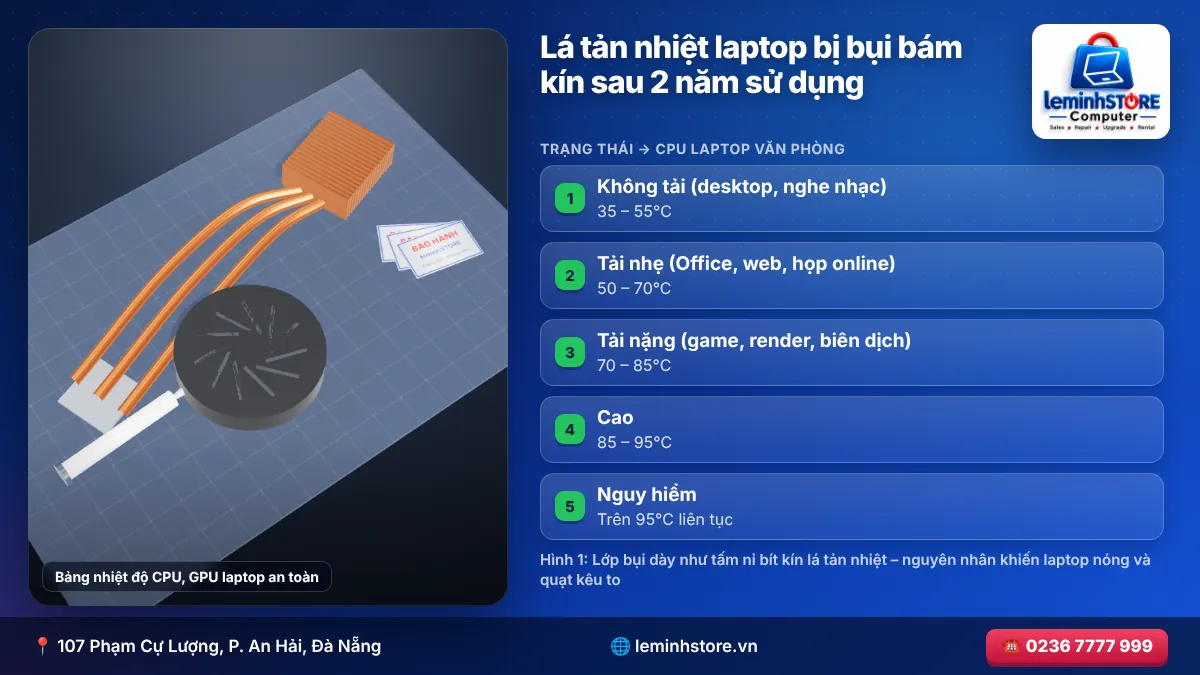
📏 Bảng nhiệt độ CPU, GPU laptop an toàn 2026
Nhiệt độ "bình thường" phụ thuộc vào loại chip và tác vụ. Laptop mỏng nhẹ chạy nóng hơn máy dày vì hệ tản nhỏ, còn laptop gaming được thiết kế chịu nhiệt cao hơn. Bảng dưới đây là ngưỡng tham khảo thực tế:
| Trạng thái | CPU laptop văn phòng | CPU laptop gaming | GPU rời (NVIDIA/AMD) | Đánh giá |
|---|---|---|---|---|
| Không tải (desktop, nghe nhạc) | 35 – 55°C | 40 – 60°C | 35 – 55°C | Bình thường |
| Tải nhẹ (Office, web, họp online) | 50 – 70°C | 55 – 75°C | 45 – 65°C | Bình thường |
| Tải nặng (game, render, biên dịch) | 70 – 85°C | 75 – 90°C | 70 – 85°C | Chấp nhận được |
| Cao | 85 – 95°C | 90 – 95°C | 85 – 90°C | Nên vệ sinh/tối ưu |
| Nguy hiểm | Trên 95°C liên tục | Trên 95°C liên tục | Trên 90°C liên tục | Hạ xung, cần xử lý |
| Ngưỡng tắt máy bảo vệ | ~100 – 105°C | ~100 – 105°C | ~95 – 105°C | Máy tự tắt |
Nhiều CPU laptop đời mới (Intel Core Ultra, Core thế hệ 13–14 dòng HX, AMD Ryzen 7000–9000 series) được thiết kế để chủ động "chạy tới" ngưỡng nhiệt cao (95–100°C) nhằm lấy hiệu năng tối đa trong thời gian ngắn. Vì vậy, nhiệt độ đỉnh chạm 95°C trong vài giây chưa chắc là lỗi. Điều quan trọng là xung nhịp có bị tụt mạnh khi tải kéo dài hay không.
Cách đo nhiệt độ chính xác
- Tải phần mềm miễn phí HWiNFO64 (chọn chế độ "Sensors only") hoặc HWMonitor.
- Để máy nghỉ 5 phút, ghi nhận nhiệt độ CPU Package và GPU ở trạng thái không tải.
- Chạy tác vụ nặng 15–20 phút: game bạn hay chơi, hoặc công cụ kiểm tra tải như Cinebench (CPU) và benchmark đồ họa (GPU).
- Quan sát cột Maximum và cờ Thermal Throttling (HWiNFO hiển thị "Yes" khi CPU hạ xung vì nhiệt).
- So sánh với bảng trên. Ghi lại để so sánh trước và sau khi vệ sinh.
🌀 Hệ thống tản nhiệt laptop hoạt động như thế nào?
Hiểu cơ chế giúp bạn biết vì sao vệ sinh lại hiệu quả đến vậy. Hệ thống tản nhiệt laptop gồm 4 thành phần nối tiếp nhau:
| Thành phần | Chức năng | Vấn đề theo thời gian |
|---|---|---|
| Keo tản nhiệt (thermal paste) | Lấp khe hở vi mô giữa mặt chip và đế đồng | Khô, nứt, chảy, giảm khả năng dẫn nhiệt |
| Đế đồng và ống đồng dẫn nhiệt (heatpipe) | Hấp thụ nhiệt, dẫn bằng chất lỏng bay hơi bên trong ống | Bền, hiếm hỏng; móp ống làm giảm hiệu quả |
| Lá tản nhiệt (fin stack) | Dàn mỏng nhiều lá đồng/nhôm, nơi nhiệt truyền vào không khí | Bị bụi bám kín → nhiệt không thoát được |
| Quạt (blower fan) | Hút gió từ khe đáy/bàn phím, thổi qua lá tản nhiệt ra ngoài | Bụi bám cánh, khô dầu, mòn bạc |
Điểm yếu lớn nhất là lá tản nhiệt. Khe giữa các lá chỉ khoảng 0,5–1mm. Bụi, lông thú cưng, sợi vải từ chăn gối tích tụ ngay cửa vào lá tản nhiệt tạo thành một "tấm nỉ" dày. Khi đó quạt càng quay mạnh, gió càng không qua được – máy vừa nóng vừa ồn. Thổi khí nén từ bên ngoài thường chỉ đẩy lớp bụi này sâu hơn, không lấy ra được. Cách duy nhất triệt để là tháo quạt, lấy tấm bụi ra trực tiếp.
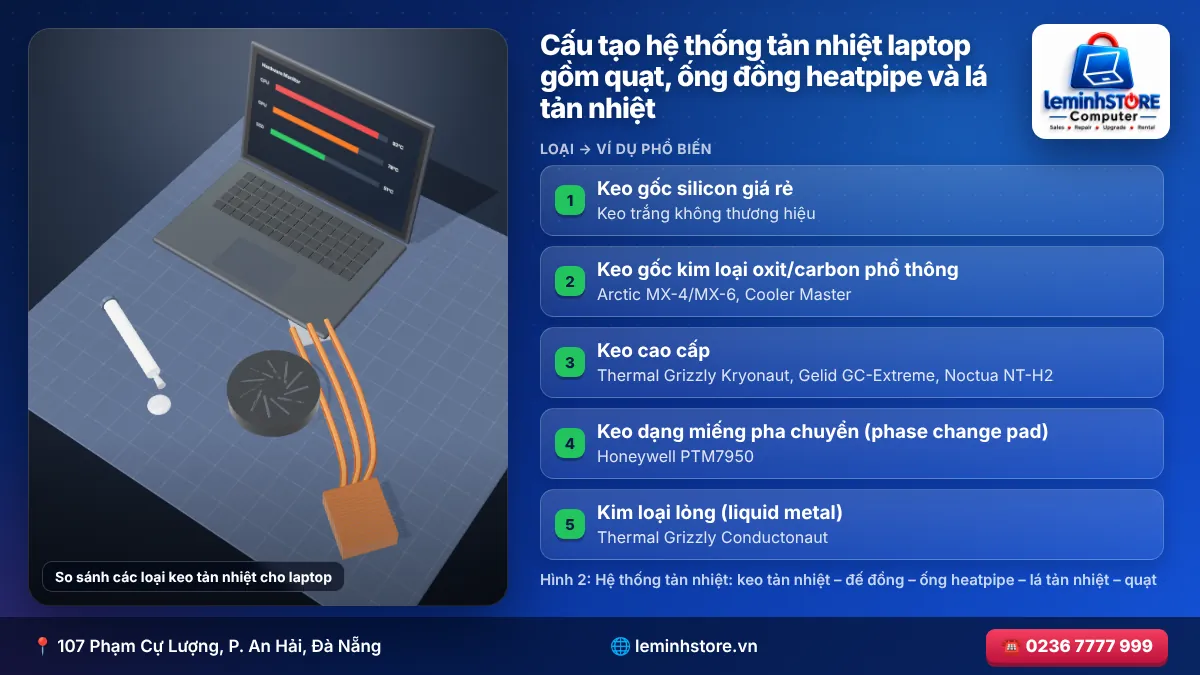
🧴 So sánh các loại keo tản nhiệt cho laptop
Keo tản nhiệt có rất nhiều loại, chênh lệch hiệu quả và giá đáng kể. Độ dẫn nhiệt đo bằng W/mK, nhưng con số hãng công bố không phải lúc nào cũng phản ánh đúng hiệu quả thực tế.
| Loại | Ví dụ phổ biến | Hiệu quả | Độ bền | Rủi ro | Phù hợp |
|---|---|---|---|---|---|
| Keo gốc silicon giá rẻ | Keo trắng không thương hiệu | Thấp | 6–12 tháng | Khô nhanh | Không khuyến nghị |
| Keo gốc kim loại oxit/carbon phổ thông | Arctic MX-4/MX-6, Cooler Master | Khá – tốt | 1,5–3 năm | Thấp, không dẫn điện | Laptop văn phòng |
| Keo cao cấp | Thermal Grizzly Kryonaut, Gelid GC-Extreme, Noctua NT-H2 | Tốt – rất tốt | 1–3 năm | Thấp | Laptop gaming, đồ họa |
| Keo dạng miếng pha chuyển (phase change pad) | Honeywell PTM7950 | Rất tốt, ổn định | 3–5 năm | Thấp, không chảy | Laptop gaming nóng, chạy tải dài |
| Kim loại lỏng (liquid metal) | Thermal Grizzly Conductonaut | Xuất sắc | 2–4 năm | Dẫn điện, ăn mòn nhôm | Chỉ máy có thiết kế phù hợp, thợ có kinh nghiệm |
Kim loại lỏng: hiệu quả cao nhưng không dành cho mọi máy
Một số laptop gaming cao cấp (ví dụ nhiều đời Asus ROG) dùng kim loại lỏng từ nhà máy. Kim loại lỏng có thể giảm nhiệt thêm 5–10°C so với keo thường, nhưng dẫn điện – chỉ một giọt tràn ra các tụ điện quanh chip có thể gây chập cháy mainboard. Nó cũng phản ứng với nhôm, nên chỉ dùng với đế tản nhiệt bằng đồng (hoặc đồng mạ niken). Kỹ thuật viên phải phủ lớp cách điện quanh die chip, dùng miếng chắn và kiểm tra kỹ. Nếu máy bạn dùng kim loại lỏng từ nhà máy, khi vệ sinh tuyệt đối không tự tháo đế tản nhiệt.
Miếng PTM7950: lựa chọn đáng cân nhắc cho laptop gaming
Miếng pha chuyển PTM7950 ở dạng rắn ở nhiệt độ phòng, khi máy nóng lên khoảng trên 45°C sẽ chuyển sang trạng thái mềm, lấp đầy khe hở giống keo. Ưu điểm là không bị "bơm ra" (pump-out) theo chu kỳ nóng lạnh như keo thường, nên giữ hiệu quả ổn định nhiều năm. Đây là lý do nhiều kỹ thuật viên khuyên dùng cho laptop gaming hay chạy tải nặng liên tục.
Đệm tản nhiệt (thermal pad) cho chip nhớ VRAM và mạch nguồn VRM có độ dày cụ thể (0,5mm, 1mm, 1,5mm…). Thay sai độ dày khiến đế tản nhiệt không áp sát GPU, có thể làm GPU quá nhiệt trầm trọng. Khi vệ sinh, kỹ thuật viên cần giữ nguyên hoặc thay đúng độ dày pad gốc.
🔧 Quy trình vệ sinh laptop chuẩn tại leminhSTORE (12 bước)
| Bước | Công việc | Mục đích |
|---|---|---|
| 1 | Đo nhiệt độ và tốc độ quạt trước khi vệ sinh, chạy tải 10 phút | Có số liệu so sánh |
| 2 | Kiểm tra ngoại quan, chụp ảnh, ghi nhận lỗi có sẵn | Minh bạch với khách |
| 3 | Tháo nắp đáy, ngắt cáp pin | An toàn điện |
| 4 | Tháo quạt, làm sạch cánh quạt bằng cọ và dung dịch chuyên dụng | Trả lại lưu lượng gió |
| 5 | Lấy tấm bụi ở cửa lá tản nhiệt, vệ sinh khe lá | Phục hồi khả năng thoát nhiệt |
| 6 | Kiểm tra bạc đạn quạt, tra dầu chuyên dụng hoặc đề xuất thay quạt | Giảm ồn, tăng tuổi thọ quạt |
| 7 | Tháo cụm tản nhiệt theo đúng thứ tự ốc (thường đánh số) | Tránh cong đế, nứt chip |
| 8 | Làm sạch keo cũ bằng cồn isopropyl 99% | Bề mặt sạch, phẳng |
| 9 | Tra keo/miếng tản nhiệt mới, kiểm tra/thay pad VRAM nếu cần | Dẫn nhiệt tối ưu |
| 10 | Lắp tản nhiệt, siết ốc theo thứ tự chéo, lực đều | Áp lực tiếp xúc đồng đều |
| 11 | Vệ sinh mainboard, khe bàn phím, cổng kết nối, vỏ | Làm sạch tổng thể |
| 12 | Chạy tải 15–30 phút, đo lại nhiệt độ, so sánh trước – sau | Chứng minh hiệu quả |
Thứ tự siết ốc ở bước 10 rất quan trọng. Các đế tản nhiệt laptop thường có số thứ tự in cạnh mỗi ốc (1, 2, 3, 4). Siết sai thứ tự hoặc siết chặt một ốc trước có thể làm đế nghiêng, keo phân bố không đều, thậm chí nứt die chip trần (đặc biệt với GPU và CPU AMD/Intel dạng die lộ).
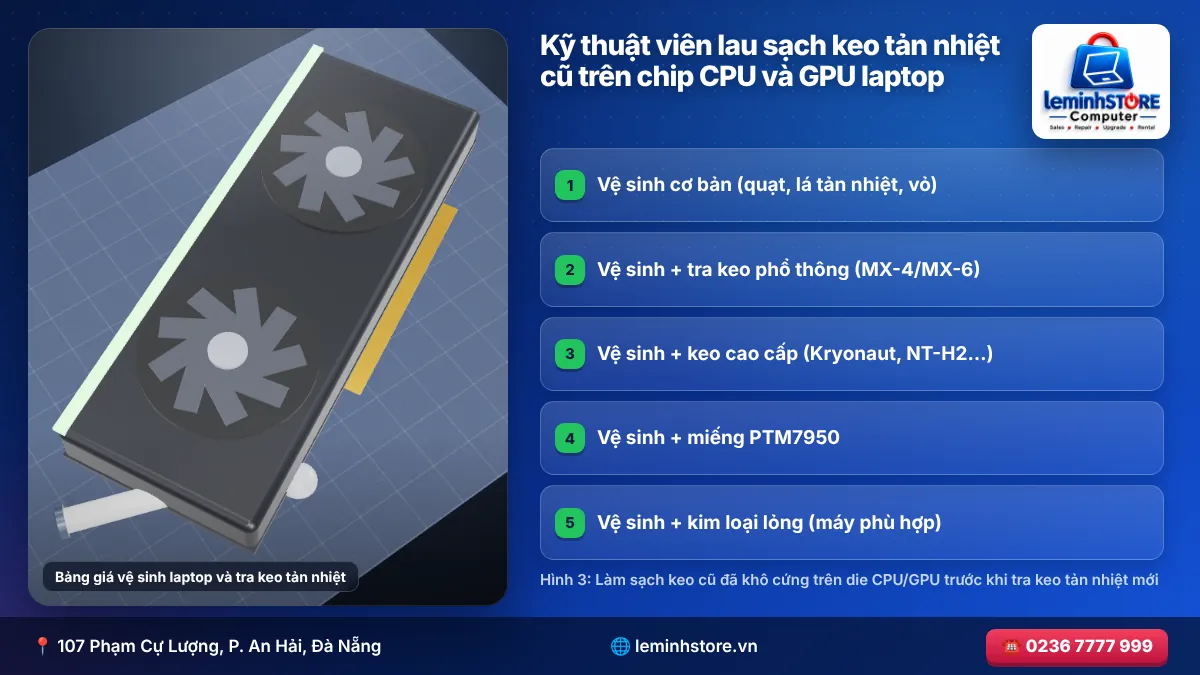
Máy 2,5 năm tuổi chưa từng vệ sinh. Đo trước khi vệ sinh: CPU chạm 98°C và hạ xung liên tục, GPU 87°C. Tháo máy thấy tấm bụi dày khoảng 2mm bít kín cả hai cụm lá tản nhiệt, keo CPU khô cứng như phấn. Vệ sinh toàn bộ, thay keo CPU bằng miếng PTM7950, thay keo GPU bằng keo cao cấp, giữ pad VRAM. Đo sau vệ sinh: CPU tối đa 83°C, GPU 74°C, FPS ổn định 85–90 suốt 1 giờ test. Chi phí 450.000đ.
💰 Bảng giá vệ sinh laptop và tra keo tản nhiệt 2026
| Dịch vụ | Laptop văn phòng (VNĐ) | Laptop gaming / máy trạm (VNĐ) | Thời gian |
|---|---|---|---|
| Vệ sinh cơ bản (quạt, lá tản nhiệt, vỏ) | 120.000 – 200.000 | 180.000 – 300.000 | 30–45 phút |
| Vệ sinh + tra keo phổ thông (MX-4/MX-6) | 150.000 – 280.000 | 250.000 – 400.000 | 45–60 phút |
| Vệ sinh + keo cao cấp (Kryonaut, NT-H2…) | 250.000 – 380.000 | 350.000 – 550.000 | 45–75 phút |
| Vệ sinh + miếng PTM7950 | 300.000 – 450.000 | 400.000 – 650.000 | 60–90 phút |
| Vệ sinh + kim loại lỏng (máy phù hợp) | – | 550.000 – 900.000 | 90–120 phút |
| Thay pad VRAM/VRM | – | 100.000 – 300.000 | 20–40 phút |
| Tra dầu quạt | 50.000 – 100.000 | 80.000 – 150.000 | 15 phút |
| Thay quạt tản nhiệt | 300.000 – 600.000 | 450.000 – 1.200.000/quạt | 30–60 phút |
| Thay cụm tản nhiệt (ống đồng móp, hỏng) | 500.000 – 1.200.000 | 800.000 – 2.500.000 | 1–3 ngày |
Macbook có quy trình riêng, xem bài vệ sinh Macbook trong chuyên mục Sửa Macbook.
🏠 Có nên tự vệ sinh laptop tại nhà?
| Việc | Có thể tự làm? | Lưu ý |
|---|---|---|
| Lau vỏ, bàn phím, màn hình | ✅ Có | Khăn microfiber, cồn isopropyl pha loãng |
| Thổi bụi khe gió từ bên ngoài | ⚠️ Hạn chế | Có thể đẩy bụi vào sâu hơn; giữ cánh quạt không cho quay tự do khi thổi |
| Tháo nắp đáy, vệ sinh quạt | ⚠️ Nếu có kinh nghiệm | Phải ngắt pin, dùng tua vít đúng đầu, không làm gãy ngàm |
| Tháo tản nhiệt, thay keo | ❌ Không khuyến nghị | Dễ nứt die, lệch pad, siết sai lực |
| Dùng kim loại lỏng | ❌ Không | Nguy cơ chập cháy mainboard |
Không dùng máy hút bụi gia đình hút trực tiếp vào mainboard: luồng khí ma sát tạo tĩnh điện có thể làm hỏng linh kiện. Không thổi khí nén làm quạt quay quá tốc độ: quạt quay ngược tạo dòng điện ngược về mạch điều khiển và làm mòn bạc đạn.
💡 10 cách giảm nhiệt cho laptop không cần tháo máy
- Kê cao phía sau máy 2–3cm bằng đế tản nhiệt hoặc giá đỡ – giúp khe hút gió ở đáy thông thoáng, có thể giảm 3–7°C.
- Không đặt máy trên chăn, nệm, đùi – vải bít khe hút gió.
- Dùng chế độ hiệu năng phù hợp: chế độ "Balanced" thay vì "Turbo" khi làm việc nhẹ.
- Giới hạn khung hình (FPS cap) khi chơi game: giới hạn bằng tần số quét màn hình giúp GPU không chạy hết công suất vô ích.
- Undervolt (giảm điện áp) CPU/GPU bằng phần mềm của hãng hoặc công cụ chuyên dụng – giảm nhiệt 5–10°C mà ít giảm hiệu năng (lưu ý: một số CPU đời mới bị khóa undervolt).
- Tắt Turbo Boost khi dùng văn phòng (trong Power Options) – máy mát và êm hơn rõ rệt.
- Đóng ứng dụng chạy nền tốn CPU: trình duyệt nhiều tab, phần mềm đồng bộ, phần mềm diệt virus quét toàn bộ.
- Ngồi phòng mát, tránh nắng trực tiếp – nhiệt độ môi trường cao 10°C thì máy nóng thêm gần như tương ứng.
- Cập nhật BIOS và phần mềm điều khiển quạt của hãng – nhiều bản cập nhật cải thiện đường cong quạt.
- Đế tản nhiệt có quạt: hiệu quả vừa phải (2–5°C), chọn loại quạt thổi đúng vị trí khe hút gió của máy.
🖥️ Laptop nóng do phần mềm: kiểm tra trước khi tháo máy
Không phải lúc nào máy nóng cũng do bụi. Một tiến trình chạy ngầm chiếm 30–100% CPU liên tục cũng khiến máy nóng, quạt quay mạnh dù bạn "không làm gì". Trước khi vệ sinh, hãy dành 5 phút kiểm tra:
- Mở Task Manager (Ctrl + Shift + Esc), tab Processes, sắp xếp theo cột CPU.
- Để máy nghỉ 2–3 phút rồi quan sát. Ở trạng thái nghỉ, tổng CPU thường dưới 5–10%.
- Nếu có tiến trình chiếm CPU cao kéo dài, tra tên tiến trình để biết đó là gì.
| Tiến trình hay gây nóng | Nguyên nhân | Cách xử lý |
|---|---|---|
| Antimalware Service Executable | Windows Defender quét định kỳ | Bình thường, chờ quét xong; lên lịch quét vào giờ không dùng máy |
| Windows Update, TiWorker | Cài cập nhật nền | Chờ hoàn tất, khởi động lại |
| Trình duyệt (Chrome, Edge) nhiều tab | Tab chạy video, quảng cáo nặng | Đóng tab, bật chế độ tiết kiệm bộ nhớ, tắt tiện ích không cần |
| Phần mềm đồng bộ (OneDrive, Google Drive) | Đồng bộ nhiều file | Tạm dừng đồng bộ khi cần hiệu năng |
| Tiến trình lạ tên ngẫu nhiên, chiếm GPU | Có thể là mã độc đào tiền ảo | Quét bằng phần mềm diệt virus uy tín, cài lại Windows nếu cần |
| System Interrupts cao | Lỗi driver phần cứng | Cập nhật driver chipset, âm thanh, mạng |
Mã độc đào tiền ảo thường tự dừng khi bạn mở Task Manager để tránh bị phát hiện. Nếu máy nóng bất thường khi để yên nhưng mở Task Manager lại thấy CPU thấp, hãy dùng HWiNFO để theo dõi tải CPU/GPU trong nền và quét virus kỹ.
🎚️ Chế độ hiệu năng theo hãng: đổi đúng chế độ, giảm nhiệt ngay
Laptop hiện đại, đặc biệt laptop gaming, có phần mềm điều khiển chế độ hiệu năng ảnh hưởng trực tiếp đến nhiệt độ và tiếng ồn quạt. Chọn chế độ phù hợp với công việc là cách giảm nhiệt nhanh nhất, không tốn chi phí.
| Hãng | Phần mềm | Chế độ êm/mát | Chế độ cân bằng | Chế độ hiệu năng cao |
|---|---|---|---|---|
| Asus | Armoury Crate / MyASUS | Silent / Whisper | Performance | Turbo |
| Lenovo | Lenovo Vantage / Legion Space | Quiet (đèn xanh dương) | Balance (đèn trắng) | Performance (đèn đỏ) – thường bấm Fn + Q |
| Acer | NitroSense / PredatorSense | Quiet | Default/Balanced | Performance / Turbo |
| MSI | MSI Center | Silent / ECO | Balanced | Extreme Performance |
| HP | OMEN Gaming Hub / HP Command Center | Quiet / Cool | Balanced | Performance |
| Dell | Dell Optimizer / Alienware Command Center | Quiet / Cool | Optimized | Ultra Performance |
Với công việc văn phòng, học online, xem phim, chế độ êm/mát giúp máy giảm 10–20°C và gần như không nghe tiếng quạt. Chỉ cần bật chế độ hiệu năng cao khi chơi game nặng hoặc render.
🌀 Thay quạt laptop: khi nào cần và chọn quạt thế nào?
Quạt laptop là linh kiện cơ khí duy nhất (ngoài bản lề và ổ cứng HDD) nên mòn theo thời gian. Tuổi thọ trung bình 3–6 năm tùy cường độ sử dụng.
| Dấu hiệu | Nguyên nhân | Xử lý |
|---|---|---|
| Tiếng rè rè thay đổi theo vòng quay | Khô dầu bạc đạn | Tra dầu chuyên dụng (có thể kéo dài 6–12 tháng) |
| Tiếng lạch cạch, va đập | Cánh quạt lệch tâm, gãy cánh, chạm vỏ | Thay quạt |
| Tiếng rít kim loại cao | Bạc đạn mòn nặng | Thay quạt |
| Quạt không quay dù máy nóng | Motor hỏng hoặc mạch điều khiển quạt trên main | Kiểm tra đo quạt; thay quạt hoặc sửa mạch |
| Máy báo "Fan error" khi khởi động | Quạt không trả tín hiệu tốc độ | Kiểm tra cáp quạt, thay quạt |
Quạt chính hãng và quạt tương đương: quạt chính hãng (của các nhà sản xuất cung cấp cho hãng laptop) có cánh, bạc đạn và đường cong tốc độ khớp với thiết kế máy – êm và bền hơn. Quạt tương đương giá thấp hơn 20–40%, chất lượng không đồng đều; một số loại ồn hơn hoặc lưu lượng gió thấp hơn, làm máy nóng hơn so với quạt gốc. Với laptop gaming hai quạt, nên thay cả hai cùng lúc nếu cả hai đều đã có dấu hiệu mòn để cân bằng luồng gió.
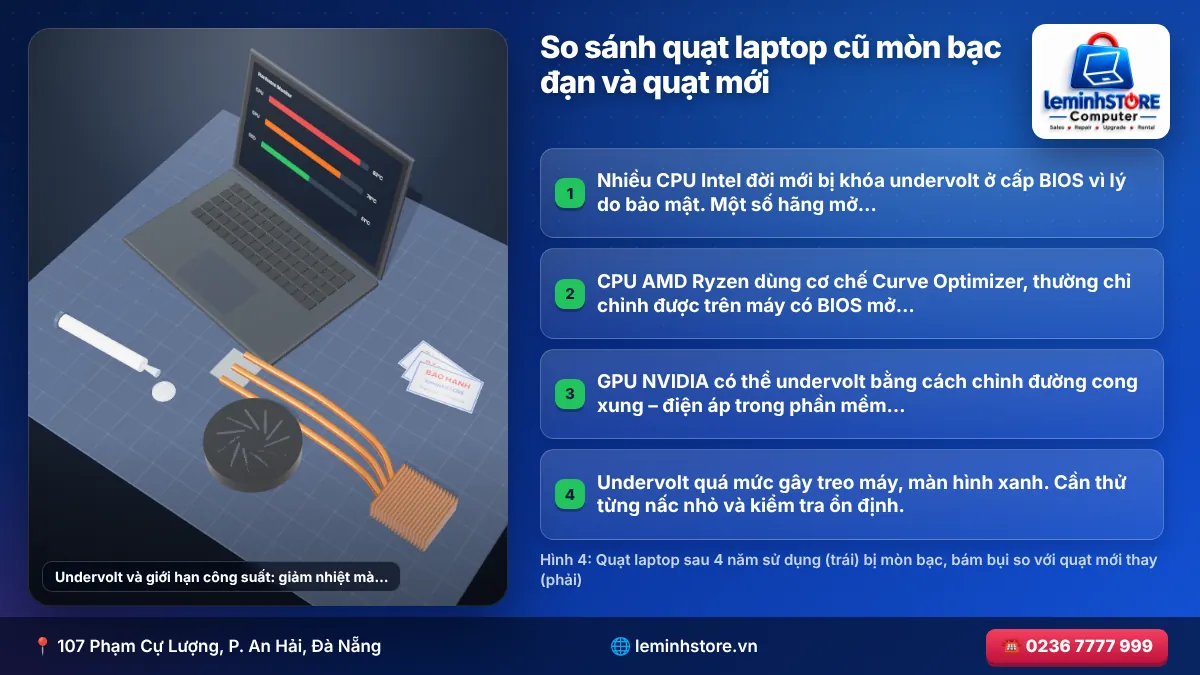
🔋 Undervolt và giới hạn công suất: giảm nhiệt mà không mất nhiều hiệu năng
Undervolt là kỹ thuật giảm điện áp cấp cho CPU/GPU ở cùng một mức xung nhịp. Vì công suất tỏa nhiệt tỷ lệ với bình phương điện áp, chỉ giảm điện áp một chút đã giảm nhiệt đáng kể. Trên nhiều laptop, undervolt CPU khoảng 50–100mV có thể giảm 5–10°C và giúp máy giữ xung cao lâu hơn.
Tuy nhiên, cần biết vài điều:
- Nhiều CPU Intel đời mới bị khóa undervolt ở cấp BIOS vì lý do bảo mật. Một số hãng mở lại tùy chọn trong BIOS hoặc phần mềm của họ.
- CPU AMD Ryzen dùng cơ chế Curve Optimizer, thường chỉ chỉnh được trên máy có BIOS mở tùy chọn.
- GPU NVIDIA có thể undervolt bằng cách chỉnh đường cong xung – điện áp trong phần mềm như MSI Afterburner.
- Undervolt quá mức gây treo máy, màn hình xanh. Cần thử từng nấc nhỏ và kiểm tra ổn định.
Một cách đơn giản hơn là giới hạn công suất hoặc tắt Turbo Boost cho các tác vụ nhẹ. Trong Windows, vào Control Panel → Power Options → Change advanced power settings → Processor power management → Maximum processor state, đặt 99% sẽ tắt Turbo Boost trên nhiều máy Intel. Máy sẽ mát hơn rõ rệt khi làm văn phòng, đổi lại hiệu năng đơn nhân giảm nhẹ.
📈 Vệ sinh định kỳ: lịch khuyến nghị theo môi trường sử dụng
| Môi trường / thói quen | Vệ sinh quạt, lá tản nhiệt | Thay keo tản nhiệt |
|---|---|---|
| Văn phòng máy lạnh, ít bụi | 12 tháng | 24 tháng |
| Gia đình, sinh viên, quán cà phê | 6–9 tháng | 12–18 tháng |
| Nhà có thú cưng (chó, mèo) | 4–6 tháng | 12 tháng |
| Công trường, xưởng, khu nhiều bụi | 3–6 tháng | 12 tháng |
| Laptop gaming chơi trên 3 giờ/ngày | 6 tháng | 12 tháng (hoặc dùng PTM7950 để kéo dài) |
| Gần biển, khí hậu nồm ẩm | 6 tháng | 12–18 tháng |
🧯 Hậu quả nếu để laptop quá nhiệt lâu dài
Nhiều người nghĩ máy nóng chỉ gây khó chịu. Thực tế, nhiệt độ cao kéo dài gây ra những hư hỏng tốn kém hơn nhiều so với chi phí vệ sinh:
| Bộ phận | Hậu quả do nhiệt | Chi phí sửa tham khảo (VNĐ) |
|---|---|---|
| Chip đồ họa (GPU) | Bong mối hàn BGA, chết nhân sau nhiều chu kỳ nóng – lạnh | 1.800.000 – 4.500.000 |
| Pin | Chai nhanh, phồng | 650.000 – 2.500.000 |
| Ổ SSD | Hạ tốc độ, giảm tuổi thọ chip nhớ | 700.000 – 3.000.000 |
| Tụ, mosfet nguồn | Lão hóa nhanh, chập | 800.000 – 2.500.000 |
| Quạt | Mòn bạc do quay tốc độ cao liên tục | 300.000 – 1.200.000 |
| Vỏ, bàn phím | Ố vàng, biến dạng nhựa gần khe thoát nhiệt | 500.000 – 2.000.000 |
So với các con số trên, 200.000 – 500.000đ mỗi năm cho việc vệ sinh là khoản đầu tư rất xứng đáng.
- CPU dưới 85°C khi tải nặng là an toàn; trên 95°C liên tục cần xử lý.
- Bụi ở cửa lá tản nhiệt là thủ phạm chính – phải tháo quạt mới lấy ra được.
- Laptop gaming nên cân nhắc PTM7950 hoặc keo cao cấp; kim loại lỏng chỉ dành cho máy phù hợp.
- Giữ đúng độ dày pad VRAM và thứ tự siết ốc khi lắp tản nhiệt.
- Vệ sinh 6–12 tháng/lần rẻ hơn nhiều so với sửa GPU, thay pin do quá nhiệt.
❓ Câu hỏi thường gặp
❓ Bao lâu nên vệ sinh laptop một lần?
Trung bình 6–12 tháng một lần. Nếu nhà có thú cưng, môi trường nhiều bụi hoặc chơi game nhiều, nên vệ sinh 4–6 tháng một lần. Keo tản nhiệt thường thay 12–24 tháng một lần.
❓ Vệ sinh laptop mất bao lâu?
Vệ sinh và tra keo cho laptop văn phòng mất khoảng 45–60 phút; laptop gaming hoặc máy phải tháo nhiều linh kiện mất 60–120 phút. Bạn có thể chờ lấy ngay.
❓ Vệ sinh laptop có mất dữ liệu không?
Không. Vệ sinh chỉ can thiệp phần cứng tản nhiệt, không đụng đến ổ cứng và hệ điều hành. Dữ liệu được giữ nguyên.
❓ Quạt laptop kêu to sau khi vệ sinh có bình thường không?
Không. Sau vệ sinh, quạt thường êm hơn. Nếu quạt kêu hơn, có thể do cánh quạt chạm vỏ, lắp lệch hoặc bạc quạt đã mòn sẵn. Hãy quay lại để kỹ thuật viên kiểm tra theo bảo hành.
❓ Laptop mới mua đã nóng có cần thay keo không?
Thường không cần. Laptop mới có keo nhà máy còn tốt. Nếu máy quá nóng ngay từ đầu, hãy kiểm tra chế độ hiệu năng, cập nhật BIOS và phần mềm hãng. Tháo máy mới có thể ảnh hưởng bảo hành.
❓ Keo tản nhiệt loại nào tốt nhất cho laptop?
Với laptop văn phòng, keo phổ thông chất lượng như MX-4/MX-6 là đủ. Với laptop gaming, keo cao cấp hoặc miếng PTM7950 cho hiệu quả và độ bền tốt hơn. Kim loại lỏng chỉ dùng khi máy có thiết kế phù hợp và kỹ thuật viên có kinh nghiệm.
❓ Đế tản nhiệt có quạt có thay được việc vệ sinh không?
Không. Đế tản nhiệt chỉ giúp giảm vài độ bằng cách tăng luồng gió vào khe đáy. Nếu lá tản nhiệt đã bị bít bụi, gió không thể đi qua, đế tản nhiệt gần như không có tác dụng.
❓ Laptop quá nhiệt có làm hỏng máy không?
Có. Nhiệt cao kéo dài làm chai và phồng pin, bong mối hàn chip đồ họa, giảm tuổi thọ SSD và linh kiện nguồn. Vệ sinh định kỳ là cách bảo vệ máy rẻ và hiệu quả nhất.
- 🔗 Sửa laptop vào nước: xử lý khẩn cấp 15 phút đầu, quy trình cứu máy và bảng giá 2026
- 🔗 Sửa bản lề laptop bị gãy, lỏng, bung vỏ: nguyên nhân, cách xử lý đúng và bảng giá 2026
- 🔗 Sửa laptop không nhận sạc, sạc không vào điện: chẩn đoán sạc – jack – mạch sạc và bảng giá 2026
- 🔗 Nâng cấp SSD, RAM laptop 2026: cách kiểm tra máy hỗ trợ gì, chọn linh kiện chuẩn và bảng giá chi tiết
- 🔗 Sửa mainboard laptop: dấu hiệu hỏng main, quy trình sửa cấp linh kiện và bảng giá 2026