

Laptop không nhận sạc thường do 1 trong 4 nhóm lỗi: (1) bộ sạc hoặc dây sạc hỏng, (2) jack/cổng sạc trên máy lỏng, gãy chân, (3) cài đặt hoặc pin (giới hạn sạc, pin chết), (4) mạch sạc trên mainboard (cầu chì, mosfet, IC sạc). Cách khoanh vùng nhanh: thử sạc khác cùng loại; nếu vẫn không vào → lỗi ở máy. Quan sát đèn sạc và thông báo pin để phân biệt lỗi pin với lỗi mạch. Giá sửa năm 2026 tham khảo: thay sạc 250.000 – 1.200.000đ, thay jack/cổng sạc 200.000 – 650.000đ, sửa mạch sạc trên main 450.000 – 1.800.000đ.
- 🔌 Các kiểu lỗi sạc laptop và ý nghĩa
- 🧭 Quy trình tự chẩn đoán 8 bước
- ⚡ Hiểu các loại cổng sạc laptop
- 🧩 Mạch sạc trên mainboard hoạt động thế nào?
- 💰 Bảng giá sửa laptop không nhận sạc 2026 (tham khảo)
- 🛒 Chọn mua sạc laptop thay thế đúng cách
- 🔍 Lỗi sạc trên laptop USB-C: những điều cần biết riêng
- 🔧 Quy trình sửa lỗi sạc chuẩn tại leminhSTORE
- 🏷️ Lỗi sạc đặc trưng theo hãng laptop
- 🌩️ Sét, điện áp dao động và lỗi sạc mùa mưa bão
- 🔄 Sửa dây sạc hay mua sạc mới?
- 🔋 Sạc laptop bằng sạc dự phòng (power bank) và dock USB-C
- 💻 Lỗi sạc do phần mềm, driver và BIOS
- 📍 Sửa laptop không nhận sạc tại Đà Nẵng: khi nào cần mang máy đi ngay?
- 🛡️ Bảo vệ jack sạc và bộ sạc bền lâu
- ❓ Câu hỏi thường gặp
"Cắm sạc mà không thấy đèn", "phải xoay đầu sạc đúng góc mới vào điện", "máy báo plugged in nhưng phần trăm pin không tăng" – đây là những mô tả mà kỹ thuật viên nghe hằng ngày. Lỗi sạc đặc biệt khó chịu vì máy sẽ chết hẳn khi pin cạn, và người dùng thường không biết lỗi nằm ở cục sạc, ở máy, hay ở pin.
Bài viết này hướng dẫn bạn khoanh vùng lỗi một cách logic như một kỹ thuật viên, giải thích từng loại cổng sạc (chân tròn, chân vuông, USB-C), cách mạch sạc trên mainboard hoạt động, và bảng giá chi tiết cho từng hạng mục sửa. Mục tiêu là giúp bạn không mua nhầm sạc mới khi lỗi nằm trong máy, hay thay pin khi lỗi nằm ở jack sạc.
🔌 Các kiểu lỗi sạc laptop và ý nghĩa
| Hiện tượng | Khả năng cao nhất | Khả năng khác |
|---|---|---|
| Cắm sạc, đèn sạc trên máy không sáng, máy không nhận | Sạc hỏng, đứt dây | Jack sạc gãy, cầu chì nguồn vào trên main |
| Đèn trên cục sạc tắt hoặc chớp khi cắm vào máy | Chập trong máy (sạc tự ngắt bảo vệ) | Sạc lỗi |
| Phải lắc, xoay đầu sạc mới vào điện | Jack sạc lỏng, gãy chân, dây sạc gãy gần đầu cắm | Mối hàn jack nứt |
| "Plugged in, not charging" | Chế độ giới hạn sạc, pin chai/lỗi | Sạc không đủ công suất, mạch sạc |
| Nhận sạc nhưng pin đứng 0% hoặc không tăng | Pin chết, BMS khóa | IC sạc lỗi |
| Chỉ chạy khi cắm sạc, rút ra tắt ngay | Pin hỏng hoặc không kết nối | Đầu cắm pin trên main |
| Sạc rất chậm | Sạc không đủ công suất, sạc không chính hãng | Nhiệt độ cao, pin chai |
| Máy báo "slow charger" / "non-genuine adapter" | Sạc sai công suất hoặc lỗi chân nhận dạng (ID) | Dây sạc hỏng lõi tín hiệu |
| Laptop sạc USB-C không nhận sạc USB-C khác | Sạc không hỗ trợ chuẩn PD/công suất | Cổng USB-C hỏng, IC PD trên main |
| Cắm sạc có mùi khét, tia lửa nhỏ | Chập jack hoặc mạch nguồn vào | Nguy hiểm – rút sạc ngay |
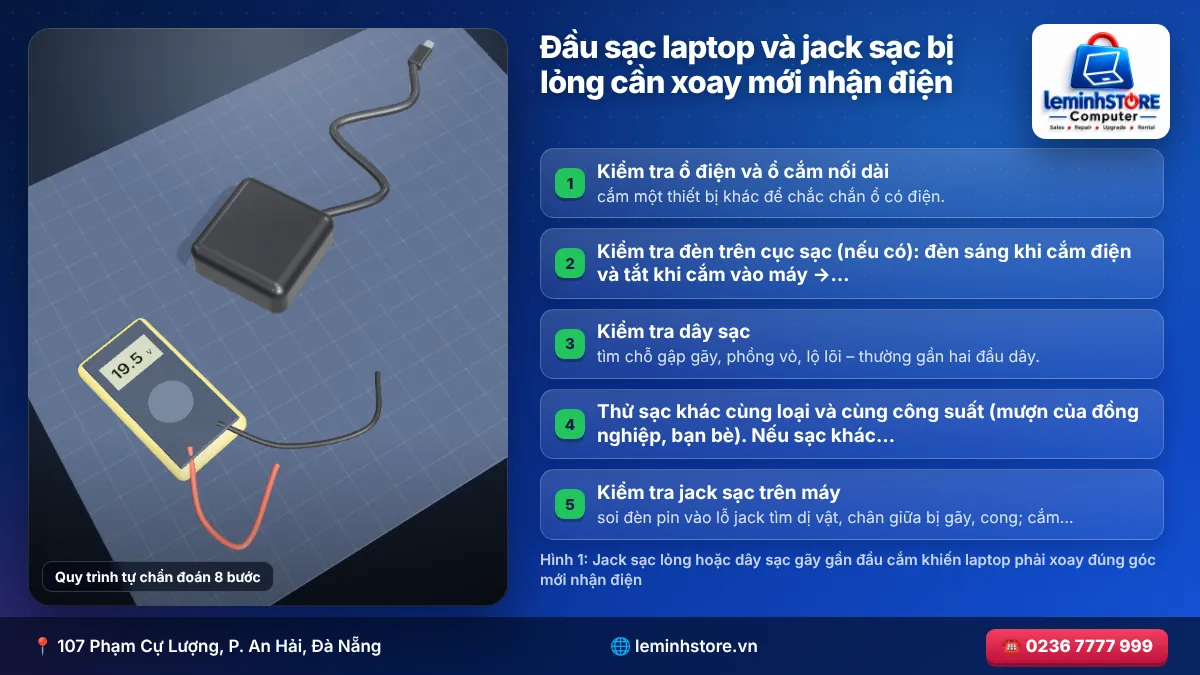
🧭 Quy trình tự chẩn đoán 8 bước
- Kiểm tra ổ điện và ổ cắm nối dài: cắm một thiết bị khác để chắc chắn ổ có điện.
- Kiểm tra đèn trên cục sạc (nếu có): đèn sáng khi cắm điện và tắt khi cắm vào máy → nghi chập trong máy.
- Kiểm tra dây sạc: tìm chỗ gập gãy, phồng vỏ, lộ lõi – thường gần hai đầu dây.
- Thử sạc khác cùng loại và cùng công suất (mượn của đồng nghiệp, bạn bè). Nếu sạc khác vào bình thường → lỗi ở sạc của bạn.
- Kiểm tra jack sạc trên máy: soi đèn pin vào lỗ jack tìm dị vật, chân giữa bị gãy, cong; cắm sạc và lắc nhẹ xem đèn có chập chờn.
- Kiểm tra cài đặt giới hạn sạc trong phần mềm của hãng (Lenovo Vantage, MyASUS, Dell Power Manager, HP…).
- Tháo pin (nếu pin rời) và chỉ cắm sạc: máy chạy được → nguồn vào tốt, nghi lỗi pin. Máy không chạy → nghi sạc, jack hoặc mạch nguồn vào.
- Đọc Battery Report (powercfg /batteryreport) để xem tình trạng pin.
Với laptop sạc USB-C, hãy thử cắm sạc vào cổng USB-C khác trên máy (nhiều máy có 2 cổng hỗ trợ sạc). Nếu cổng này nhận, cổng kia không nhận → lỗi cổng hoặc IC điều khiển của cổng đó, không phải lỗi sạc hay pin.
Bảng khoanh vùng nhanh sau khi chẩn đoán
| Kết quả | Kết luận | Hướng xử lý |
|---|---|---|
| Sạc khác vào bình thường | Lỗi ở sạc của bạn | Thay sạc |
| Sạc khác cũng không vào, jack lỏng/cong chân | Lỗi jack sạc | Thay jack/cổng sạc |
| Sạc khác cũng không vào, jack chắc chắn | Lỗi mạch nguồn vào trên main | Sửa mainboard |
| Máy chạy khi cắm sạc nhưng pin không tăng | Lỗi pin hoặc IC sạc | Kiểm tra pin trước, sau đó IC sạc |
| Chỉ một cổng USB-C không nhận | Lỗi cổng hoặc IC PD của cổng | Thay cổng, sửa IC |
⚡ Hiểu các loại cổng sạc laptop
| Loại cổng | Đặc điểm | Hãng/dòng thường dùng | Điểm yếu |
|---|---|---|---|
| Chân tròn (barrel) 4.5mm có chân giữa | Chân giữa dùng nhận dạng sạc (ID) | Dell, HP | Chân giữa rất mảnh, dễ gãy, cong |
| Chân tròn 5.5mm / 4.0mm | Không có chân ID hoặc có ID dạng khác | Asus, Acer, MSI, nhiều hãng | Lỏng jack, nứt mối hàn |
| Chân vuông (slim tip) | Đầu chữ nhật, có chân nhận dạng | Lenovo | Gãy lá tiếp xúc, cắm lệch |
| USB-C Power Delivery | Đa năng: sạc, dữ liệu, xuất hình | Hầu hết laptop mỏng nhẹ đời mới, Macbook | Lỏng cổng, mòn chân, hỏng IC PD |
| Đầu sạc chuyên dụng công suất cao | Đầu lớn, nhiều chân | Laptop gaming cao cấp | Ít lỗi, đắt khi thay |
Jack sạc hàn trên mainboard hay jack rời có dây?
- Jack rời có dây (DC jack cable): jack gắn vào vỏ, nối với main bằng dây. Thay dễ, chi phí thấp, không tác động mainboard.
- Jack hàn trực tiếp trên main: phải tháo main, khò hàn thay jack, cần tay nghề để không làm hỏng các linh kiện xung quanh.
- Cổng USB-C: có thể nằm trên bo phụ (daughterboard) hoặc hàn trực tiếp trên main. Cổng USB-C có 24 chân rất nhỏ, thay cổng hàn trên main đòi hỏi kỹ thuật hàn vi mạch.
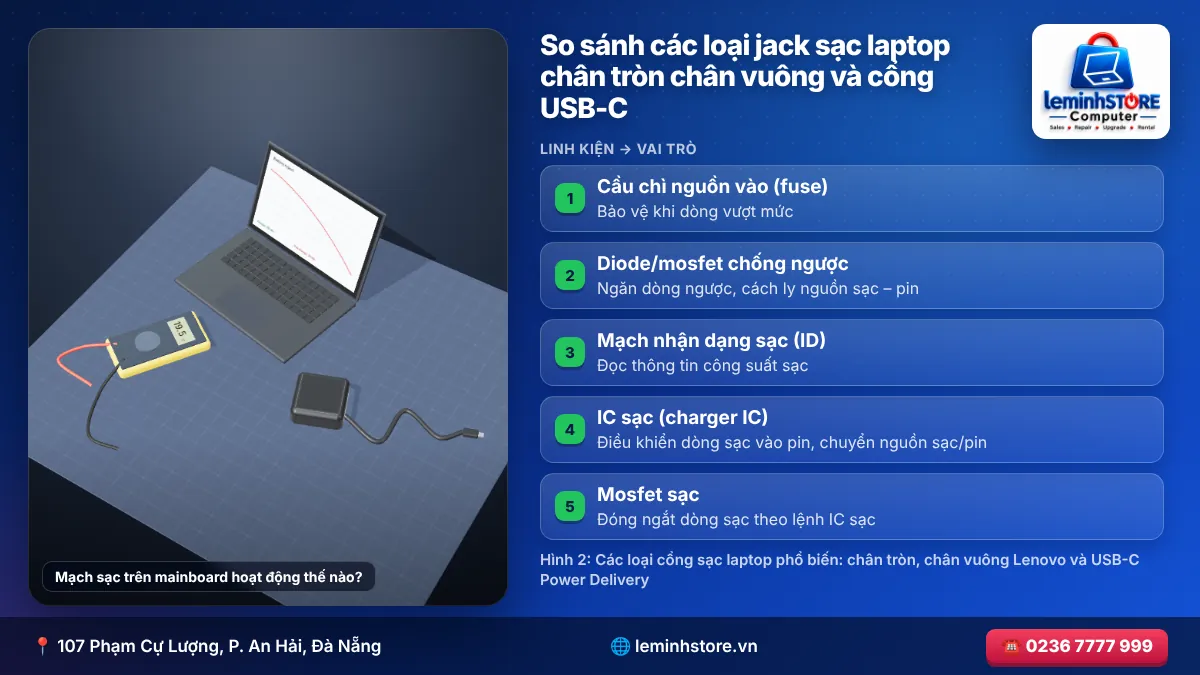
🧩 Mạch sạc trên mainboard hoạt động thế nào?
Khi bạn cắm sạc, dòng điện (thường 19–20V) đi qua một chuỗi linh kiện trên mainboard trước khi đến pin và các mạch khác:
| Linh kiện | Vai trò | Hỏng khi |
|---|---|---|
| Cầu chì nguồn vào (fuse) | Bảo vệ khi dòng vượt mức | Chập phía sau, sạc lỗi đưa điện áp cao |
| Diode/mosfet chống ngược | Ngăn dòng ngược, cách ly nguồn sạc – pin | Cắm sạc sai điện áp, sét lan truyền |
| Mạch nhận dạng sạc (ID) | Đọc thông tin công suất sạc | Gãy chân ID, chập đường tín hiệu |
| IC sạc (charger IC) | Điều khiển dòng sạc vào pin, chuyển nguồn sạc/pin | Vào nước, chập, quá nhiệt |
| Mosfet sạc | Đóng ngắt dòng sạc theo lệnh IC sạc | Chập, cháy |
| IC PD (với USB-C) | Thương lượng điện áp/công suất với sạc USB-C | Cắm sạc kém chất lượng, chập cổng |
| Chip EC | Giám sát pin, báo trạng thái sạc | Lỗi firmware, vào nước |
Khi kỹ thuật viên nói "lỗi mạch sạc", thường là một hoặc vài linh kiện trong chuỗi này bị cháy, chập hoặc hỏng. Bằng cách đo điện áp tại từng điểm theo sơ đồ mạch, kỹ thuật viên xác định chính xác linh kiện hỏng để thay, thay vì "thay main".
Dùng sạc sai điện áp (ví dụ sạc 20V cho máy 19V thì thường vẫn an toàn trong dung sai, nhưng sạc 24V hay sạc nhái không ổn định thì rất nguy hiểm) có thể làm cháy cầu chì, mosfet và IC sạc. Với máy USB-C, sạc nhái không tuân thủ chuẩn PD có thể đẩy điện áp sai, làm hỏng IC PD.
💰 Bảng giá sửa laptop không nhận sạc 2026 (tham khảo)
| Hạng mục | Giá tham khảo (VNĐ) | Thời gian | Bảo hành |
|---|---|---|---|
| Kiểm tra sạc, jack, mạch sạc | Miễn phí | 15–30 phút | – |
| Sạc laptop tương đương 45–65W | 250.000 – 450.000 | Lấy ngay | 6–12 tháng |
| Sạc laptop chính hãng 45–90W | 450.000 – 1.200.000 | Lấy ngay hoặc đặt hàng | 12 tháng |
| Sạc laptop gaming 150–330W | 700.000 – 2.500.000 | Lấy ngay hoặc đặt hàng | 6–12 tháng |
| Sạc USB-C PD 65–100W chất lượng | 400.000 – 1.200.000 | Lấy ngay | 12 tháng |
| Thay jack sạc rời có dây | 200.000 – 450.000 | 30–60 phút | 6 tháng |
| Thay jack sạc hàn trên main | 300.000 – 650.000 | 1–2 giờ | 6 tháng |
| Thay cổng USB-C (bo phụ) | 300.000 – 800.000 | 1–2 giờ | 6 tháng |
| Thay cổng USB-C hàn trên main | 450.000 – 1.000.000 | 2–4 giờ | 3–6 tháng |
| Sửa mạch nguồn vào (cầu chì, mosfet) | 450.000 – 1.000.000 | 2–24 giờ | 3–6 tháng |
| Thay IC sạc / IC PD | 650.000 – 1.800.000 | 1–3 ngày | 3–6 tháng |
| Thay pin (khi pin là nguyên nhân) | 650.000 – 2.500.000 | 30–90 phút | 6–12 tháng |
Máy vẫn chạy khi cắm sạc nhưng không sạc pin, khi khởi động báo không nhận dạng được loại sạc. Kiểm tra sạc khác cũng báo lỗi tương tự. Soi jack sạc thấy chân giữa (chân ID) bị cong và gãy một nửa do cắm sạc lệch nhiều lần. Thay jack sạc rời có dây, máy nhận sạc đúng 65W, sạc pin bình thường. Chi phí 350.000đ, lấy trong 40 phút. Khách suýt mua sạc mới 800.000đ vì nghĩ lỗi ở sạc.
🛒 Chọn mua sạc laptop thay thế đúng cách
| Thông số | Cách kiểm tra | Nguyên tắc |
|---|---|---|
| Điện áp ra (Output V) | Ghi trên tem sạc gốc hoặc dưới đáy máy | Phải bằng sạc gốc (sai lệch rất nhỏ trong dung sai cho phép) |
| Dòng/công suất (A, W) | Ví dụ 19,5V 3,34A = 65W | Bằng hoặc lớn hơn sạc gốc |
| Kích thước đầu cắm | Đo đường kính ngoài/trong hoặc tra mã | Phải khớp chính xác, có/không chân ID |
| Cực tính | Ký hiệu trên tem (dương ở giữa với đa số laptop) | Phải đúng |
| Chuẩn USB-C PD | Sạc phải hỗ trợ mức 20V | Công suất đủ cho máy (45/65/100W…) |
| Chứng nhận an toàn | Tem hợp quy, thương hiệu rõ ràng | Tránh sạc không nhãn mác |
Sạc "zin bóc máy", sạc chính hãng và sạc tương đương
- Sạc chính hãng mới: đắt nhất, chất lượng ổn định, bảo hành đầy đủ.
- Sạc zin bóc máy: sạc gốc tháo từ máy khác, giá trung bình; chất lượng tùy tình trạng sử dụng trước đó.
- Sạc tương đương thương hiệu uy tín: giá hợp lý, chất lượng tốt nếu chọn đúng nơi bán.
- Sạc nhái, không thương hiệu: rẻ nhất nhưng tiềm ẩn nguy cơ điện áp không ổn định, nóng, cháy nổ – không nên dùng.
🔍 Lỗi sạc trên laptop USB-C: những điều cần biết riêng
Laptop sạc USB-C ngày càng phổ biến, nhưng cũng sinh ra nhiều tình huống khó hiểu:
| Tình huống | Giải thích | Cách xử lý |
|---|---|---|
| Sạc điện thoại 20W cắm vào laptop không sạc hoặc sạc rất chậm | Công suất thấp hơn mức tối thiểu của laptop | Dùng sạc 45–100W đúng chuẩn PD |
| Sạc 65W nhưng máy báo slow charger | Máy cần 90–100W, hoặc cáp chỉ hỗ trợ 3A (60W) | Dùng cáp 5A (100W/240W) |
| Cắm qua hub/dock không sạc | Hub không hỗ trợ PD passthrough đủ công suất | Cắm sạc trực tiếp vào máy |
| Chỉ sạc được khi máy tắt | Công suất sạc thấp hơn mức tiêu thụ khi chạy | Dùng sạc công suất cao hơn |
| Cổng USB-C nóng khi sạc | Tiếp xúc kém, cổng mòn, sạc kém chất lượng | Kiểm tra cổng, thay sạc/cáp |
Cáp USB-C không phải cáp nào cũng như nhau. Cáp thông thường chỉ chịu 3A (tối đa 60W). Để sạc 100W cần cáp có chip E-Marker hỗ trợ 5A; các chuẩn mới hơn (PD 3.1) hỗ trợ đến 240W với cáp phù hợp. Dùng cáp không đủ chuẩn có thể khiến laptop sạc chậm hoặc không sạc.
🔧 Quy trình sửa lỗi sạc chuẩn tại leminhSTORE
Một quy trình chẩn đoán đúng giúp tránh tình trạng "thay thử" – thay sạc rồi thay pin rồi mới phát hiện lỗi nằm ở jack. Tại xưởng, mỗi máy lỗi sạc được xử lý theo trình tự:
| Bước | Công việc | Thiết bị |
|---|---|---|
| 1 | Đo điện áp và công suất thực của bộ sạc khách mang theo | Tải giả điện tử, đồng hồ đo |
| 2 | Thử máy với sạc chuẩn của xưởng (đúng loại) | Bộ sạc mẫu các hãng |
| 3 | Đo dòng vào khi cắm sạc, quan sát máy có nhận sạc không | Đồng hồ USB-C PD, ampe kế |
| 4 | Kiểm tra jack/cổng dưới kính lúp: cong chân, mòn, cặn bẩn | Kính hiển vi |
| 5 | Kiểm tra pin: điện áp, phản hồi BMS, Battery Report | Thiết bị đo pin |
| 6 | Tháo máy, đo theo sơ đồ: cầu chì, mosfet nguồn vào, IC sạc, tín hiệu ID | Boardview, đồng hồ vạn năng |
| 7 | Báo giá chính xác theo linh kiện hỏng | – |
| 8 | Sửa, sau đó kiểm tra sạc đầy pin, rút cắm nhiều lần, chạy tải nặng khi cắm sạc | Phần mềm stress test |
🏷️ Lỗi sạc đặc trưng theo hãng laptop
| Hãng / dòng | Lỗi sạc đặc trưng | Ghi chú |
|---|---|---|
| Dell (chân tròn 4.5mm) | Gãy chân ID, máy báo "adapter cannot be determined", sạc chậm hoặc không sạc pin | Thay jack hoặc kiểm tra dây sạc |
| HP (chân tròn 4.5mm, chân xanh) | Tương tự Dell, đèn sạc nháy, máy giới hạn hiệu năng | Kiểm tra chân giữa đầu sạc và jack |
| Lenovo (chân vuông) | Đầu cắm lỏng, lá tiếp xúc mòn | Jack thường rời có dây, thay nhanh |
| Asus, Acer (chân tròn) | Lỏng jack, nứt mối hàn do cắm nghiêng | Jack hàn trên main ở nhiều đời máy |
| Laptop USB-C (Dell XPS, HP Spectre, Asus Zenbook, Lenovo Yoga…) | Lỏng cổng, IC PD lỗi, chỉ sạc một cổng | Thay cổng hoặc sửa IC PD |
| Laptop gaming (MSI, Asus ROG, Legion…) | Sạc công suất lớn nóng, dây gãy, jack cháy đen | Kiểm tra kỹ mạch nguồn vào |
🌩️ Sét, điện áp dao động và lỗi sạc mùa mưa bão
Ở miền Trung, mùa mưa bão kéo theo sét và điện lưới chập chờn. Đây là nguyên nhân âm thầm khiến nhiều bộ sạc và mạch sạc hỏng cùng lúc. Sét có thể lan truyền qua đường điện lưới hoặc qua dây mạng (cáp LAN) vào laptop đang cắm sạc. Biểu hiện thường gặp sau một đêm giông:
- Cục sạc không còn đèn, có mùi khét nhẹ.
- Laptop không lên nguồn khi cắm sạc, dù pin trước đó còn.
- Cổng mạng LAN không còn hoạt động.
Biện pháp phòng tránh đơn giản: dùng ổ cắm có chống sét lan truyền, rút sạc laptop khi có giông lớn, không để laptop vừa cắm sạc vừa cắm dây mạng trong mùa giông. Với văn phòng, nên lắp chống sét cho tủ điện và bộ lưu điện (UPS) cho các máy quan trọng.
🔄 Sửa dây sạc hay mua sạc mới?
Khi dây sạc bị gãy lõi gần đầu cắm, một số nơi sẽ đề nghị cắt nối dây. Cách này có thể dùng tạm, nhưng cần lưu ý:
| Tiêu chí | Nối dây sạc | Thay sạc mới |
|---|---|---|
| Chi phí | Thấp (vài chục đến hơn trăm nghìn) | Cao hơn |
| Độ bền | Phụ thuộc tay nghề, mối nối dễ yếu | Ổn định |
| An toàn | Rủi ro nếu cách điện kém, chập | An toàn nếu chọn sạc chất lượng |
| Sạc có chân ID (Dell, HP) | Khó nối đúng lõi tín hiệu ID, dễ lỗi nhận dạng | Không có vấn đề |
| Phù hợp | Cần dùng gấp, sạc đắt tiền khó tìm | Đa số trường hợp |
Với sạc phổ thông, chi phí thay mới không quá cao nên thường được khuyến nghị. Với sạc gaming công suất lớn đắt tiền, có thể cân nhắc sửa dây nếu kỹ thuật viên đảm bảo cách điện và nối đúng chuẩn.
🔋 Sạc laptop bằng sạc dự phòng (power bank) và dock USB-C
Với laptop sạc USB-C, sạc dự phòng hỗ trợ chuẩn PD công suất 65–140W là giải pháp hữu ích khi di chuyển. Một số điểm cần biết:
- Công suất: power bank 20–30W chỉ đủ "nuôi" máy khi tắt hoặc làm việc rất nhẹ; nên chọn 65W trở lên.
- Dung lượng: power bank 20.000mAh (khoảng 72–74Wh) có thể sạc thêm khoảng 50–80% cho một laptop pin 50–60Wh, do hao hụt chuyển đổi.
- Quy định hàng không: pin dự phòng thường được giới hạn mức Wh khi mang lên máy bay (phổ biến là dưới 100Wh không cần xin phép), cần kiểm tra quy định hãng bay.
- Dock, màn hình USB-C: nhiều màn hình và dock hỗ trợ cấp nguồn cho laptop qua một sợi cáp. Nếu công suất cấp nguồn của dock thấp hơn mức máy cần, máy sẽ báo slow charger hoặc tụt pin khi chạy nặng.
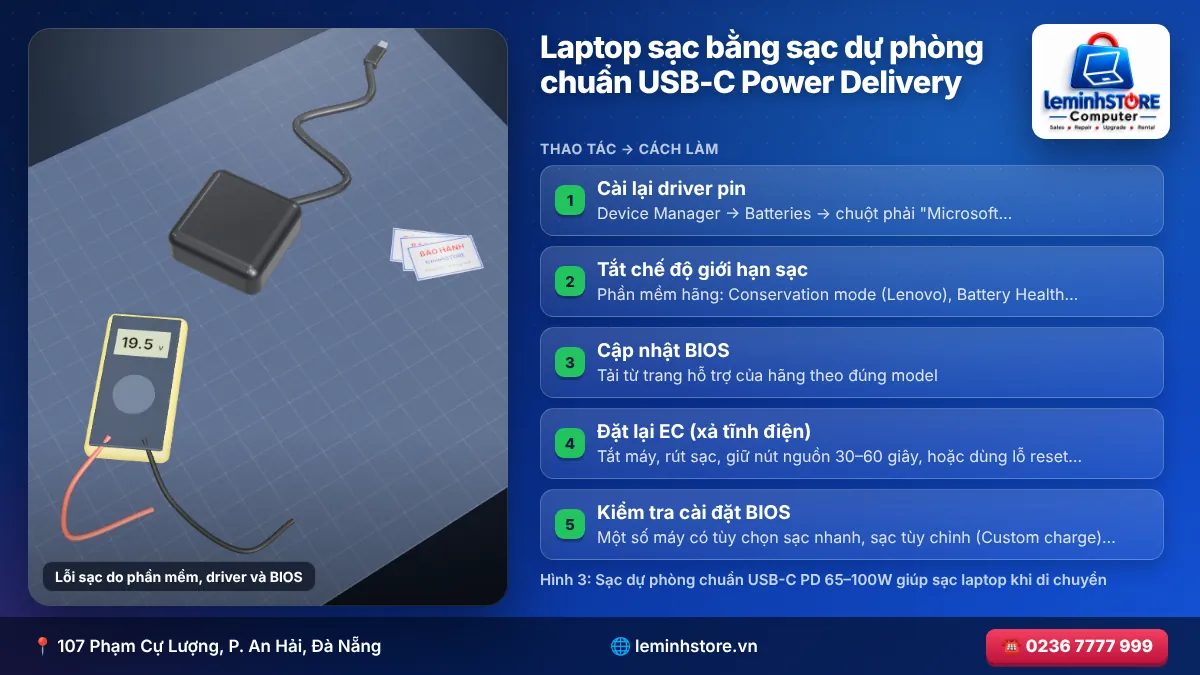
💻 Lỗi sạc do phần mềm, driver và BIOS
Không ít trường hợp phần cứng hoàn toàn bình thường, nhưng máy vẫn không sạc vì phần mềm. Trước khi mang máy đi sửa, bạn có thể thử các bước sau:
| Thao tác | Cách làm | Khi nào hiệu quả |
|---|---|---|
| Cài lại driver pin | Device Manager → Batteries → chuột phải "Microsoft ACPI-Compliant Control Method Battery" → Uninstall → khởi động lại | Pin báo sai trạng thái, không sạc sau cập nhật Windows |
| Tắt chế độ giới hạn sạc | Phần mềm hãng: Conservation mode (Lenovo), Battery Health Charging (Asus), Primarily AC use (Dell), Battery Care (HP) | Pin dừng ở 55–80% |
| Cập nhật BIOS | Tải từ trang hỗ trợ của hãng theo đúng model | Hãng đã phát hành bản sửa lỗi sạc/nhận dạng adapter |
| Đặt lại EC (xả tĩnh điện) | Tắt máy, rút sạc, giữ nút nguồn 30–60 giây, hoặc dùng lỗ reset pin ở đáy máy | Máy "treo" trạng thái sạc, đèn sạc không phản hồi |
| Kiểm tra cài đặt BIOS | Một số máy có tùy chọn sạc nhanh, sạc tùy chỉnh (Custom charge) trong BIOS | Pin chỉ sạc trong khoảng phần trăm nhất định |
Trên nhiều mẫu Dell, mục "Battery Charge Configuration" trong BIOS có chế độ "Custom" với ngưỡng bắt đầu và dừng sạc. Nếu ai đó từng đặt "bắt đầu sạc khi dưới 50%", máy sẽ không sạc khi pin đang ở 60% – rất dễ bị hiểu nhầm là hỏng.
Nếu đã thử hết các bước trên mà máy vẫn không sạc, khả năng cao là lỗi phần cứng và cần được kiểm tra bằng thiết bị đo.
📍 Sửa laptop không nhận sạc tại Đà Nẵng: khi nào cần mang máy đi ngay?
Một số tình huống bạn không nên tự thử thêm mà cần mang máy đến kỹ thuật viên ngay:
- Có mùi khét, khói, tia lửa ở jack sạc hoặc cục sạc.
- Máy hoặc sạc nóng bất thường ngay khi vừa cắm.
- Sạc tự ngắt mỗi khi cắm vào máy (dấu hiệu chập).
- Máy từng vào nước rồi mới phát sinh lỗi sạc.
- Pin phồng kèm lỗi sạc.
Trong những trường hợp này, việc tiếp tục cắm sạc thử có thể làm cháy lan sang các linh kiện khác trên mainboard, khiến chi phí sửa tăng đáng kể. Tại leminhSTORE (107 Phạm Cự Lượng, Đà Nẵng), các lỗi sạc phổ biến như thay sạc, thay jack, thay cổng USB-C thường được xử lý trong ngày; lỗi mạch sạc trên mainboard được kiểm tra và báo giá trước khi sửa.
🛡️ Bảo vệ jack sạc và bộ sạc bền lâu
| Thói quen | Lý do |
|---|---|
| Cắm và rút sạc thẳng, không bẻ nghiêng | Tránh cong chân giữa, nứt mối hàn jack |
| Không vừa cắm sạc vừa đặt máy trên đùi, giường | Đầu sạc bị bẻ gập khi di chuyển |
| Quấn dây sạc lỏng tay, không gập sát đầu cục sạc | Tránh gãy lõi dây ở vị trí chịu lực |
| Không kéo dây để rút sạc | Lực kéo làm đứt lõi bên trong đầu cắm |
| Cắm sạc vào ổ có chống sét/ổn áp, đặc biệt mùa mưa bão | Giảm rủi ro sét lan truyền làm cháy sạc và mạch sạc |
| Để cục sạc nơi thoáng, không phủ chăn gối | Sạc quá nhiệt giảm tuổi thọ, có thể tự ngắt |
| Dùng đầu chuyển L (góc vuông) cho USB-C nếu hay dùng máy trên đùi | Giảm lực bẻ lên cổng |
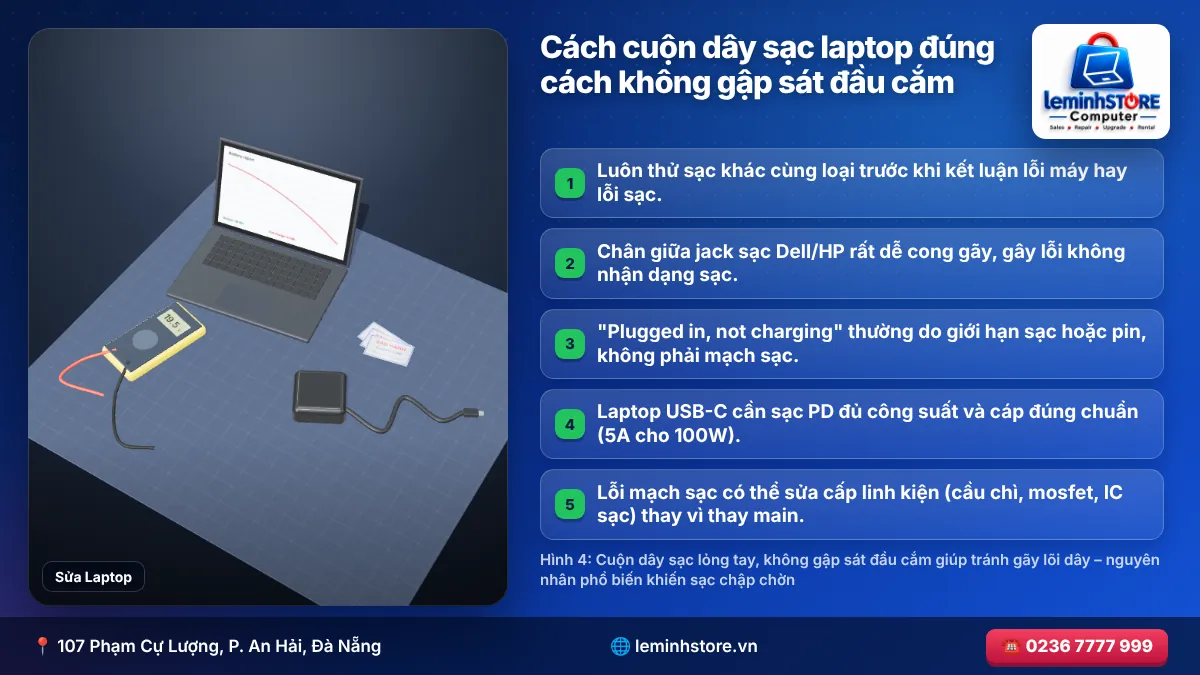
- Luôn thử sạc khác cùng loại trước khi kết luận lỗi máy hay lỗi sạc.
- Chân giữa jack sạc Dell/HP rất dễ cong gãy, gây lỗi không nhận dạng sạc.
- "Plugged in, not charging" thường do giới hạn sạc hoặc pin, không phải mạch sạc.
- Laptop USB-C cần sạc PD đủ công suất và cáp đúng chuẩn (5A cho 100W).
- Lỗi mạch sạc có thể sửa cấp linh kiện (cầu chì, mosfet, IC sạc) thay vì thay main.
❓ Câu hỏi thường gặp
❓ Laptop cắm sạc không lên đèn là hỏng gì?
Có thể do sạc hỏng, dây sạc đứt, jack sạc gãy hoặc cầu chì nguồn vào trên mainboard bị đứt. Hãy thử sạc khác cùng loại; nếu vẫn không lên đèn, lỗi nằm ở máy và cần kỹ thuật viên kiểm tra.
❓ Thay jack sạc laptop mất bao lâu?
Jack sạc rời có dây thay trong 30–60 phút. Jack hàn trực tiếp trên mainboard hoặc cổng USB-C hàn trên main mất 1–4 giờ.
❓ Dùng sạc laptop khác hãng có hại máy không?
Nếu đúng điện áp, đủ công suất, đúng đầu cắm và đúng cực tính, sạc khác hãng chất lượng tốt vẫn an toàn. Tránh sạc nhái, không thương hiệu vì điện áp không ổn định có thể làm hỏng mạch sạc.
❓ Vì sao laptop báo đang sạc nhưng pin không tăng?
Có thể do chế độ giới hạn sạc đang bật, pin đã chai hoặc chết, sạc không đủ công suất khi máy chạy nặng, hoặc IC sạc lỗi. Kiểm tra phần mềm quản lý pin và Battery Report trước.
❓ Sạc laptop bị nóng có bình thường không?
Sạc ấm khi hoạt động là bình thường. Nếu nóng đến mức khó cầm, có mùi khét hoặc tiếng rè, hãy ngưng sử dụng và thay sạc mới để tránh nguy cơ cháy.
❓ Có thể sạc laptop bằng sạc điện thoại không?
Chỉ với laptop sạc USB-C, và sạc điện thoại phải hỗ trợ chuẩn PD ở mức 20V với công suất đủ lớn. Sạc điện thoại 18–30W thường chỉ sạc chậm khi máy tắt hoặc không sạc được.
❓ Sửa mạch sạc có phải thay mainboard không?
Thường không. Kỹ thuật viên sửa cấp linh kiện có thể xác định và thay cầu chì, mosfet, IC sạc bị hỏng với chi phí thấp hơn nhiều so với thay mainboard.
❓ Laptop chỉ chạy khi cắm sạc, rút ra là tắt có nguy hiểm không?
Không nguy hiểm ngay, nhưng máy sẽ tắt đột ngột khi mất điện, dễ mất dữ liệu. Nguyên nhân thường do pin hỏng hoặc lỏng đầu cắm pin. Nên kiểm tra và thay pin nếu cần.
❓ Sạc laptop bị mất đèn sau khi cắm vào máy là sao?
Nhiều bộ sạc có mạch bảo vệ: khi phát hiện chập hoặc dòng tải bất thường phía máy, sạc sẽ tự ngắt và tắt đèn. Rút sạc khỏi máy, đèn sáng lại, chứng tỏ sạc vẫn tốt và lỗi nằm ở jack sạc hoặc mạch nguồn vào trên mainboard. Không nên cắm thử nhiều lần vì có thể làm cháy thêm linh kiện.
❓ Laptop không nhận sạc sau khi bị sét đánh có sửa được không?
Phần lớn trường hợp sửa được nếu sét chỉ làm cháy cầu chì, mosfet hoặc IC nguồn vào. Nếu sét lan qua cổng mạng LAN, chip mạng và các vùng lân cận cũng có thể hỏng. Kỹ thuật viên cần đo kiểm toàn bộ để báo giá chính xác.
❓ Có nên dùng laptop khi jack sạc đã lỏng, phải giữ đầu sạc mới vào điện?
Không nên dùng lâu. Jack lỏng khiến dòng điện chập chờn, sinh tia lửa nhỏ ở điểm tiếp xúc, làm nóng và cháy jack, thậm chí làm hỏng cầu chì và mạch nguồn vào. Thay jack sớm có chi phí thấp hơn nhiều so với sửa mạch nguồn sau này.
- 🔗 Nâng cấp SSD, RAM laptop 2026: cách kiểm tra máy hỗ trợ gì, chọn linh kiện chuẩn và bảng giá chi tiết
- 🔗 Sửa mainboard laptop: dấu hiệu hỏng main, quy trình sửa cấp linh kiện và bảng giá 2026
- 🔗 Sửa laptop không lên màn hình: 12 nguyên nhân, cách tự kiểm tra và bảng giá sửa 2026
- 🔗 Thay màn hình laptop: bảng giá 2026, cách chọn tấm nền đúng chuẩn và quy trình thay an toàn
- 🔗 Thay bàn phím laptop: khi nào cần thay, sửa phím liệt – loạn phím và bảng giá 2026