Vui lòng gọi: 0915819967
Vui lòng gọi: 0915819967
Vui lòng gọi: 0915819967
Vui lòng gọi: 0915819967
Vui lòng gọi: 0915819967
Vui lòng gọi: 0915819967
Vui lòng gọi: 0915819967
Vui lòng gọi: 0915819967
Vui lòng gọi: 0915819967
Vui lòng gọi: 0915819967
Vui lòng gọi: 0915819967
Sửa PC tại leminhSTORE Đà Nẵng – kiểm tra miễn phí, báo giá trước khi sửa
Sửa PC ở Đà Nẵng tại đâu uy tín? leminhSTORE nhận sửa máy tính để bàn (PC văn phòng, PC gaming, máy đồ hoạ, máy đồng bộ Dell – HP – Lenovo) tại 107 Phạm Cự Lượng, P. An Hải, Đà Nẵng. Máy được kiểm tra miễn phí, kỹ thuật viên báo đúng lỗi và chi phí, khách đồng ý mới sửa. Các lỗi phổ biến như không lên nguồn, không lên hình, màn hình xanh, tự khởi động lại, chạy chậm thường xử lý trong ngày; lỗi mainboard, card màn hình hoặc cứu dữ liệu cần 1–5 ngày tuỳ mức độ.
Một chiếc PC hỏng đúng lúc đang làm báo cáo cuối tháng, đang chạy phần mềm bán hàng hay đang render dở một video là cảm giác ai cũng từng gặp. Bài viết này được đội kỹ thuật leminhSTORE soạn từ chính những ca sửa máy tính bàn hằng ngày tại xưởng ở Đà Nẵng, để bạn hiểu máy mình đang bị gì, sửa hết khoảng bao nhiêu, mất bao lâu, và khi nào nên sửa – khi nào nên nâng cấp – khi nào nên đổi máy. Bạn có thể đọc theo mục lục bên dưới, hoặc gọi ngay cho chúng tôi nếu cần xử lý gấp.
Chuyên mục Sửa PC dành cho mọi loại máy tính để bàn: PC văn phòng – học tập, PC gaming, máy trạm đồ hoạ – dựng phim – kiến trúc, máy bộ đồng bộ của Dell, HP, Lenovo, máy All-in-One (trừ iMac – xem riêng tại Sửa iMac) và hệ thống máy tính cho cửa hàng, quán net, văn phòng nhỏ. Dưới đây là các nhóm dịch vụ chính:
Nếu máy của bạn là laptop, hãy xem chuyên mục Sửa Laptop; nếu là máy Apple, xem Sửa MacBook hoặc Sửa iMac. Mỗi dòng máy có cấu tạo, linh kiện và quy trình khác nhau nên chúng tôi tách riêng để bạn tìm đúng thông tin nhanh nhất.
Bảng dưới đây giúp bạn hình dung trước chi phí. Giá thực tế phụ thuộc vào đời máy, mức hư hỏng và giá linh kiện tại thời điểm sửa. Nguyên tắc của leminhSTORE không đổi: kiểm tra miễn phí – báo giá cụ thể – khách đồng ý mới làm. Nếu khách không sửa, máy được trả lại nguyên trạng, không thu phí kiểm tra.
| Hạng mục | Giá tham khảo | Thời gian | Ghi chú |
|---|---|---|---|
| Kiểm tra, chẩn đoán lỗi | Miễn phí | 15–60 phút | Báo lỗi và chi phí trước khi sửa |
| Cài Windows + driver + phần mềm cơ bản | 100.000 – 400.000đ | 1–2 giờ | |
| Vệ sinh PC, tra keo CPU | 150.000 – 800.000đ | 30–60 phút | Keo tản nhiệt loại tốt (tuỳ loại keo, PC văn phòng, PC Gaming, PC Thiết kế) |
| Tra keo + thay pad VGA | 150.000 – 350.000đ | 1–2 giờ | Tuỳ số pad và kích thước card |
| Sửa nguồn PSU | 200.000 – 600.000đ | Trong ngày | Chỉ sửa nguồn còn đáng giá |
| Thay nguồn PSU tháo máy/ mới (350–1000W) | 500.000 – 2.800.000đ | 30 phút | Tư vấn công suất theo cấu hình |
| Sửa mainboard (nguồn, tụ, IC, BIOS) | 450.000 – 1.500.000đ | 1–5 ngày | Sửa cấp linh kiện |
| Thay mainboard | 900.000 – 4.000.000đ | Trong ngày | Theo socket CPU, có hàng mới/đã qua sử dụng |
| Sửa card màn hình VGA | 500.000 – 2.500.000đ | 2–5 ngày | Tuỳ lỗi nguồn VGA, VRAM hay chip |
| Thay quạt CPU/VGA/case | 80.000 – 400.000đ | 30 phút | Đúng chuẩn chân cắm |
| Nâng cấp RAM / SSD | Theo giá linh kiện | 15–30 phút | Miễn phí công lắp khi mua linh kiện tại shop |
| Chuyển dữ liệu sang SSD mới (clone) | 200.000 – 400.000đ | 1–2 giờ | Giữ nguyên Windows và phần mềm (tuỳ dữ liệu) |
| Cứu dữ liệu ổ cứng | 500.000 – 5.000.000đ | 1–7 ngày | Báo giá sau khi xác định mức hư |
| Diệt virus, tối ưu khởi động | 100.000 – 300.000đ | 1 giờ | Gỡ phần mềm rác, quảng cáo |
Giá tham khảo tại thời điểm cập nhật, chưa gồm linh kiện thay thế (trừ dòng ghi rõ). Giá linh kiện RAM, SSD, VGA thay đổi theo thị trường – vui lòng gọi 0236 7777 999 để nhận báo giá chính xác.
🧮 Bảng tính chi phí sửa PC tự động
Tick các hạng mục máy cần làm – bảng tự cộng khoảng chi phí tham khảo. Nhập thêm giá trị máy để biết nên sửa hay nên đổi máy.
Nhập giá trị máy để biết nên sửa hay đổi máy
Kết quả chỉ để tham khảo. Chi phí chính xác được báo sau khi kiểm tra miễn phí – khách đồng ý mới sửa. Gọi 0236 7777 999 hoặc Zalo 0915 81 99 67.
Trước khi mang máy ra tiệm, bạn có thể đối chiếu triệu chứng với bảng này để biết sơ bộ nguyên nhân và mức độ. Đây cũng là cách kỹ thuật viên của chúng tôi khoanh vùng lỗi trong những phút đầu tiên.
| Triệu chứng | Nguyên nhân thường gặp | Mức độ | Hướng xử lý |
|---|---|---|---|
| Bấm nút nguồn không có phản ứng gì | Hỏng nguồn PSU, dây nguồn, nút nguồn case, chập mainboard | Trung bình | Đo nguồn, kiểm tra kích nguồn, đo chập trên main |
| Quạt quay nhưng không lên hình | RAM lỏng/bẩn, VGA lỗi, CPU, BIOS lỗi, cáp màn hình | Trung bình | Vệ sinh RAM, thử VGA khác, đọc đèn debug/mã bíp |
| Kêu tít liên tục khi bật | Lỗi RAM hoặc card màn hình | Nhẹ | Vệ sinh chân RAM, cắm lại đúng khe |
| Màn hình xanh (BSOD) ngẫu nhiên | RAM lỗi, ổ cứng bad, driver xung đột, quá nhiệt | Trung bình | Đọc mã lỗi, test RAM, test ổ cứng, cập nhật driver |
| Tự khởi động lại khi chơi game/render | Nguồn yếu, quá nhiệt CPU/VGA, VRM main nóng | Trung bình | Test tải, đo nhiệt, nâng nguồn, tra keo |
| Máy chạy rất chậm, khởi động lâu | Ổ HDD cũ/bad, thiếu RAM, virus, phần mềm khởi động cùng máy | Nhẹ | Gắn SSD, thêm RAM, tối ưu Windows |
| Sọc màn hình, chấm màu lạ | Card màn hình lỗi VRAM/chip, cáp hỏng | Nặng | Thử cáp/màn khác, kiểm tra và sửa VGA |
| Có mùi khét, tiếng nổ nhỏ | Cháy nguồn, phồng/nổ tụ | Nặng | Ngắt điện ngay, không bật lại, mang đi kiểm tra |
| Ổ cứng kêu lạch cạch, mất dữ liệu | Hỏng cơ HDD, bad sector nặng | Nặng | Tắt máy ngay để bảo toàn dữ liệu, cứu dữ liệu |
| Máy ồn, quạt quay to liên tục | Bụi bám, keo khô, quạt mòn bạc | Nhẹ | Vệ sinh, tra keo, thay quạt |
| Không nhận USB, mất mạng, mất âm thanh | Driver, cổng hỏng, chip mạng/âm thanh trên main | Nhẹ | Cài lại driver, thay card rời hoặc sửa cổng |
Mức độ: Nhẹ = thường xử lý trong ngày · Trung bình = cần kiểm tra linh kiện · Nặng = có thể phải sửa cấp linh kiện hoặc thay thế.
Khi khởi động, mainboard tự kiểm tra phần cứng (POST). Nếu phát hiện lỗi, nó báo bằng tiếng bíp từ loa nhỏ trên main hoặc bằng đèn debug (thường ghi CPU, DRAM, VGA, BOOT) trên các main đời mới. Mỗi hãng BIOS có quy ước riêng, bảng dưới là các mẫu phổ biến nhất – hãy đối chiếu thêm với sách hướng dẫn mainboard của bạn.
| Dấu hiệu | Ý nghĩa thường gặp | Nên làm |
|---|---|---|
| 1 tiếng bíp ngắn, lên hình | Khởi động bình thường | Không cần làm gì |
| Bíp dài lặp lại liên tục | Lỗi RAM (chưa nhận RAM) | Tháo RAM, lau chân bằng gôm, cắm lại chắc |
| 1 dài – 2 ngắn hoặc 1 dài – 3 ngắn | Lỗi card màn hình | Cắm lại VGA, kiểm tra dây nguồn phụ của VGA |
| Đèn debug DRAM sáng | Lỗi RAM hoặc khe RAM | Thử từng thanh RAM, từng khe |
| Đèn debug VGA sáng | Lỗi card đồ họa hoặc cáp màn | Thử cắm màn vào cổng onboard (nếu CPU có GPU tích hợp) |
| Đèn debug CPU sáng | CPU, BIOS hoặc nguồn cấp CPU | Kiểm tra dây nguồn 4/8 pin CPU, nên mang đến kiểm tra |
| Không bíp, không đèn, quạt không quay | Nguồn PSU, công tắc, hoặc chập main | Kiểm tra ổ điện, công tắc sau nguồn |
Xem hướng dẫn chi tiết tại bài sửa PC không lên hình, kêu tít.
Phần này giải thích kỹ từng lỗi: dấu hiệu nhận biết, nguyên nhân thật sự nằm ở đâu và cách chúng tôi sửa. Bạn sẽ thấy nhiều lỗi có triệu chứng giống nhau nhưng nguyên nhân khác hẳn – đó là lý do việc chẩn đoán đúng quan trọng hơn việc thay linh kiện cho “chắc ăn”.
Nguồn PSUMainboardNút nguồn
Đây là lỗi chúng tôi gặp nhiều nhất, đặc biệt sau những đợt mất điện, chập điện hoặc mùa mưa ẩm ở Đà Nẵng. Khi bấm nút nguồn mà đèn và quạt hoàn toàn im lặng, có bốn khả năng chính: dây nguồn hoặc ổ cắm có vấn đề; nút nguồn trên vỏ case bị hỏng hoặc tuột dây; bộ nguồn PSU đã chết; hoặc mainboard bị chập khiến nguồn tự ngắt để bảo vệ.
Kỹ thuật viên sẽ kiểm tra theo thứ tự từ đơn giản đến phức tạp: thử dây và ổ cắm, kích nguồn trực tiếp trên chân mainboard để loại trừ nút case, dùng máy test nguồn đo các đường 12V – 5V – 3.3V, sau cùng mới đo chập trên mainboard. Nhờ đi đúng thứ tự, nhiều ca chỉ cần thay dây hoặc sửa nút nguồn với chi phí rất thấp thay vì phải thay nguồn hay thay main.
Lưu ý: nếu nguồn có mùi khét hoặc phát ra tiếng nổ, đừng bật lại nhiều lần. Một bộ nguồn chất lượng kém khi hỏng có thể đẩy điện áp cao xuống mainboard, VGA và ổ cứng, biến một lỗi nhỏ thành hư hỏng dây chuyền.
📖 Xem chi tiết: PC không lên nguồn, thay nguồn PSU
RAMVGACPUBIOS
Máy có điện, quạt quay, đèn sáng nhưng màn hình báo “No Signal”. Nguyên nhân phổ biến nhất là RAM bị oxy hoá chân tiếp xúc do độ ẩm cao – chỉ cần tháo RAM, vệ sinh chân đồng và cắm lại là máy lên hình. Các nguyên nhân khác gồm card màn hình lỗi, cắm nhầm dây màn hình vào cổng onboard khi máy có VGA rời, cáp HDMI/DisplayPort hỏng, BIOS lỗi sau khi cập nhật hoặc CPU không tương thích phiên bản BIOS.
Mainboard đời mới thường có đèn debug (CPU – DRAM – VGA – BOOT) hoặc mã bíp. Kỹ thuật viên đọc tín hiệu này kết hợp thử linh kiện thay thế để xác định chính xác bộ phận lỗi, thay vì đoán mò. Với mainboard không có đèn debug, chúng tôi dùng card test POST để đọc mã khởi động.
📖 Xem chi tiết: PC không lên hình, kêu tít
RAMỔ cứngDriverNhiệt độ
Màn hình xanh là cách Windows tự dừng lại để tránh hỏng dữ liệu khi gặp lỗi nghiêm trọng. Mỗi lần xanh màn hình đều có mã lỗi (stop code) như MEMORY_MANAGEMENT, IRQL_NOT_LESS_OR_EQUAL, CRITICAL_PROCESS_DIED, WHEA_UNCORRECTABLE_ERROR, VIDEO_TDR_FAILURE… Mã lỗi này chỉ hướng cho kỹ thuật viên: lỗi bộ nhớ thường liên quan RAM, lỗi WHEA hay liên quan CPU – nguồn – ép xung, lỗi VIDEO_TDR thường do driver hoặc card màn hình.
Quy trình của chúng tôi: đọc file dump để biết driver hoặc thiết bị gây lỗi, chạy test RAM nhiều vòng, kiểm tra sức khoẻ ổ cứng (S.M.A.R.T), đo nhiệt độ khi tải nặng và cuối cùng mới tính đến cài lại Windows. Cài lại Windows chỉ giải quyết được lỗi phần mềm; nếu RAM hay ổ cứng đang hỏng thì máy sẽ xanh màn hình trở lại sau vài ngày. Bạn có thể tham khảo danh mục mã lỗi chính thức của Microsoft tại Bug Check Code Reference.
📖 Xem chi tiết: đọc mã lỗi màn hình xanh
Nguồn yếuQuá nhiệtVRM
Máy dùng văn phòng thì ổn, nhưng cứ mở game nặng, chạy Premiere, After Effects hay render 3D là sập. Đây gần như luôn là vấn đề về điện hoặc nhiệt. Nguồn “công suất ảo” ghi 600W nhưng thực tế chỉ chịu được một nửa, hoặc nguồn tốt nhưng đã xuống cấp sau nhiều năm, sẽ sụt áp khi VGA và CPU cùng tăng tải đột ngột. Ngược lại, keo tản nhiệt khô, quạt bám bụi hay case bí gió khiến CPU/VGA chạm ngưỡng nhiệt và hệ thống tự ngắt.
Chúng tôi test tải đồng thời CPU và VGA trong 20–30 phút, theo dõi nhiệt độ, xung nhịp và điện áp bằng phần mềm chuyên dụng như HWiNFO. Kết quả đo cho biết cần tra keo – vệ sinh, cần thêm quạt case, hay cần thay nguồn đúng công suất có chứng nhận 80 Plus.
📖 Xem chi tiết: 10 nguyên nhân PC tự khởi động lại
HDD cũThiếu RAMPhần mềm
Phần lớn PC văn phòng đời 2015–2020 vẫn còn dùng ổ cứng HDD. Đây là “nút cổ chai” lớn nhất: Windows 10/11 trên HDD có thể mất 2–3 phút để khởi động và thường xuyên báo 100% Disk. Chỉ cần chuyển sang SSD, thời gian khởi động thường còn khoảng 15–25 giây, mở phần mềm nhanh hơn rõ rệt. Nếu máy có 4GB RAM, nâng lên 8–16GB sẽ giúp mở nhiều tab trình duyệt, Excel lớn, phần mềm kế toán mượt mà hơn.
Chúng tôi có thể clone toàn bộ Windows, phần mềm và dữ liệu sang SSD mới, bạn mang máy về dùng ngay như cũ nhưng nhanh hơn nhiều lần, không phải cài đặt lại phần mềm kế toán hay phần mềm bán hàng.
📖 Xem chi tiết: nâng cấp PC SSD, RAM
VRAMChip GPUNguồn VGA
Dấu hiệu VGA có vấn đề: màn hình xuất hiện chấm màu, ô vuông nhấp nháy, sọc dọc/ngang; game crash về desktop; driver báo lỗi 43 trong Device Manager; hoặc máy chỉ lên hình khi dùng cổng onboard. Card đã qua nhiều năm chạy nặng, card từng dùng đào coin hoặc card bị quá nhiệt kéo dài là nhóm hay gặp nhất.
Tuỳ lỗi, chúng tôi xử lý từ đơn giản đến phức tạp: vệ sinh, thay keo và pad tản nhiệt cho chip và VRAM; thay quạt VGA; sửa mạch cấp nguồn trên card; kiểm tra và thay chip nhớ VRAM. Với card đời thấp mà chi phí sửa gần bằng card thay thế, kỹ thuật viên sẽ nói thẳng để bạn chọn phương án có lợi hơn.
📖 Xem chi tiết: sửa card màn hình VGA
Sửa cấp linh kiện
Mainboard là bộ phận phức tạp nhất trong PC. Lỗi thường gặp: chập mosfet cấp nguồn CPU khiến nguồn tự ngắt; tụ phồng làm máy chập chờn; mất BIOS sau khi cập nhật hỏng; chết khe RAM hoặc khe PCIe; chết chip mạng, chip âm thanh, cổng USB. Thay vì thay cả mainboard, kỹ thuật viên có thể sửa cấp linh kiện: thay mosfet, thay tụ, nạp lại BIOS bằng máy nạp, thay chip I/O.
Với máy đồng bộ Dell Optiplex, HP ProDesk/EliteDesk, Lenovo ThinkCentre – loại máy văn phòng rất phổ biến ở Đà Nẵng – mainboard thay thế đúng mã thường dễ tìm và chi phí hợp lý. Chúng tôi luôn báo cả hai phương án sửa và thay để bạn so sánh.
📖 Xem chi tiết: sửa mainboard máy tính bàn
Ưu tiên dữ liệu
Ổ HDD kêu lạch cạch, kêu rít, máy báo “Repair disk errors”, thư mục tự biến mất, SSD đột ngột không nhận… Đây là lúc dữ liệu quan trọng hơn chiếc ổ cứng. Việc bạn nên làm ngay là tắt máy, không chạy phần mềm sửa lỗi ổ đĩa, không cài lại Windows, không ghi thêm dữ liệu – vì mỗi lần ổ hỏng quay thêm có thể làm vùng dữ liệu xấu đi.
Chúng tôi đánh giá tình trạng ổ, sao chép dữ liệu sang ổ an toàn trước khi thực hiện bất kỳ thao tác phục hồi nào, và báo rõ khả năng cứu được bao nhiêu phần trăm trước khi thu phí. Dữ liệu khách hàng được bảo mật, không sao chép, không chia sẻ cho bên thứ ba.
📖 Xem chi tiết: cứu dữ liệu ổ cứng
Xử lý nhanh
Khí hậu nóng ẩm và nhiều bụi khiến PC tại Đà Nẵng cần vệ sinh thường xuyên hơn. Sau 1–2 năm, keo tản nhiệt CPU khô cứng, khe tản nhiệt và lưới lọc bám kín bụi, quạt mòn bạc kêu to. Hậu quả là CPU/VGA chạy nóng, tự giảm xung gây giật lag, lâu dần làm giảm tuổi thọ linh kiện.
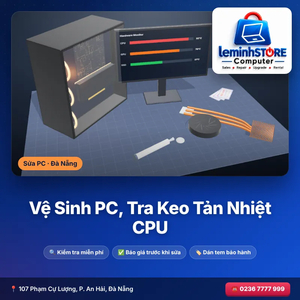
Gói vệ sinh tại leminhSTORE gồm: tháo linh kiện, thổi bụi và vệ sinh chi tiết, tra keo tản nhiệt chất lượng tốt cho CPU, kiểm tra quạt, sắp xếp lại dây để luồng gió thông thoáng, và đo lại nhiệt độ trước – sau để bạn thấy rõ hiệu quả.
📖 Xem chi tiết: vệ sinh PC, tra keo tản nhiệt CPU
Phần mềm
Máy báo “Automatic Repair”, “Boot device not found”, kẹt vòng xoay khi khởi động, hoặc lỗi sau khi cập nhật Windows. Không phải trường hợp nào cũng phải cài lại: nhiều lỗi có thể sửa bằng cách khôi phục bộ nạp khởi động, gỡ bản cập nhật lỗi hoặc sửa file hệ thống – giữ nguyên dữ liệu và phần mềm. Khi phải cài lại, chúng tôi luôn sao lưu dữ liệu trước, cài driver chuẩn từ hãng và các phần mềm thông dụng theo yêu cầu.
📖 Xem chi tiết: cài Windows, phần mềm, diệt virus
Nhẹ
Đa phần là lỗi driver sau khi cập nhật hoặc cài lại Windows. Nếu cổng vật lý hỏng (cổng mạng bị sét đánh lan truyền qua dây mạng, cổng USB lỏng), chúng tôi có thể sửa cổng trên mainboard hoặc gắn thêm card mạng, card USB, card âm thanh rời với chi phí thấp, nhanh gọn.
Màn hình rời
Đôi khi lỗi không nằm ở thùng máy mà ở chính màn hình: đèn nền yếu làm màn tối, bo nguồn màn hỏng, cáp tín hiệu lỏng. Kỹ thuật viên sẽ thử thùng máy với màn hình khác để khoanh vùng. Nếu cần thay mới, bạn có thể tham khảo các mẫu tại danh mục Màn hình máy tính.
PC đang gặp một trong các lỗi trên?
Mang máy tới 107 Phạm Cự Lượng hoặc nhắn Zalo mô tả lỗi (kèm ảnh/video nếu có) – kỹ thuật viên sẽ tư vấn sơ bộ ngay. Ghé thử rồi quyết!
Khi Windows gặp màn hình xanh, dòng chữ “Stop code” bên dưới là manh mối quan trọng nhất. Chụp lại bằng điện thoại và đối chiếu bảng sau:
| Stop code | Nguyên nhân thường gặp | Hướng kiểm tra |
|---|---|---|
| MEMORY_MANAGEMENT | RAM lỗi, RAM không tương thích, ép xung | Chạy MemTest86, thử từng thanh RAM, tắt XMP/EXPO |
| IRQL_NOT_LESS_OR_EQUAL | Driver lỗi, RAM | Cập nhật hoặc gỡ driver mới cài, kiểm tra RAM |
| PAGE_FAULT_IN_NONPAGED_AREA | RAM, driver, phần mềm diệt virus xung đột | Kiểm tra RAM, gỡ phần mềm mới cài |
| WHEA_UNCORRECTABLE_ERROR | Lỗi phần cứng: CPU, ép xung, nguồn không ổn định | Đưa BIOS về mặc định, kiểm tra nguồn và nhiệt độ |
| VIDEO_TDR_FAILURE | Card màn hình hoặc driver đồ họa | Cài lại driver sạch, kiểm tra nhiệt độ VGA |
| CRITICAL_PROCESS_DIED | File hệ thống hỏng, ổ cứng lỗi | Kiểm tra ổ bằng CrystalDiskInfo, sửa hoặc cài lại Windows |
| INACCESSIBLE_BOOT_DEVICE | Ổ khởi động không nhận, đổi chế độ SATA trong BIOS | Kiểm tra cáp ổ, chế độ AHCI, sức khỏe ổ |
| KERNEL_DATA_INPAGE_ERROR | Ổ cứng có sector lỗi, cáp SATA lỏng | Sao lưu dữ liệu ngay, kiểm tra hoặc thay ổ |
Danh sách đầy đủ có trong tài liệu mã lỗi của Microsoft. Nếu mã lỗi thay đổi liên tục giữa các lần, nguyên nhân thường nằm ở phần cứng (RAM, nguồn) hơn là phần mềm.
Nhiều bộ PC được lắp với nguồn giá rẻ, ghi công suất cao nhưng thực tế không đủ. Hậu quả: máy tự tắt khi chơi game, card màn hình chập chờn, ổ cứng hỏng sớm, nặng nhất là chập cháy kéo theo mainboard và VGA. Khi tư vấn, chúng tôi luôn khuyên:
Với văn phòng, dữ liệu kế toán, hợp đồng, bản vẽ thường có giá trị lớn hơn cả chiếc máy. Khi ổ cứng có dấu hiệu hỏng, những gì bạn làm trong vài giờ đầu quyết định khả năng lấy lại dữ liệu.
| Nên làm | Không nên làm |
|---|---|
| Tắt máy ngay khi ổ kêu lạch cạch, rè rè | Bật tắt nhiều lần để “thử xem còn lên không” |
| Ghi lại sự cố: rơi, mất điện, cập nhật Windows, virus | Chạy CHKDSK, phần mềm sửa lỗi ổ đĩa, chống phân mảnh |
| Giữ ổ ở nơi khô ráo, tránh va đập | Mở nắp ổ HDD ra xem – bụi sẽ phá hủy mặt đĩa |
| Ghi chú các thư mục quan trọng nhất cần ưu tiên | Cài lại Windows lên chính ổ bị mất dữ liệu |
| Mang đến nơi có kinh nghiệm cứu dữ liệu | Dùng nhiều phần mềm khôi phục ghi đè lên cùng ổ |
SSD hỏng thường khó cứu hơn HDD vì cơ chế lưu trữ và lệnh TRIM tự xóa dữ liệu đã bị xóa. Vì vậy với SSD, sao lưu định kỳ càng quan trọng. Chi tiết dịch vụ tại bài cứu dữ liệu ổ cứng HDD, SSD, USB, thẻ nhớ.
Mùa mưa bão ở Đà Nẵng, rất nhiều PC hỏng sau một đêm giông sét hoặc mất điện đột ngột. Dòng điện bất thường có thể đi qua đường điện lưới, dây mạng LAN hoặc cáp truyền hình. Hư hỏng thường gặp theo thứ tự:
Ba kiểu tình huống được tóm lược dưới đây cho thấy vì sao chẩn đoán đúng quan trọng hơn thay linh kiện theo cảm tính:
Điều khách hàng lo nhất khi sửa máy tính là bị “vẽ bệnh”, bị tráo linh kiện hoặc không biết máy mình đã được làm gì. Vì vậy quy trình tại leminhSTORE được thiết kế để bạn nhìn thấy và kiểm soát được từng bước:
Không phải lúc nào sửa cũng là lựa chọn tốt nhất. Chúng tôi dùng một quy tắc đơn giản để tư vấn trung thực, bạn có thể tự áp dụng:
| Tình huống | Ví dụ tính | Khuyến nghị |
|---|---|---|
| Chi phí sửa nhỏ, máy còn đáp ứng tốt | Máy trị giá ~5 triệu, sửa nguồn 450.000đ → 9% | Sửa ngay |
| Máy ổn nhưng chậm | Máy văn phòng HDD + 4GB RAM; nâng SSD + RAM ~1,5 triệu | Nâng cấp – hiệu quả cao nhất trên chi phí |
| Chi phí sửa trung bình | Máy ~8 triệu, sửa VGA 2 triệu → 25% | Sửa nếu cấu hình vẫn đủ dùng 2–3 năm tới |
| Chi phí sửa lớn, máy đời cũ | Máy ~3 triệu, thay main + CPU 2 triệu → 67% | Cân nhắc đổi máy hoặc thu cũ đổi mới |
| Nhu cầu đã vượt cấu hình | Chuyển sang dựng phim 4K, game AAA | Build/nâng cấp mới, tận dụng linh kiện còn tốt |
Công thức: Tỷ lệ = Chi phí sửa ÷ Giá trị còn lại của máy × 100%. Dưới 30%: sửa · 30–50%: cân nhắc theo nhu cầu · trên 50%: nên nâng cấp lớn hoặc đổi máy.
Nếu quyết định đổi máy, leminhSTORE có chương trình thu mua máy cũ để bạn bù trừ chi phí, cùng nhiều cấu hình PC văn phòng – học tập và PC gaming – đồ hoạ đã test kỹ.
Nhiều khách mang máy tới để “sửa chậm” nhưng thực chất cần nâng cấp đúng chỗ. Thứ tự ưu tiên chúng tôi thường tư vấn:
Khi build PC mới, kỹ thuật viên sẽ hỏi bạn dùng phần mềm gì, chơi game nào, ngân sách bao nhiêu, rồi đề xuất 2–3 cấu hình để so sánh. Máy được lắp ráp gọn gàng, đi dây đẹp, cài đặt sẵn và test tải nặng trước khi giao. leminhSTORE hỗ trợ giao lắp tận nơi tại Đà Nẵng cho máy build mới. Linh kiện lẻ để tự nâng cấp có tại chuyên mục Linh kiện.
📖 Xem chi tiết: build PC theo yêu cầu · nâng cấp PC tại Đà Nẵng
Một chiếc PC đi dây lộn xộn không chỉ xấu mà còn cản luồng gió, khiến linh kiện nóng hơn và bám bụi nhanh hơn. Nguyên tắc cơ bản khi lắp hoặc bảo dưỡng:
Khi build PC tại leminhSTORE, việc đi dây gọn và bố trí luồng gió hợp lý là một phần của quy trình, kèm test tải nặng trước khi giao máy.
Một số bước đơn giản dưới đây có thể giúp bạn tự xử lý lỗi nhẹ hoặc ít nhất mô tả lỗi chính xác hơn cho kỹ thuật viên. Chỉ thực hiện khi bạn cảm thấy tự tin và luôn rút điện trước khi mở thùng máy.
| Chu kỳ | Việc nên làm | Lợi ích |
|---|---|---|
| Hằng tuần | Khởi động lại máy, cập nhật Windows và phần mềm diệt virus | Giảm treo, vá lỗ hổng bảo mật |
| Hằng tháng | Sao lưu dữ liệu quan trọng ra ổ ngoài/đám mây; dọn file rác | Không mất dữ liệu khi ổ cứng hỏng đột ngột |
| 3–6 tháng | Vệ sinh lưới lọc bụi, mặt ngoài case; kiểm tra quạt | Máy mát, êm, ổn định |
| 12 tháng | Vệ sinh tổng thể, tra keo tản nhiệt CPU; kiểm tra sức khoẻ ổ cứng | Kéo dài tuổi thọ CPU, VGA, nguồn |
| 2–3 năm | Tra keo + thay pad VGA, đánh giá lại nguồn PSU | Tránh sập nguồn, quá nhiệt khi tải nặng |
Ngoài ra, ở khu vực thường xuyên mất điện hoặc sấm sét, nên dùng ổ cắm có chống sét lan truyền hoặc bộ lưu điện UPS cho PC làm việc quan trọng. Đặt thùng máy cách tường tối thiểu 10cm, không đặt sát sàn nhà nhiều bụi và tránh nơi ẩm ướt.
Bên cạnh sửa PC, leminhSTORE còn cung cấp dịch vụ cho thuê máy tính cho sự kiện, đào tạo, văn phòng tạm thời – hữu ích khi máy chính đang sửa mà công việc không thể dừng.
Cửa hàng đặt tại 107 Phạm Cự Lượng, phường An Hải, Đà Nẵng – thuận tiện cho khách ở An Hải, Sơn Trà, Ngũ Hành Sơn và các phường trung tâm bên kia sông Hàn. Chúng tôi thường xuyên nhận máy từ khách hàng, văn phòng và cửa hàng ở khắp thành phố:
Doanh nghiệp, trường học, phòng game có nhiều máy cần bảo trì định kỳ có thể liên hệ để được tư vấn gói bảo trì phù hợp. 📍 Xem chỉ đường trên Google Maps.
Bạn đang tìm nơi sửa PC Đà Nẵng gần đây? leminhSTORE Computer nằm tại 107 Phạm Cự Lượng, phường An Hải, TP Đà Nẵng, đi từ trung tâm Hải Châu qua cầu Rồng hoặc cầu Sông Hàn chỉ vài phút. Bấm vào bản đồ để mở Google Maps và dẫn đường trực tiếp tới cửa hàng.
Nếu hài lòng sau khi sửa PC tại cửa hàng, bạn có thể để lại đánh giá trên Google Maps – vừa giúp người khác tìm được nơi sửa uy tín, vừa giúp leminhSTORE phục vụ tốt hơn.
Mỗi lỗi dưới đây có bài hướng dẫn chi tiết riêng với cách tự kiểm tra, nguyên nhân và bảng giá. Chọn đúng vấn đề máy bạn gặp:
 PC không lên nguồn
 PC không lên hình, kêu tít
 Lỗi màn hình xanh BSOD
 PC tự khởi động lại
 Sửa card màn hình VGA
 Sửa mainboard PC
 Cứu dữ liệu ổ cứng
 Vệ sinh PC, tra keo CPU
 Nâng cấp SSD, RAM, VGA
 Build PC theo yêu cầu
Không. Kiểm tra và chẩn đoán lỗi là miễn phí. Kỹ thuật viên báo lỗi và chi phí cụ thể, bạn đồng ý thì mới sửa. Nếu không sửa, máy được trả lại nguyên trạng.
Các lỗi phổ biến như vệ sinh, tra keo, cài Windows, thay nguồn, vệ sinh RAM, nâng cấp SSD/RAM thường xong trong ngày, nhiều trường hợp lấy ngay sau 30–60 phút. Lỗi mainboard, VGA hoặc cứu dữ liệu cần 1–5 ngày tuỳ mức độ và linh kiện.
Có. Linh kiện thay mới được dán tem bảo hành leminhSTORE, thời hạn bảo hành ghi rõ trên phiếu theo từng hạng mục sửa chữa và loại linh kiện. Trong thời gian bảo hành, lỗi tái phát đúng hạng mục đã sửa sẽ được xử lý miễn phí.
Chúng tôi ưu tiên giữ nguyên dữ liệu trong mọi trường hợp. Khi buộc phải cài lại Windows hoặc thay ổ cứng, kỹ thuật viên sẽ hỏi ý kiến và sao lưu trước. Dữ liệu cá nhân được bảo mật, không sao chép hay chia sẻ.
Không nhất thiết. Nguyên nhân phổ biến nhất là RAM bị oxy hoá chân tiếp xúc, cắm nhầm cổng màn hình hoặc cáp hỏng. Card màn hình, CPU, mainboard chỉ là một trong các khả năng – cần kiểm tra mới kết luận được.
Chỉ nên khi chắc chắn lỗi do phần mềm. Nếu RAM hoặc ổ cứng đang hỏng, cài lại Windows không giải quyết được và còn có thể làm mất dữ liệu. Hãy ghi lại mã lỗi và mang máy đến kiểm tra miễn phí.
Với đa số máy văn phòng, nâng cấp SSD mang lại hiệu quả rõ rệt nhất, tiếp theo là RAM. Chúng tôi có thể chuyển nguyên Windows, phần mềm và dữ liệu sang SSD mới để bạn không phải cài đặt lại.
Có. Chúng tôi sửa thường xuyên các dòng máy đồng bộ văn phòng như Dell Optiplex, HP ProDesk – EliteDesk, Lenovo ThinkCentre, kể cả bản mini (Tiny/SFF), với linh kiện thay thế đúng mã.
Với PC build mới hoặc nâng cấp, chúng tôi hỗ trợ giao lắp tận nơi tại Đà Nẵng. Các lỗi phần cứng cần đo đạc, thay linh kiện nên được xử lý tại xưởng để có đầy đủ thiết bị. Hãy gọi 0236 7777 999 để được tư vấn trường hợp cụ thể.
Có. Nếu chi phí sửa không còn hợp lý, kỹ thuật viên sẽ tư vấn thẳng và bạn có thể bán lại máy cũ cho leminhSTORE để bù trừ khi mua máy mới hoặc build cấu hình mới.
Máy văn phòng dùng đồ họa tích hợp thường chỉ cần nguồn 350–450W chất lượng tốt. Máy chơi game, đồ họa với card rời tầm trung nên dùng 550–750W; card cao cấp cần cao hơn theo khuyến nghị của hãng VGA. Quan trọng hơn con số là chất lượng nguồn – một bộ nguồn 550W tốt bền và ổn định hơn nguồn 700W giá rẻ.
Cả hai đều nhanh hơn ổ HDD rất nhiều. Với Word, Excel, phần mềm kế toán, khác biệt giữa SATA và NVMe khó cảm nhận. Nếu mainboard có khe M.2 NVMe, nên chọn NVMe vì chênh lệch giá không còn lớn và gọn dây hơn.
Windows 11 yêu cầu CPU đời tương đối mới, TPM 2.0 và Secure Boot. Nhiều máy Intel thế hệ 8 trở lên hoặc AMD Ryzen 2000 trở lên đáp ứng được, chỉ cần bật TPM trong BIOS. Máy cũ hơn nên tiếp tục dùng hệ điều hành được hỗ trợ phù hợp hoặc cân nhắc nâng cấp nền tảng.
Với nền tảng phổ biến, vẫn có thể tìm main cũ cùng socket, nhưng chất lượng và tuổi thọ khó đảm bảo. Nếu CPU đã quá cũ, kỹ thuật viên thường khuyên nâng cấp cả bộ main – CPU – RAM để dùng lâu dài và tận dụng lại vỏ, nguồn, ổ cứng nếu còn tốt.
Bật XMP/EXPO cho RAM thường an toàn và giúp đạt đúng tốc độ RAM đã mua. Ép xung CPU, GPU sâu hơn chỉ nên làm khi tản nhiệt và nguồn đủ tốt. Nếu máy bắt đầu màn hình xanh hoặc tự khởi động lại, hãy đưa thiết lập về mặc định trước khi tìm nguyên nhân khác.
Thứ 2 – Thứ 7: 8h–12h và 13h30–19h. Chủ nhật: 8h30–12h và 13h30–17h30.
Sửa PC Đà Nẵng – kiểm tra miễn phí, báo giá trước
📍 leminhSTORE – 107 Phạm Cự Lượng, P. An Hải, Đà Nẵng · Ghé thử rồi quyết!
Danh mục liên quan:
Copyright© 2016-2026 by leminhSTORE