


Màn hình xanh (BSOD – Blue Screen of Death) là cách Windows dừng hệ thống khi gặp lỗi nghiêm trọng. Nguyên nhân phổ biến nhất trên PC: (1) driver lỗi hoặc xung đột (đặc biệt card đồ họa, mạng), (2) RAM lỗi hoặc ép xung không ổn định (XMP/EXPO), (3) ổ cứng/SSD lỗi, (4) nguồn yếu hoặc quá nhiệt, (5) tệp hệ thống Windows hỏng, (6) mainboard/CPU. Cách xử lý: ghi lại mã lỗi (stop code), đọc tệp minidump, chạy kiểm tra RAM, kiểm tra ổ đĩa (CrystalDiskInfo, chkdsk), sfc /scannow và DISM, gỡ driver mới cài, tắt ép xung. Giá sửa năm 2026 tham khảo: xử lý phần mềm 150.000 – 400.000đ, thay RAM/SSD theo linh kiện, sửa nguồn/main 500.000 – 2.500.000đ.
- 🔵 Đọc màn hình xanh: thông tin nào quan trọng?
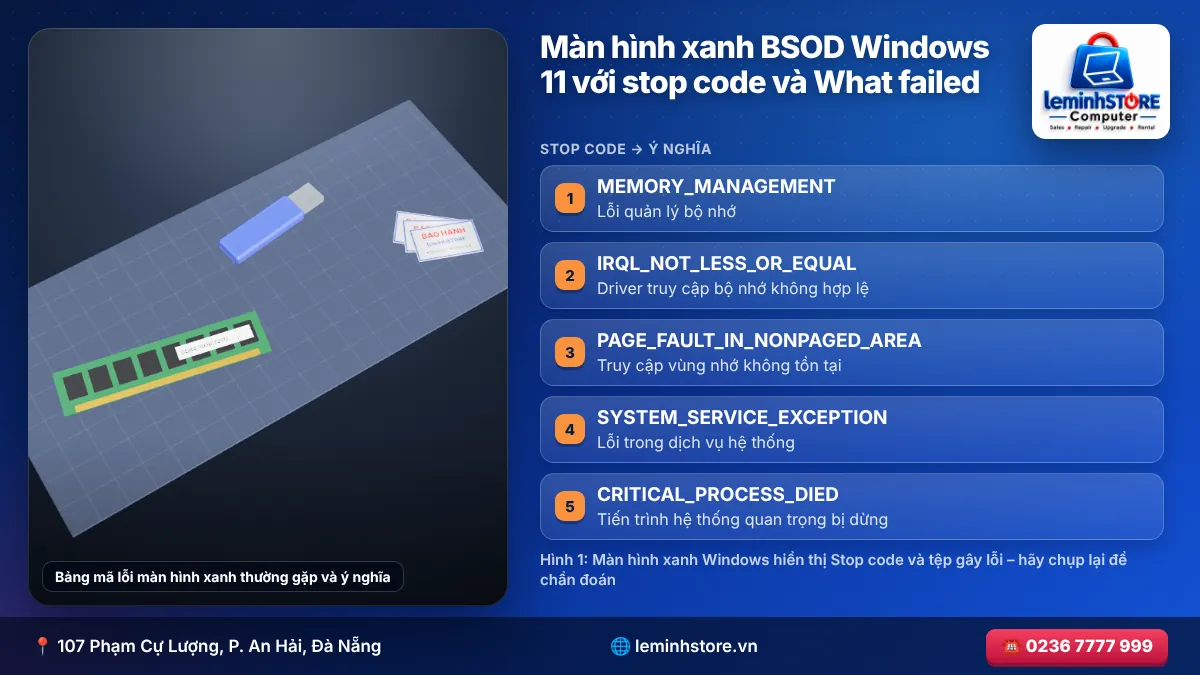
- 📋 Bảng mã lỗi màn hình xanh thường gặp và ý nghĩa
- 🧭 Quy trình tự chẩn đoán màn hình xanh tại nhà
- 🔬 Phân biệt màn hình xanh do phần mềm và phần cứng
- 🧩 Những nguyên nhân phần cứng hay bị bỏ qua
- 🔧 Quy trình xử lý màn hình xanh tại leminhSTORE
- 💰 Bảng giá sửa PC lỗi màn hình xanh 2026 (tham khảo)
- 🧪 Đọc tệp minidump: công cụ mạnh nhất để tìm thủ phạm
- 🖥️ Màn hình xanh không vào được Windows: xử lý thế nào?
- 🏢 Màn hình xanh trên máy tính văn phòng: ảnh hưởng và cách quản lý
- 🌡️ Theo dõi sức khỏe PC để phát hiện sớm nguy cơ màn hình xanh
- 🛡️ Phòng tránh màn hình xanh
- 📍 Sửa PC màn hình xanh tại Đà Nẵng
- ❓ Câu hỏi thường gặp
Màn hình xanh với khuôn mặt buồn ":(" và dòng chữ "Your PC ran into a problem and needs to restart" là nỗi ám ảnh của người dùng máy tính bàn. Đặc biệt khó chịu là lỗi thường xuất hiện ngẫu nhiên: đang chơi game, đang render video, đang làm sổ sách cuối tháng thì máy sập, mất dữ liệu chưa lưu. Nhiều người chọn cách cài lại Windows, nhưng nếu nguyên nhân nằm ở phần cứng, màn hình xanh sẽ quay lại ngay sau đó.
Bài viết này hướng dẫn bạn đọc mã lỗi như kỹ thuật viên, khoanh vùng nguyên nhân phần mềm hay phần cứng bằng những công cụ miễn phí có sẵn, và biết khi nào cần mang máy đến xưởng. Tất cả dựa trên kinh nghiệm xử lý hàng trăm ca BSOD mỗi năm tại leminhSTORE Đà Nẵng – từ máy văn phòng đến PC gaming, máy trạm đồ họa.
🔵 Đọc màn hình xanh: thông tin nào quan trọng?
Trên Windows 10 và 11, màn hình xanh hiển thị một Stop code (mã dừng) dạng chữ, ví dụ MEMORY_MANAGEMENT, và đôi khi kèm tên tệp gây lỗi ở dòng "What failed", ví dụ nvlddmkm.sys. Đây là hai thông tin quan trọng nhất – hãy chụp ảnh màn hình xanh bằng điện thoại trước khi máy khởi động lại.
Nếu máy khởi động lại quá nhanh, bạn có thể tắt tự khởi động lại: Settings → System → About → Advanced system settings → Startup and Recovery → bỏ chọn "Automatically restart". Ngoài ra, Windows lưu tệp minidump tại thư mục C:\Windows\Minidump sau mỗi lần màn hình xanh. Các công cụ miễn phí như BlueScreenView hoặc WinDbg đọc tệp này và cho biết driver hay mô-đun nào liên quan.
📋 Bảng mã lỗi màn hình xanh thường gặp và ý nghĩa
| Stop code | Ý nghĩa | Nguyên nhân thường gặp |
|---|---|---|
| MEMORY_MANAGEMENT | Lỗi quản lý bộ nhớ | RAM lỗi, ép xung RAM, driver |
| IRQL_NOT_LESS_OR_EQUAL | Driver truy cập bộ nhớ không hợp lệ | Driver lỗi (mạng, âm thanh, đồ họa), RAM |
| PAGE_FAULT_IN_NONPAGED_AREA | Truy cập vùng nhớ không tồn tại | RAM, driver, phần mềm diệt virus, ổ cứng |
| SYSTEM_SERVICE_EXCEPTION | Lỗi trong dịch vụ hệ thống | Driver, phần mềm bảo mật, tệp hệ thống |
| CRITICAL_PROCESS_DIED | Tiến trình hệ thống quan trọng bị dừng | Tệp hệ thống hỏng, ổ cứng lỗi |
| KERNEL_DATA_INPAGE_ERROR | Không đọc được dữ liệu từ ổ đĩa vào bộ nhớ | Ổ cứng/SSD lỗi, cáp SATA, RAM |
| INACCESSIBLE_BOOT_DEVICE | Không truy cập được ổ khởi động | Đổi chế độ ổ trong BIOS, driver lưu trữ, ổ hỏng |
| WHEA_UNCORRECTABLE_ERROR | Lỗi phần cứng không sửa được | CPU, ép xung, điện áp, nguồn, nhiệt |
| CLOCK_WATCHDOG_TIMEOUT | Một nhân CPU không phản hồi | Ép xung CPU, BIOS, CPU lỗi |
| VIDEO_TDR_FAILURE / VIDEO_SCHEDULER_INTERNAL_ERROR | Card đồ họa không phản hồi | Driver GPU, ép xung GPU, nguồn yếu, card lỗi |
| DPC_WATCHDOG_VIOLATION | Driver xử lý quá lâu | Driver SSD, chipset, firmware SSD |
| KMODE_EXCEPTION_NOT_HANDLED | Lỗi chế độ nhân không xử lý được | Driver, phần mềm hệ thống |
| NTFS_FILE_SYSTEM | Lỗi hệ thống tệp | Ổ cứng lỗi, tệp hệ thống hỏng |
| UNEXPECTED_KERNEL_MODE_TRAP | Lỗi phần cứng/nhân | RAM, CPU, quá nhiệt |
Mã lỗi chỉ là manh mối, không phải kết luận. Ví dụ, MEMORY_MANAGEMENT thường do RAM, nhưng cũng có thể do driver hoặc ổ đĩa. Khi màn hình xanh xuất hiện với nhiều mã khác nhau mỗi lần, khả năng cao nguyên nhân là phần cứng (RAM, nguồn, ép xung, nhiệt) chứ không phải một driver cụ thể.
🧭 Quy trình tự chẩn đoán màn hình xanh tại nhà
Hãy làm lần lượt các bước dưới đây. Mỗi bước giúp loại trừ một nhóm nguyên nhân, từ dễ đến khó.
Bước 1 – Nhớ lại thay đổi gần nhất. Màn hình xanh bắt đầu sau khi bạn cài driver mới, cập nhật Windows, lắp thêm RAM, bật ép xung, cài phần mềm diệt virus mới? Gỡ bỏ thay đổi đó là cách nhanh nhất. Windows có tính năng System Restore để quay lại thời điểm trước khi lỗi xuất hiện.
Bước 2 – Tắt ép xung. Vào BIOS, tắt XMP/EXPO cho RAM, đưa CPU và GPU về mặc định (Load Optimized Defaults). Nếu dùng phần mềm ép xung card đồ họa, đặt lại về mặc định. Rất nhiều ca màn hình xanh trên PC gaming được giải quyết chỉ ở bước này.
Bước 3 – Cập nhật hoặc cài sạch driver. Đặc biệt driver card đồ họa (dùng công cụ gỡ driver chuyên dụng để xóa sạch rồi cài lại bản ổn định), driver chipset, card mạng, âm thanh từ trang của hãng mainboard. Tránh dùng phần mềm "tự động cập nhật driver" không rõ nguồn gốc.
Bước 4 – Kiểm tra tệp hệ thống. Mở Command Prompt (Admin) và chạy lần lượt: sfc /scannow, sau đó DISM /Online /Cleanup-Image /RestoreHealth. Hai lệnh này sửa tệp hệ thống Windows bị hỏng.
Bước 5 – Kiểm tra RAM. Chạy Windows Memory Diagnostic (gõ mdsched trong Start) hoặc dùng MemTest86 từ USB khởi động để kiểm tra kỹ hơn. Nếu có lỗi, tháo từng thanh để tìm thanh hỏng, thử đổi khe cắm.
Bước 6 – Kiểm tra ổ cứng/SSD. Dùng CrystalDiskInfo xem tình trạng sức khỏe (Health Status), số sector lỗi (Reallocated Sectors), lỗi đọc. Chạy chkdsk C: /f để kiểm tra hệ thống tệp. Kiểm tra cáp SATA (nếu là SSD/HDD SATA) có lỏng không.
Bước 7 – Kiểm tra nhiệt độ. Dùng HWiNFO theo dõi nhiệt độ CPU, GPU khi tải nặng. CPU trên 95°C hoặc GPU trên 90°C kéo dài có thể gây mất ổn định.
Bước 8 – Kiểm tra nguồn. Nguồn yếu, không đủ công suất hoặc lão hóa có thể gây màn hình xanh khi tải nặng (thường kèm mã WHEA hoặc lỗi GPU). Bước này cần thiết bị hoặc nguồn thay thế để thử – thường cần kỹ thuật viên.
Trước khi chạy các bước kiểm tra ổ cứng, hãy sao lưu dữ liệu quan trọng nếu máy còn vào được Windows. Với ổ có dấu hiệu hỏng (CrystalDiskInfo báo "Caution" hoặc "Bad"), mỗi lần đọc ghi nặng đều có rủi ro.
🔬 Phân biệt màn hình xanh do phần mềm và phần cứng
| Đặc điểm | Nghiêng về phần mềm/driver | Nghiêng về phần cứng |
|---|---|---|
| Mã lỗi | Luôn cùng một mã, cùng một tệp .sys | Nhiều mã khác nhau, ngẫu nhiên |
| Thời điểm | Khi mở một ứng dụng cụ thể, sau cập nhật | Khi tải nặng, khi máy nóng, ngẫu nhiên |
| Safe Mode | Ổn định trong Safe Mode | Vẫn lỗi trong Safe Mode |
| Sau cài lại Windows | Hết lỗi | Lỗi quay lại |
| Kiểm tra RAM, ổ cứng | Không có lỗi | Có lỗi |
| Liên quan ép xung | Không | Hết lỗi khi tắt ép xung |
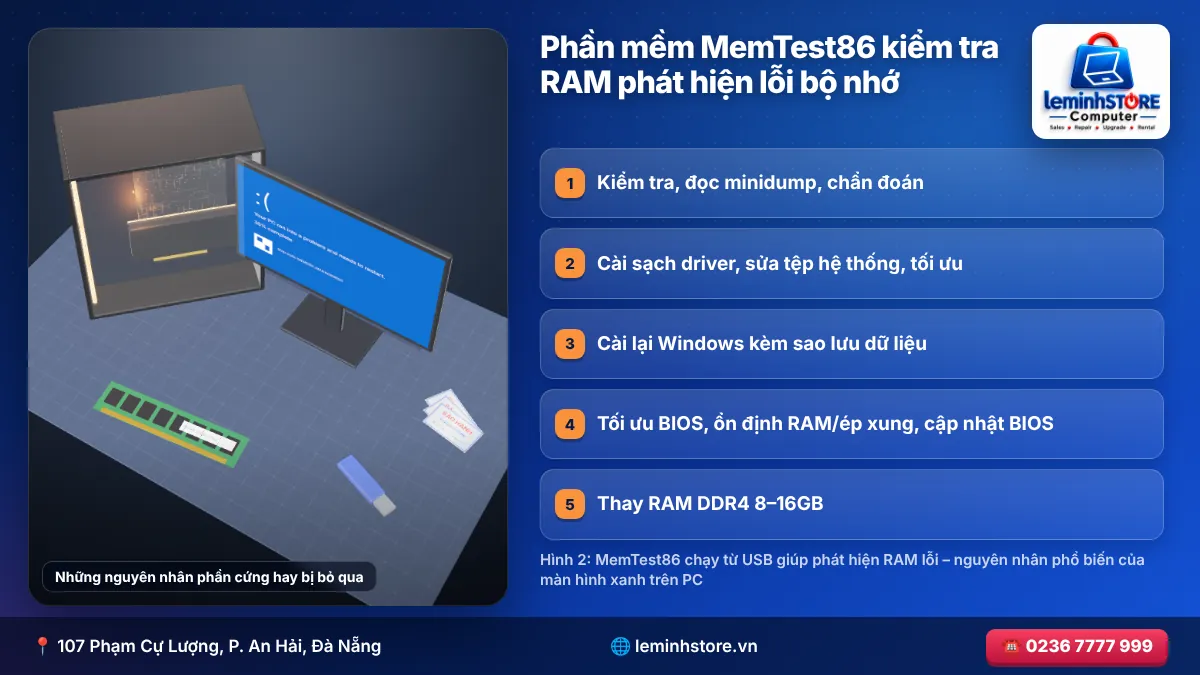
🧩 Những nguyên nhân phần cứng hay bị bỏ qua
Nguồn máy tính (PSU) kém chất lượng hoặc lão hóa. Đây là thủ phạm âm thầm của rất nhiều ca màn hình xanh trên PC lắp ráp. Nguồn "công suất ảo" – ghi 600W nhưng thực tế chỉ ổn định ở mức thấp hơn nhiều – hoặc nguồn đã dùng nhiều năm với tụ điện lão hóa sẽ cho điện áp dao động khi CPU và card đồ họa đột ngột tăng tải. Kết quả là máy màn hình xanh với các mã lỗi khác nhau, thường xảy ra khi vào game, render, hoặc đúng lúc mở phần mềm nặng. Kỹ thuật viên kiểm tra bằng cách đo điện áp các đường 12V, 5V, 3,3V khi tải, hoặc thay thử một nguồn chuẩn.
RAM ép xung XMP/EXPO không ổn định. RAM bán ra với thông số 3600MHz, 6000MHz… thực chất là mức ép xung theo cấu hình của hãng RAM. Mainboard phải bật XMP/EXPO để đạt mức này, và không phải tổ hợp CPU – mainboard – RAM nào cũng chạy ổn định. Với DDR5, khi lắp đủ 4 thanh, việc chạy ở tốc độ cao càng khó hơn. Màn hình xanh kiểu này thường ngẫu nhiên, khó đoán.
Cáp SATA, khe M.2 tiếp xúc kém. Một sợi cáp SATA lỏng hoặc kém chất lượng có thể gây lỗi đọc ổ, dẫn đến các mã như KERNEL_DATA_INPAGE_ERROR. SSD M.2 lắp chưa chặt, thiếu ốc giữ cũng có thể gây lỗi tương tự.
Quá nhiệt. Tản nhiệt CPU lắp chưa đúng, keo tản nhiệt khô, quạt case bố trí sai luồng gió, bụi bám kín – nhiệt độ cao khiến linh kiện hoạt động sai lệch. Đặc biệt với CPU đời mới chạy rất nóng khi tải nặng, một hệ thống tản nhiệt yếu là nguyên nhân phổ biến.
Mainboard, CPU lỗi. Ít gặp hơn, nhưng có thể xảy ra: tụ phồng trên mainboard đời cũ, mạch cấp nguồn CPU (VRM) quá nhiệt, chân socket cong, hoặc CPU có lỗi ở một số nhân. Những lỗi này cần thiết bị và linh kiện thử để chẩn đoán.
🔧 Quy trình xử lý màn hình xanh tại leminhSTORE
Khi tiếp nhận PC bị màn hình xanh, kỹ thuật viên luôn bắt đầu bằng việc hỏi lịch sử lỗi và đọc các tệp minidump để có danh sách mã lỗi, driver liên quan. Tiếp theo, máy được chạy ở cấu hình mặc định (tắt ép xung), kiểm tra nhiệt độ ở trạng thái nghỉ và tải nặng. RAM được kiểm tra bằng phần mềm chuyên dụng nhiều lượt; ổ cứng được kiểm tra sức khỏe và bề mặt; nguồn được đo điện áp hoặc thay thử bằng nguồn chuẩn của xưởng.
Sau khi xác định nguyên nhân, kỹ thuật viên báo phương án và chi phí: cài sạch driver, sửa tệp hệ thống, thay thanh RAM lỗi, thay SSD, thay nguồn, vệ sinh và thay keo tản nhiệt… Máy được chạy thử nhiều giờ với tải tương tự công việc của khách (game, render, phần mềm kế toán) trước khi bàn giao, để đảm bảo màn hình xanh không quay lại.
Khách lắp PC gaming mới với RAM DDR5 4 thanh, bật EXPO. Máy màn hình xanh 2–3 lần mỗi ngày với các mã MEMORY_MANAGEMENT, IRQL_NOT_LESS_OR_EQUAL, PAGE_FAULT. Khách đã cài lại Windows hai lần không hết. Kỹ thuật viên kiểm tra: RAM chạy EXPO với 4 thanh không ổn định, MemTest86 báo lỗi sau vài phút. Ở tốc độ mặc định, không có lỗi. Giải pháp: cập nhật BIOS mới nhất, đặt RAM ở mức thấp hơn một nấc kèm điện áp phù hợp, chạy kiểm tra nhiều giờ ổn định. Máy không còn màn hình xanh. Chi phí 300.000đ.
💰 Bảng giá sửa PC lỗi màn hình xanh 2026 (tham khảo)
| Hạng mục | Giá tham khảo (VNĐ) | Thời gian |
|---|---|---|
| Kiểm tra, đọc minidump, chẩn đoán | Miễn phí – 150.000 | 30–90 phút |
| Cài sạch driver, sửa tệp hệ thống, tối ưu | 150.000 – 400.000 | 1–2 giờ |
| Cài lại Windows kèm sao lưu dữ liệu | 200.000 – 450.000 | 1–3 giờ |
| Tối ưu BIOS, ổn định RAM/ép xung, cập nhật BIOS | 200.000 – 400.000 | 1–3 giờ |
| Thay RAM DDR4 8–16GB | 450.000 – 1.300.000 | 15–30 phút |
| Thay RAM DDR5 16–32GB | 1.300.000 – 3.500.000 | 15–30 phút |
| Thay SSD 512GB – 1TB (kèm chuyển dữ liệu) | 1.000.000 – 2.800.000 | 1–2 giờ |
| Thay nguồn chất lượng 550–850W | 1.200.000 – 3.500.000 | 30–60 phút |
| Vệ sinh, thay keo tản nhiệt | 150.000 – 400.000 | 1 giờ |
| Sửa mainboard (VRM, tụ, khe RAM) | 500.000 – 2.500.000 | 1–3 ngày |
Giá linh kiện phụ thuộc thời điểm và thương hiệu. leminhSTORE báo giá trước, chỉ thay linh kiện khi đã xác định đúng lỗi.
🧪 Đọc tệp minidump: công cụ mạnh nhất để tìm thủ phạm
Mỗi lần màn hình xanh, Windows ghi lại một tệp nhỏ gọi là minidump trong thư mục C:\Windows\Minidump (cần bật tùy chọn "Small memory dump" trong Startup and Recovery). Tệp này chứa trạng thái hệ thống tại thời điểm lỗi: mã dừng, các tham số, danh sách driver đang chạy và driver nghi vấn. Đây là công cụ mạnh nhất để khoanh vùng nguyên nhân, đặc biệt khi lỗi xảy ra quá nhanh để bạn kịp chụp màn hình.
Công cụ BlueScreenView hiển thị danh sách các lần màn hình xanh, mã lỗi và driver bị đánh dấu – rất dễ dùng với người không chuyên. WinDbg của Microsoft cho phân tích chuyên sâu hơn với lệnh phân tích tự động, phù hợp kỹ thuật viên. Khi đọc kết quả, hãy chú ý: nếu cùng một driver (ví dụ driver card đồ họa, card mạng, phần mềm bảo mật) xuất hiện nhiều lần, đó là nghi phạm hàng đầu. Nếu mỗi lần một driver khác nhau, hoặc chỉ thấy các tệp lõi Windows như ntoskrnl.exe, khả năng cao lỗi nằm ở phần cứng – RAM, nguồn, CPU hoặc ép xung.
Một lưu ý: nếu máy màn hình xanh nhưng không tạo ra tệp minidump, có thể ổ đĩa đang lỗi, tệp phân trang (pagefile) bị tắt hoặc quá nhỏ, hoặc máy tắt đột ngột do mất nguồn trước khi kịp ghi – dấu hiệu nghiêng về nguồn hoặc phần cứng.
🖥️ Màn hình xanh không vào được Windows: xử lý thế nào?
Trường hợp khó chịu nhất là máy màn hình xanh ngay khi khởi động, lặp đi lặp lại, không vào được Windows. Sau khoảng hai đến ba lần khởi động thất bại, Windows thường tự vào Windows Recovery Environment (WinRE) với màn hình xanh nhạt "Choose an option". Từ đây, bạn có nhiều công cụ: Startup Repair (tự sửa lỗi khởi động), System Restore (quay về điểm khôi phục), Uninstall Updates (gỡ bản cập nhật chất lượng hoặc bản cập nhật tính năng mới nhất), Startup Settings để vào Safe Mode, và Command Prompt để chạy các lệnh sửa chữa.
Trong Safe Mode, Windows chỉ nạp driver cơ bản. Nếu máy vào được Safe Mode ổn định, hãy gỡ driver card đồ họa, phần mềm vừa cài hoặc bản cập nhật vừa áp dụng. Nếu ngay cả Safe Mode cũng màn hình xanh, khả năng cao là lỗi phần cứng (RAM, ổ cứng) hoặc tệp hệ thống hỏng nặng.
Trước khi chọn Reset this PC hoặc cài lại Windows, hãy nhớ sao lưu dữ liệu. Nếu không vào được Windows, kỹ thuật viên có thể khởi động máy bằng USB cứu hộ hoặc tháo ổ cứng ra máy khác để sao lưu trước khi xử lý tiếp.
🏢 Màn hình xanh trên máy tính văn phòng: ảnh hưởng và cách quản lý
Với doanh nghiệp, một máy tính màn hình xanh không chỉ là sự cố kỹ thuật mà còn là gián đoạn công việc: nhân viên kế toán mất bảng tính đang làm, nhân viên bán hàng không truy cập được phần mềm quản lý. Khi nhiều máy cùng màn hình xanh trong thời gian ngắn, cần nghĩ đến nguyên nhân chung: một bản cập nhật Windows hoặc phần mềm bảo mật vừa triển khai đồng loạt, một driver máy in mạng mới, hoặc chất lượng điện lưới trong tòa nhà.
Một vài biện pháp quản lý hiệu quả: trì hoãn cập nhật tính năng lớn vài tuần để kiểm tra trên một máy trước; thống nhất phiên bản driver cho các máy cùng cấu hình; bật lưu tự động (AutoSave) trong phần mềm văn phòng và lưu tài liệu lên ổ mạng hoặc đám mây; dùng UPS cho các máy quan trọng; và ghi nhật ký sự cố để nhận ra quy luật. Với các máy đã nhiều năm tuổi, lỗi màn hình xanh lặp lại thường là dấu hiệu ổ cứng hoặc nguồn đang xuống cấp – nên lên kế hoạch thay thế trước khi hỏng hẳn.
🌡️ Theo dõi sức khỏe PC để phát hiện sớm nguy cơ màn hình xanh
Bạn không cần chờ đến khi màn hình xanh mới kiểm tra máy. Một vài công cụ miễn phí giúp theo dõi sức khỏe PC định kỳ: HWiNFO cho nhiệt độ, điện áp, tốc độ quạt; CrystalDiskInfo cho tình trạng ổ cứng; Reliability Monitor có sẵn trong Windows (gõ "reliability" trong Start) hiển thị biểu đồ ổn định hệ thống theo ngày, liệt kê các sự cố ứng dụng, lỗi Windows và màn hình xanh. Chỉ số ổn định giảm dần, nhiều lỗi ứng dụng lặp lại là dấu hiệu nên kiểm tra máy trước khi xảy ra sự cố lớn. Kiểm tra mỗi tháng một lần là thói quen đơn giản nhưng rất hiệu quả.
🛡️ Phòng tránh màn hình xanh
Phần lớn các ca màn hình xanh có thể phòng tránh bằng một vài nguyên tắc. Về phần mềm: chỉ cài driver từ trang chính thức của hãng phần cứng; tránh phần mềm "tối ưu", "dọn rác", "tự động cập nhật driver" không rõ nguồn gốc; không cài nhiều phần mềm diệt virus cùng lúc; cập nhật Windows đều đặn nhưng tạo điểm khôi phục trước khi cập nhật lớn.
Về phần cứng: chọn nguồn có thương hiệu, công suất thực đủ cho cấu hình kèm dư 20–30%; với PC mới lắp, kiểm tra RAM bằng MemTest86 sau khi bật XMP/EXPO; vệ sinh máy 6–12 tháng một lần; bố trí quạt case hợp lý (hút trước – thổi sau/trên); không ép xung quá mức nếu không có kinh nghiệm và hệ thống tản nhiệt tốt; dùng ổ cắm có chống sét, UPS cho máy quan trọng – đặc biệt trong mùa mưa bão ở miền Trung khi điện lưới hay chập chờn.
Cuối cùng, hãy sao lưu dữ liệu quan trọng định kỳ. Màn hình xanh thường chỉ là phiền toái, nhưng nếu nguyên nhân là ổ cứng sắp hỏng, bản sao lưu sẽ cứu bạn khỏi mất dữ liệu.
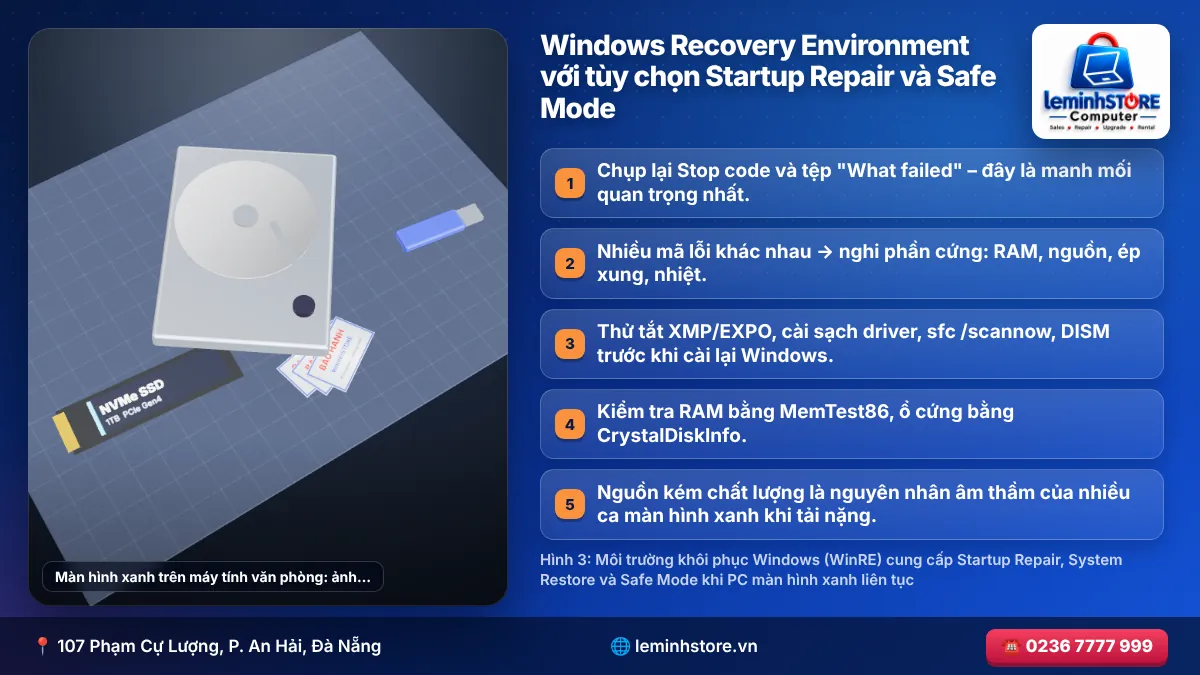
- Chụp lại Stop code và tệp "What failed" – đây là manh mối quan trọng nhất.
- Nhiều mã lỗi khác nhau → nghi phần cứng: RAM, nguồn, ép xung, nhiệt.
- Thử tắt XMP/EXPO, cài sạch driver, sfc /scannow, DISM trước khi cài lại Windows.
- Kiểm tra RAM bằng MemTest86, ổ cứng bằng CrystalDiskInfo.
- Nguồn kém chất lượng là nguyên nhân âm thầm của nhiều ca màn hình xanh khi tải nặng.
📍 Sửa PC màn hình xanh tại Đà Nẵng
leminhSTORE (107 Phạm Cự Lượng, P. An Hải, Đà Nẵng) chẩn đoán và sửa lỗi màn hình xanh cho máy tính văn phòng, PC gaming, máy trạm đồ họa. Kỹ thuật viên đọc mã lỗi, kiểm tra từng linh kiện bằng phần mềm và thiết bị chuyên dụng, chỉ thay linh kiện khi xác định đúng nguyên nhân. Máy được chạy thử tải nặng trước khi bàn giao. Doanh nghiệp có thể đặt lịch hỗ trợ tại chỗ trong khu vực Đà Nẵng.
❓ Câu hỏi thường gặp
❓ Màn hình xanh có làm hỏng máy tính không?
Bản thân màn hình xanh là cơ chế bảo vệ để tránh hư hỏng dữ liệu. Tuy nhiên, nếu xảy ra thường xuyên, dữ liệu đang làm có thể mất và tệp hệ thống có thể bị hỏng. Nguyên nhân phần cứng (ổ cứng lỗi, nguồn yếu) có thể trở nên nặng hơn nếu không xử lý.
❓ Cài lại Windows có hết màn hình xanh không?
Chỉ hết nếu nguyên nhân là phần mềm, driver hoặc tệp hệ thống. Nếu do RAM, ổ cứng, nguồn, nhiệt độ hoặc ép xung, màn hình xanh sẽ quay lại sau khi cài.
❓ Làm sao biết màn hình xanh do RAM?
Chạy Windows Memory Diagnostic hoặc MemTest86. Nếu có lỗi, thử từng thanh RAM để tìm thanh hỏng. Tắt XMP/EXPO trong BIOS để kiểm tra RAM ở tốc độ mặc định.
❓ Màn hình xanh khi chơi game là do đâu?
Thường do driver card đồ họa, ép xung GPU/CPU/RAM, nguồn không đủ công suất hoặc quá nhiệt. Hãy cập nhật hoặc cài sạch driver, tắt ép xung, kiểm tra nhiệt độ và nguồn.
❓ Có nên tắt XMP/EXPO khi bị màn hình xanh?
Nên thử. XMP/EXPO là ép xung RAM theo cấu hình của hãng RAM; một số tổ hợp CPU – mainboard – RAM không ổn định ở mức này. Nếu tắt XMP mà hết lỗi, có thể giảm tốc độ RAM xuống một nấc hoặc cập nhật BIOS.
❓ Màn hình xanh INACCESSIBLE_BOOT_DEVICE sau khi đổi ổ cứng là sao?
Thường do chế độ lưu trữ trong BIOS (AHCI/RAID) khác với lúc cài Windows, hoặc thiếu driver lưu trữ. Kiểm tra cài đặt BIOS trước khi cài lại Windows.
❓ Sửa lỗi màn hình xanh mất bao lâu?
Lỗi phần mềm, driver: 1–3 giờ. Lỗi phần cứng cần kiểm tra RAM, ổ cứng, nguồn và chạy thử: 1–2 ngày để đảm bảo máy ổn định.
❓ Có mất dữ liệu khi sửa lỗi màn hình xanh không?
Thông thường không. Kỹ thuật viên ưu tiên sửa mà không xóa dữ liệu; nếu cần cài lại Windows, dữ liệu sẽ được sao lưu trước.
❓ Màn hình xanh xảy ra khi máy đang để không là do đâu?
Thường liên quan đến driver quản lý năng lượng, chế độ ngủ, driver SSD/chipset hoặc RAM. Cập nhật BIOS, driver chipset và kiểm tra RAM là các bước nên làm. Một số trường hợp do tác vụ nền như quét virus, cập nhật Windows khi máy rảnh.
❓ Màn hình xanh có phải do virus không?
Hiếm. Phần lớn màn hình xanh do driver hoặc phần cứng. Tuy nhiên, một số phần mềm độc hại can thiệp sâu vào hệ thống hoặc phần mềm bảo mật xung đột có thể gây lỗi. Quét virus bằng công cụ uy tín vẫn là bước nên làm.
❓ PC mới lắp đã bị màn hình xanh có phải linh kiện lỗi?
Có thể, nhưng nhiều trường hợp do BIOS chưa cập nhật, XMP/EXPO không ổn định, driver chưa đúng hoặc linh kiện lắp chưa chặt. Hãy kiểm tra những điểm này trước; nếu vẫn lỗi, dùng chế độ bảo hành của linh kiện.
❓ Màn hình xanh sau khi cập nhật Windows phải làm sao?
Vào Settings → Windows Update → Update history → Uninstall updates để gỡ bản cập nhật gần nhất, hoặc dùng tùy chọn Uninstall Updates trong môi trường khôi phục nếu không vào được Windows. Sau đó tạm hoãn cập nhật cho đến khi có bản sửa lỗi.
❓ Có thể tự thay RAM, SSD để hết màn hình xanh không?
Có, nếu bạn đã xác định chính xác linh kiện lỗi và biết cách lắp đúng chuẩn (DDR4/DDR5, M.2 NVMe/SATA). Nếu chưa chắc nguyên nhân, việc thay thử có thể tốn tiền mà không giải quyết được vấn đề.
❓ Sửa màn hình xanh được bảo hành thế nào?
Linh kiện thay mới được bảo hành theo nhà sản xuất; phần xử lý phần mềm thường bảo hành 1 tháng. Nếu lỗi tái diễn do cùng nguyên nhân trong thời gian bảo hành, kỹ thuật viên sẽ kiểm tra lại miễn phí.
❓ Máy tính bàn cũ hay màn hình xanh có nên nâng cấp hay thay mới?
Nếu nguyên nhân là ổ HDD cũ, RAM lỗi hoặc nguồn lão hóa, thay linh kiện đó thường đủ giúp máy ổn định thêm nhiều năm với chi phí thấp. Nếu CPU và mainboard quá cũ, không hỗ trợ Windows mới, nên cân nhắc nâng cấp toàn bộ.
- 🔗 Sửa PC tự khởi động lại, tự tắt khi đang dùng: 10 nguyên nhân từ nguồn, nhiệt độ đến Windows và cách khắc phục 2026
- 🔗 Thay nguồn máy tính (PSU): dấu hiệu nguồn hỏng, cách tính công suất, chọn chuẩn 80 Plus và bảng giá 2026
- 🔗 Sửa card màn hình (VGA) PC: sọc màn hình, artifact, quạt kêu, tự tắt khi chơi game – nguyên nhân và bảng giá 2026
- 🔗 Sửa mainboard máy tính bàn: dấu hiệu hỏng main, tụ phồng, chập nguồn, nạp BIOS và bảng giá 2026
- 🔗 Cứu dữ liệu ổ cứng HDD, SSD, USB, thẻ nhớ: khả năng khôi phục, việc tuyệt đối không làm và bảng giá 2026