
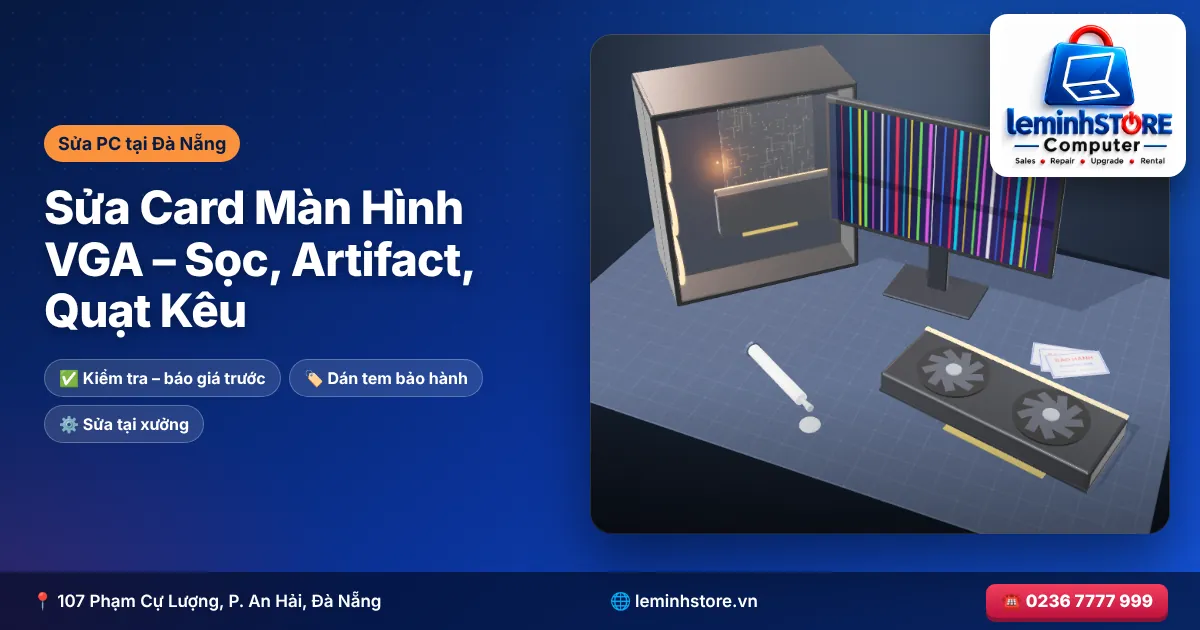
Card màn hình (VGA/GPU) hỏng thường biểu hiện: sọc, chấm màu, hình nhòe (artifact) – kể cả trên màn hình BIOS, driver liên tục crash, đen màn hình rồi hồi lại, tự tắt hoặc treo khi chơi game, quạt kêu to, quạt không quay, không nhận card, đèn VGA trên mainboard sáng. Nguyên nhân phổ biến: quá nhiệt do bụi – keo – pad tản nhiệt khô, ép xung, nguồn không đủ, hỏng chip nhớ VRAM, mạch nguồn trên card, cháy đầu cắm nguồn. Hãy thử cài sạch driver, đưa card về xung mặc định, kiểm tra nhiệt độ, thử khe PCIe/nguồn khác. Giá năm 2026 tham khảo: vệ sinh, thay keo + pad 300.000 – 800.000đ, thay quạt 300.000 – 1.200.000đ, sửa nguồn card 800.000 – 2.500.000đ, thay VRAM 1.500.000 – 4.500.000đ.
- 🎮 Dấu hiệu card màn hình gặp vấn đề
- 🧭 Tự kiểm tra: lỗi card, driver, màn hình hay nguồn?
- 🌡️ Quá nhiệt: nguyên nhân hàng đầu của lỗi card màn hình
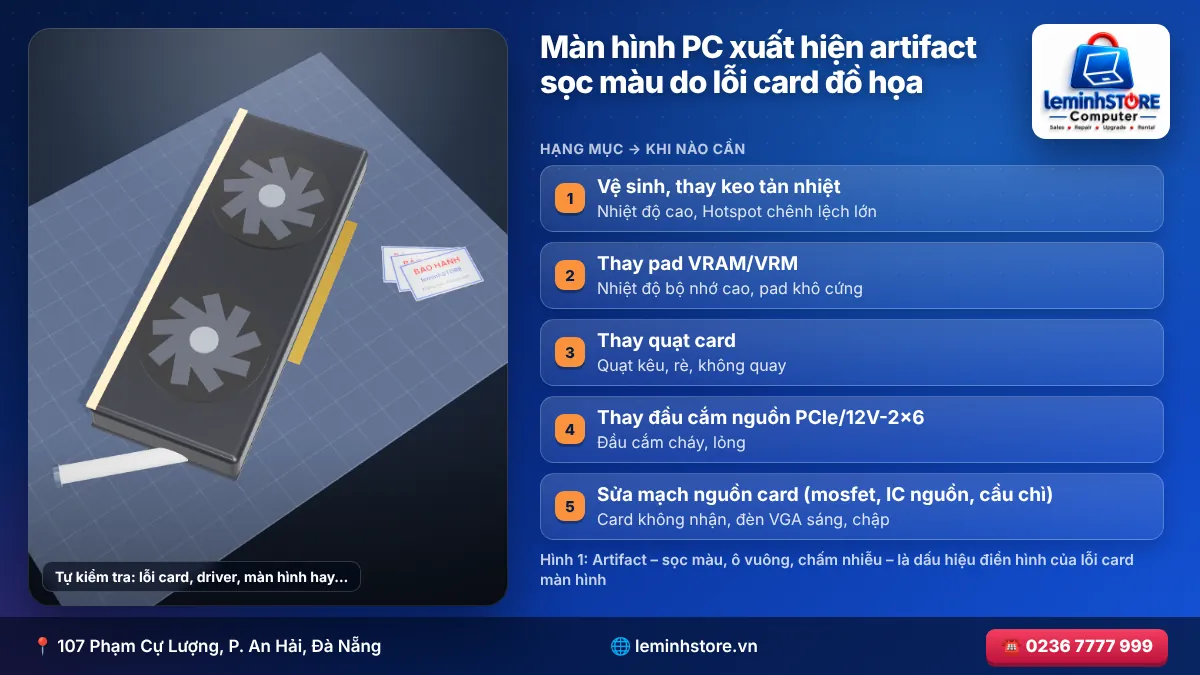
- 🔧 Các hạng mục sửa card màn hình phổ biến
- 💰 Bảng giá sửa card màn hình 2026 (tham khảo)
- ⚡ Card màn hình và nguồn máy tính: mối quan hệ quan trọng
- 🧪 Kỹ thuật viên chẩn đoán card màn hình như thế nào?
- 💾 Lỗi bộ nhớ đồ họa (VRAM): khi nào cần thay chip nhớ?
- 🔥 Đầu cắm nguồn card bị cháy: nguyên nhân và cách phòng tránh
- 🔁 Sửa card hay mua card mới?
- 🖥️ Lỗi hiển thị không phải do card: đừng nhầm lẫn
- 🧊 Keo tản nhiệt, miếng pha chuyển và kim loại lỏng cho card màn hình
- 🛡️ Bảo dưỡng card màn hình để dùng bền nhiều năm
- 📍 Sửa card màn hình tại Đà Nẵng
- ❓ Câu hỏi thường gặp
Card màn hình là linh kiện đắt nhất trong nhiều bộ PC gaming và máy trạm đồ họa. Nó cũng là linh kiện làm việc vất vả nhất: chạy ở công suất cao hàng giờ liền, nhiệt độ thường xuyên 70–80°C, quạt quay liên tục. Sau vài năm, bụi bám, keo và pad tản nhiệt khô cứng, quạt mòn – những vấn đề nhỏ dần dẫn đến hư hỏng lớn nếu không được bảo dưỡng.
Bài viết này giúp bạn phân biệt lỗi card màn hình thật sự với lỗi driver, màn hình hay nguồn; hiểu các dạng hư hỏng phổ biến; biết những gì có thể tự làm và những gì cần kỹ thuật viên; cùng bảng giá sửa tham khảo tại Đà Nẵng.
🎮 Dấu hiệu card màn hình gặp vấn đề
| Dấu hiệu | Khả năng nguyên nhân | Mức độ |
|---|---|---|
| Sọc, ô vuông, chấm màu xuất hiện cả ở màn hình BIOS/khởi động | Lỗi phần cứng card (VRAM, GPU) | Nặng |
| Artifact chỉ khi chơi game, tăng dần khi card nóng | Quá nhiệt, VRAM yếu, ép xung | Trung bình – nặng |
| Màn hình đen vài giây rồi hồi lại, báo driver đã khôi phục | Driver, ép xung, nguồn, card yếu | Trung bình |
| Game crash, thoát ra desktop liên tục | Driver, ép xung, nhiệt, nguồn | Trung bình |
| PC tự tắt khi chơi game | Nguồn không đủ, quá nhiệt | Trung bình – cao |
| Quạt card kêu lạch cạch, rè | Bạc quạt mòn, cánh quạt chạm | Thấp – trung bình |
| Quạt card không quay khi tải | Quạt hỏng hoặc chế độ quạt 0 vòng (bình thường khi tải nhẹ) | Tùy trường hợp |
| Nhiệt độ GPU, đặc biệt "Hotspot", "Memory Junction" rất cao | Keo, pad tản nhiệt khô | Trung bình |
| Đèn VGA sáng trên mainboard, không lên hình | Card không được nhận, nguồn phụ, khe PCIe | Cao |
| Mùi khét, đầu cắm nguồn card bị cháy đen | Chập, tiếp xúc kém đầu cắm | ⚠️ Nguy hiểm |
🧭 Tự kiểm tra: lỗi card, driver, màn hình hay nguồn?
Bước 1 – Kiểm tra cáp và màn hình. Thử cáp HDMI/DisplayPort khác, cổng khác trên card, màn hình khác. Một sợi cáp DisplayPort lỗi có thể gây nhấp nháy, sọc giống lỗi card.
Bước 2 – Quan sát lúc khởi động. Nếu sọc, nhiễu xuất hiện ngay từ logo mainboard hoặc trong BIOS – khi chưa có driver – gần như chắc chắn là lỗi phần cứng card.
Bước 3 – Cài sạch driver. Dùng công cụ gỡ driver chuyên dụng trong Safe Mode để xóa sạch driver cũ, sau đó cài bản driver ổn định từ trang của NVIDIA, AMD hoặc Intel.
Bước 4 – Đưa card về mặc định. Gỡ hoặc đặt lại mọi phần mềm ép xung, undervolt. Nhiều card ép xung sẵn từ nhà máy (factory OC) cũng có thể không ổn định khi đã cũ – thử giảm nhẹ xung bằng phần mềm để kiểm tra.
Bước 5 – Theo dõi nhiệt độ. Dùng HWiNFO xem GPU Temperature, GPU Hotspot và Memory Junction (với card có cảm biến này) khi chơi game 15–20 phút.
Bước 6 – Kiểm tra nguồn và đầu cắm. Đảm bảo đủ dây nguồn PCIe, không dùng dây chia, đầu 12V-2x6/12VHPWR cắm chặt hoàn toàn. Thử với nguồn khác nếu có.
Bước 7 – Thử card ở máy khác hoặc thử card khác ở máy bạn – cách chắc chắn nhất để khoanh vùng.
🌡️ Quá nhiệt: nguyên nhân hàng đầu của lỗi card màn hình
Phần lớn card màn hình mang đến xưởng có chung một "bệnh sử": dùng 2–4 năm, chưa từng vệ sinh, nhiệt độ ngày càng cao, quạt ngày càng ồn, rồi bắt đầu artifact hoặc crash khi chơi game. Hệ thống tản nhiệt card màn hình gồm ba thành phần làm việc cùng nhau: keo tản nhiệt giữa chip GPU và đế tản nhiệt; pad tản nhiệt – các miếng đệm mềm truyền nhiệt từ chip nhớ VRAM và các linh kiện nguồn (VRM) sang tản nhiệt; và lá tản nhiệt với quạt đẩy nhiệt ra ngoài.
Theo thời gian, keo tản nhiệt khô và bị "bơm" ra khỏi bề mặt chip do chu kỳ nóng – lạnh, khiến nhiệt độ Hotspot (điểm nóng nhất trên chip) tăng vọt so với nhiệt độ GPU trung bình. Pad tản nhiệt khô cứng, co lại, mất tiếp xúc với chip nhớ – nhiệt độ VRAM tăng cao, đặc biệt với các card dùng bộ nhớ GDDR6X chạy rất nóng. Bụi bám kín lá tản nhiệt, quạt mòn bạc quay chậm hơn. Kết quả là card hạ xung, giảm hiệu năng, và về lâu dài làm suy giảm chip nhớ, linh kiện nguồn.
Vệ sinh, thay keo và pad đúng kỹ thuật thường giúp giảm nhiệt độ Hotspot và VRAM đáng kể, khôi phục hiệu năng và tiếng ồn như lúc mới. Đây là "bảo dưỡng định kỳ" đáng làm nhất cho card màn hình.
Độ dày pad tản nhiệt là chi tiết quyết định. Mỗi card dùng pad có độ dày riêng cho từng vị trí (0,5mm, 1mm, 1,5mm, 2mm…). Thay pad sai độ dày có thể khiến đế tản nhiệt không áp sát chip GPU – nhiệt độ GPU tăng vọt, thậm chí làm nứt chip khi siết ốc. Kỹ thuật viên phải đo và thay đúng độ dày, đúng độ mềm của pad gốc.
🔧 Các hạng mục sửa card màn hình phổ biến
| Hạng mục | Khi nào cần | Ghi chú kỹ thuật |
|---|---|---|
| Vệ sinh, thay keo tản nhiệt | Nhiệt độ cao, Hotspot chênh lệch lớn | Dùng keo chất lượng cao hoặc miếng pha chuyển |
| Thay pad VRAM/VRM | Nhiệt độ bộ nhớ cao, pad khô cứng | Đúng độ dày, độ mềm |
| Thay quạt card | Quạt kêu, rè, không quay | Đúng mã quạt, đúng đầu cắm |
| Thay đầu cắm nguồn PCIe/12V-2x6 | Đầu cắm cháy, lỏng | Kiểm tra mạch nguồn sau khi thay |
| Sửa mạch nguồn card (mosfet, IC nguồn, cầu chì) | Card không nhận, đèn VGA sáng, chập | Đo theo sơ đồ, thay linh kiện |
| Thay chip nhớ VRAM | Artifact cố định, lỗi bộ nhớ | Cần máy BGA, chip đúng mã |
| Nạp lại BIOS card | BIOS lỗi sau khi flash, card không nhận | Máy nạp chuyên dụng, đúng tệp |
| Xử lý card vào nước, bụi ẩm oxy hóa | Card lỗi sau ẩm | Rửa siêu âm, kiểm tra |

💰 Bảng giá sửa card màn hình 2026 (tham khảo)
| Hạng mục | Card phổ thông (VNĐ) | Card cao cấp (VNĐ) | Thời gian |
|---|---|---|---|
| Kiểm tra, chẩn đoán | Miễn phí | Miễn phí | 30–90 phút |
| Vệ sinh, thay keo tản nhiệt | 250.000 – 400.000 | 350.000 – 600.000 | 1–2 giờ |
| Vệ sinh, thay keo + toàn bộ pad | 400.000 – 700.000 | 600.000 – 1.200.000 | 2–3 giờ |
| Thay quạt card (1 quạt) | 250.000 – 500.000 | 350.000 – 700.000 | 1 giờ – 1 ngày |
| Thay bộ quạt (2–3 quạt) | 500.000 – 1.000.000 | 700.000 – 1.500.000 | 1 ngày |
| Thay đầu cắm nguồn card | 400.000 – 800.000 | 600.000 – 1.500.000 | 1 ngày |
| Sửa mạch nguồn card | 800.000 – 1.800.000 | 1.200.000 – 2.800.000 | 2–5 ngày |
| Thay chip VRAM | 1.500.000 – 3.000.000 | 2.500.000 – 4.500.000+ | 3–7 ngày |
| Nạp lại BIOS card | 250.000 – 500.000 | 300.000 – 600.000 | 1 ngày |
Giá phụ thuộc mã card, loại bộ nhớ và nguồn linh kiện. leminhSTORE chẩn đoán, báo giá trước khi sửa; với lỗi chip GPU nặng, kỹ thuật viên tư vấn trung thực về khả năng và chi phí.
Khách phản ánh game xuất hiện chấm màu và hình ảnh nhòe sau khoảng 20 phút, máy mới bật thì bình thường. HWiNFO cho thấy nhiệt độ GPU khoảng 80°C nhưng Memory Junction lên rất cao. Tháo card thấy pad VRAM khô cứng, một số pad mất tiếp xúc hoàn toàn, keo GPU khô, quạt bám bụi. Thay toàn bộ pad đúng độ dày, thay keo tản nhiệt chất lượng cao, vệ sinh quạt và lá tản nhiệt. Sau xử lý, nhiệt độ bộ nhớ giảm đáng kể, chơi game 3 giờ liên tục không còn artifact. Chi phí 850.000đ.
⚡ Card màn hình và nguồn máy tính: mối quan hệ quan trọng
Rất nhiều triệu chứng tưởng là "card hỏng" thực ra do nguồn: máy tắt khi vào game nặng, màn hình đen rồi hồi lại, card không nhận khi khởi động. Card đồ họa hiện đại có đỉnh công suất tức thời rất cao, đòi hỏi nguồn chất lượng với đường 12V khỏe và phản hồi nhanh. Nguồn yếu hoặc dùng dây chia không đúng chuẩn khiến card không nhận đủ điện ở thời điểm cao điểm.
Trước khi kết luận card hỏng, hãy kiểm tra: công suất nguồn có đúng khuyến nghị của hãng card không; mỗi đầu cắm PCIe trên card có được cấp bằng một dây riêng từ nguồn (với card cao cấp); đầu 12V-2x6/12VHPWR có được cắm chặt hoàn toàn, không bị bẻ gập sát đầu cắm; có dùng dây chia từ SATA, Molex sang PCIe không (rất nguy hiểm). Một lần thử với nguồn chuẩn có thể tiết kiệm cho bạn chi phí sửa card không cần thiết.
🧪 Kỹ thuật viên chẩn đoán card màn hình như thế nào?
Tại xưởng, card màn hình được kiểm tra trên một máy thử chuẩn với nguồn công suất dư dả, mainboard và CPU ổn định – loại trừ mọi yếu tố từ máy khách. Card được kiểm tra ngoại quan: đầu cắm nguồn, linh kiện cháy, tụ phồng, dấu vết ẩm hoặc oxy hóa, tình trạng quạt. Sau đó card được chạy các bài kiểm tra đồ họa, bài kiểm tra bộ nhớ đồ họa chuyên dụng, theo dõi nhiệt độ GPU, Hotspot, bộ nhớ và các chỉ số nguồn trên card. Với card không nhận, kỹ thuật viên đo các đường nguồn trên card theo sơ đồ để tìm điểm chập hoặc mất nguồn.
Kết quả chẩn đoán giúp phân loại rõ ràng: lỗi tản nhiệt (sửa nhanh, chi phí thấp), lỗi nguồn trên card (sửa được, chi phí trung bình), lỗi bộ nhớ (thay chip nhớ), hay lỗi chip GPU (khó và tốn kém). Khách được giải thích cụ thể trước khi quyết định.
💾 Lỗi bộ nhớ đồ họa (VRAM): khi nào cần thay chip nhớ?
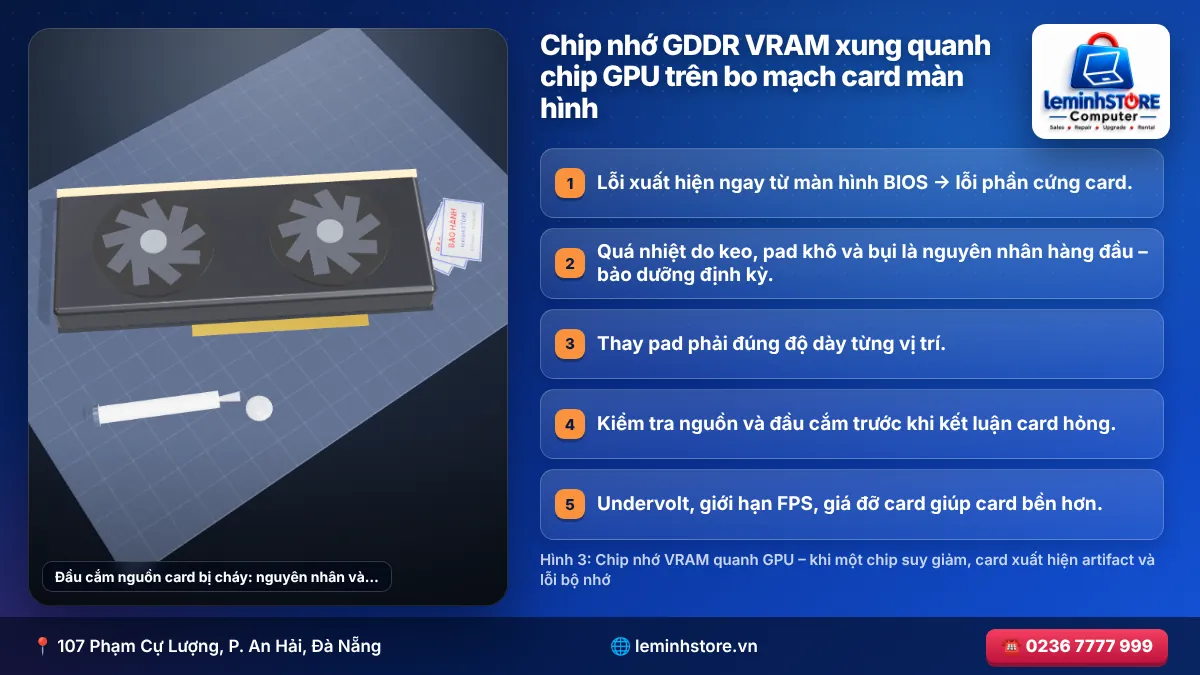
Bộ nhớ đồ họa (VRAM) gồm nhiều chip nhớ GDDR xếp quanh chip GPU. Khi một chip nhớ suy giảm hoặc hỏng, card thường biểu hiện bằng artifact dạng ô vuông nhỏ, chấm màu rải rác, sọc ngang dọc cố định, hoặc lỗi khi tải game, texture hiển thị sai. Lỗi có thể xuất hiện ngay cả ở màn hình khởi động nếu chip hỏng nặng, hoặc chỉ khi card nóng và chạy tải cao nếu chip suy yếu.
Kỹ thuật viên dùng phần mềm kiểm tra bộ nhớ đồ họa chuyên dụng để xác định có lỗi bộ nhớ hay không, và trong nhiều trường hợp có thể xác định được chip nào lỗi dựa trên vùng địa chỉ bộ nhớ báo lỗi. Thay chip nhớ đòi hỏi máy hàn BGA, chip nhớ đúng mã và tương thích với BIOS card, kỹ năng tháo hàn không làm hỏng các linh kiện xung quanh. Sau khi thay, card được chạy kiểm tra bộ nhớ nhiều lượt và chạy game, bài tải đồ họa để đảm bảo ổn định.
Với card cao cấp còn giá trị, thay VRAM là phương án kinh tế so với mua card mới. Với card phổ thông đời cũ, chi phí thay chip nhớ có thể gần bằng giá card đã qua sử dụng – kỹ thuật viên sẽ tư vấn để bạn cân nhắc.
🔥 Đầu cắm nguồn card bị cháy: nguyên nhân và cách phòng tránh
Một sự cố ngày càng được nhắc đến với các card đồ họa công suất lớn là đầu cắm nguồn bị nóng chảy, cháy. Nguyên nhân phổ biến nhất là đầu cắm không được cắm vào hết – chỉ cần lệch một chút, diện tích tiếp xúc giảm, điện trở tăng, dòng điện lớn chạy qua sẽ sinh nhiệt ở điểm tiếp xúc. Ngoài ra, dây bị bẻ gập ngay sát đầu cắm do case hẹp, dùng dây chuyển hoặc dây chia kém chất lượng, đầu cắm đã cắm rút nhiều lần bị mòn cũng là các yếu tố rủi ro.
Dấu hiệu cảnh báo: mùi nhựa cháy khi chơi game, màn hình đen đột ngột kèm máy tắt, đầu cắm hoặc dây chuyển màu, biến dạng. Nếu phát hiện, hãy tắt máy, rút điện và kiểm tra ngay; không tiếp tục sử dụng.
Để phòng tránh: dùng dây nguồn gốc từ nguồn ATX 3.x hoặc dây chính hãng; cắm đầu nguồn đến khi nghe tiếng "tách" và không còn khe hở; để khoảng cách ít nhất vài centimet trước khi uốn cong dây; tránh cắm rút nhiều lần không cần thiết; định kỳ kiểm tra đầu cắm khi vệ sinh máy. Với card và đầu cắm đã bị cháy, kỹ thuật viên cần thay đầu cắm trên card, kiểm tra các linh kiện nguồn liên quan và thay luôn dây nguồn hoặc đầu chuyển bị hỏng.
🔁 Sửa card hay mua card mới?
Quyết định này phụ thuộc vào ba yếu tố: giá trị còn lại của card trên thị trường, mức độ hư hỏng, và nhu cầu sử dụng. Với lỗi tản nhiệt (keo, pad, quạt), sửa luôn là lựa chọn hợp lý vì chi phí thấp và card trở lại như mới. Với lỗi nguồn trên card hoặc đầu cắm, chi phí trung bình, thường vẫn đáng sửa với card tầm trung trở lên. Với lỗi bộ nhớ, đáng sửa với card cao cấp, cần cân nhắc với card phổ thông. Với lỗi chip GPU, chi phí cao và rủi ro lớn – thường chỉ đáng với card rất cao cấp hoặc khi linh kiện thay thế sẵn có.
Ngoài ra, hãy cân nhắc nhu cầu tương lai: nếu bạn đang định nâng cấp lên card mạnh hơn trong thời gian tới, có thể không cần đầu tư nhiều vào card cũ. Ngược lại, nếu card hiện tại vẫn đáp ứng tốt nhu cầu, sửa giúp bạn tiết kiệm đáng kể so với mua card mới trong bối cảnh giá card đồ họa còn cao.
🖥️ Lỗi hiển thị không phải do card: đừng nhầm lẫn
Trước khi mang card đi sửa, hãy loại trừ vài nguyên nhân hay gây nhầm lẫn: màn hình chớp nháy do cáp DisplayPort/HDMI kém chất lượng hoặc không đủ băng thông cho độ phân giải, tần số quét cao; màn hình đen khi bật G-Sync/FreeSync với một số tổ hợp màn hình – card; lỗi hiển thị chỉ trong một game cụ thể do lỗi game hoặc mod; màn hình tự đổi độ phân giải do cài đặt Windows; xé hình (tearing) do tắt đồng bộ khung hình. Những lỗi này xử lý bằng cách đổi cáp, chỉnh cài đặt driver, cập nhật game – không cần sửa phần cứng.
🧊 Keo tản nhiệt, miếng pha chuyển và kim loại lỏng cho card màn hình
Khi thay keo cho card màn hình, có vài lựa chọn vật liệu. Keo tản nhiệt cao cấp không dẫn điện là lựa chọn phổ biến, an toàn, hiệu quả tốt; cần thay sau 2–3 năm. Miếng pha chuyển (như PTM7950) ở dạng rắn ở nhiệt độ phòng và mềm ra khi nóng, không bị "bơm" ra khỏi chip theo thời gian – rất phù hợp với GPU vì die lớn và chu kỳ nóng lạnh liên tục; giúp nhiệt độ Hotspot ổn định nhiều năm. Kim loại lỏng cho hiệu quả cao nhất nhưng dẫn điện, có thể tràn ra các linh kiện nhỏ quanh die GPU gây chập – không khuyến nghị cho card màn hình trừ khi có biện pháp cách ly chuyên nghiệp.
Tại leminhSTORE, với card gaming chạy tải nặng thường xuyên, kỹ thuật viên thường đề xuất miếng pha chuyển cho GPU kết hợp pad VRAM chất lượng cao, giúp card giữ nhiệt độ ổn định lâu dài, giảm tần suất phải bảo dưỡng.
🛡️ Bảo dưỡng card màn hình để dùng bền nhiều năm
Một chiếc card màn hình được chăm sóc đúng cách có thể phục vụ ổn định 5–7 năm hoặc hơn. Những thói quen sau giúp kéo dài tuổi thọ card đáng kể.
Giữ case thông thoáng. Bố trí quạt case hợp lý: hút gió mát từ mặt trước hoặc đáy, thổi gió nóng ra mặt sau và mặt trên. Case bí gió khiến card hút lại chính khí nóng nó vừa thải ra. Lắp lưới lọc bụi ở các vị trí hút gió và vệ sinh lưới định kỳ.
Vệ sinh định kỳ. Mỗi 6–12 tháng, thổi bụi lá tản nhiệt và quạt card (giữ cánh quạt đứng yên khi thổi khí nén). Mỗi 2–3 năm, hoặc khi nhiệt độ Hotspot, bộ nhớ tăng rõ, thay keo và pad tản nhiệt.
Không ép xung quá mức. Nếu muốn tối ưu, hãy cân nhắc undervolt – giảm điện áp ở cùng mức xung – thường giúp card mát hơn, êm hơn mà hiệu năng gần như không đổi.
Giới hạn khung hình. Đặt giới hạn FPS bằng tần số quét màn hình (ví dụ 144 FPS cho màn hình 144Hz) giúp card không chạy hết công suất vô ích, giảm nhiệt và điện năng.
Chống võng card. Card cao cấp dài và nặng có thể làm võng khe PCIe theo thời gian, gây tiếp xúc kém hoặc nứt mạch. Dùng giá đỡ card (GPU support bracket) là giải pháp rẻ và hiệu quả.
Nguồn và đầu cắm chuẩn. Dùng nguồn chất lượng, dây cắm gốc, cắm đầu nguồn card chặt và đúng cách.
Môi trường. Ở khí hậu nóng ẩm miền Trung, phòng có điều hòa hoặc thông gió tốt giúp card mát hơn nhiều; tránh đặt case sát tường, dưới gầm bàn kín hoặc nơi có nắng chiếu.
- Lỗi xuất hiện ngay từ màn hình BIOS → lỗi phần cứng card.
- Quá nhiệt do keo, pad khô và bụi là nguyên nhân hàng đầu – bảo dưỡng định kỳ.
- Thay pad phải đúng độ dày từng vị trí.
- Kiểm tra nguồn và đầu cắm trước khi kết luận card hỏng.
- Undervolt, giới hạn FPS, giá đỡ card giúp card bền hơn.
📍 Sửa card màn hình tại Đà Nẵng
leminhSTORE (107 Phạm Cự Lượng, P. An Hải, Đà Nẵng) vệ sinh, thay keo – pad, thay quạt, sửa mạch nguồn và bộ nhớ cho card màn hình NVIDIA, AMD, Intel các phân khúc. Mỗi card được kiểm tra trên máy thử chuẩn, đo nhiệt độ trước và sau, chạy bài kiểm tra tải trước khi bàn giao. Game thủ và studio đồ họa có thể đặt lịch bảo dưỡng định kỳ để card luôn ở trạng thái tốt nhất.
❓ Câu hỏi thường gặp
❓ Card màn hình bị sọc có sửa được không?
Tùy nguyên nhân. Sọc do quá nhiệt có thể cải thiện sau khi vệ sinh, thay keo và pad. Sọc do VRAM hỏng có thể sửa bằng cách thay chip nhớ. Sọc do chip GPU hỏng thường khó sửa và chi phí cao.
❓ Bao lâu nên vệ sinh card màn hình?
Khoảng 1–2 năm một lần với card chơi game thường xuyên, hoặc khi thấy nhiệt độ tăng, quạt kêu to hơn trước. Pad và keo tản nhiệt thường nên thay sau 2–3 năm.
❓ Nhiệt độ card màn hình bao nhiêu là an toàn?
Phổ biến 65–83°C khi chơi game là bình thường với nhiều card. Hotspot cao hơn GPU Temperature khoảng 10–20°C là chấp nhận được; chênh lệch quá lớn có thể do keo tản nhiệt kém. Nhiệt độ VRAM nên tham khảo khuyến nghị của hãng.
❓ Driver card màn hình bị crash liên tục là do card hỏng?
Không nhất thiết. Hãy cài sạch driver, tắt ép xung, kiểm tra nguồn và nhiệt độ. Nếu vẫn crash ở cấu hình mặc định và đã thử ở máy khác, khả năng cao là card.
❓ Card màn hình cũ đào coin có nên mua không?
Rủi ro cao hơn do chạy tải liên tục nhiều tháng, quạt và pad có thể đã xuống cấp. Nếu mua, nên kiểm tra kỹ, thay keo, pad và quạt nếu cần.
❓ Sửa card màn hình mất bao lâu?
Vệ sinh, thay keo pad: trong ngày. Thay quạt: 1 ngày nếu có sẵn. Sửa nguồn card, thay VRAM: 2–7 ngày tùy linh kiện.
❓ Có nên tự thay keo tản nhiệt card màn hình?
Có thể nếu bạn có kinh nghiệm, nhưng cần lưu ý độ dày pad VRAM và VRM, thứ tự siết ốc, và việc mở card có thể ảnh hưởng bảo hành (tem niêm phong).
❓ Đầu cắm nguồn card đồ họa bị cháy có sửa được không?
Thường sửa được bằng cách thay đầu cắm trên card và kiểm tra mạch nguồn. Cần thay luôn dây hoặc đầu chuyển bị cháy và kiểm tra nguồn máy tính.
❓ Card màn hình không quay quạt khi để desktop có bình thường không?
Bình thường với nhiều card có chế độ quạt 0 vòng (zero RPM): quạt chỉ quay khi nhiệt độ vượt một ngưỡng nhất định. Nếu quạt không quay cả khi chơi game và nhiệt độ tăng cao, quạt hoặc mạch điều khiển quạt có vấn đề.
❓ Undervolt card màn hình có hại không?
Undervolt hợp lý không gây hại, thường giúp card mát và êm hơn. Nếu giảm điện áp quá mức, card có thể không ổn định, game crash – khi đó chỉ cần tăng lại điện áp một chút.
❓ Card màn hình còn bảo hành có nên mang đi sửa ngoài không?
Nếu card còn bảo hành chính hãng, hãy liên hệ nhà phân phối trước. Mở card, thay keo pad ở ngoài có thể làm mất bảo hành nếu card có tem niêm phong.
❓ Có nên dùng card màn hình cũ sau khi sửa?
Nếu card được sửa đúng nguyên nhân (tản nhiệt, nguồn, bộ nhớ) và chạy thử kỹ, card có thể dùng ổn định thêm nhiều năm. Hãy duy trì bảo dưỡng định kỳ và theo dõi nhiệt độ.
❓ Card màn hình kêu rít khi chơi game có phải hỏng?
Tiếng rít điện (coil whine) từ cuộn cảm khi card chạy FPS cao là hiện tượng phổ biến, thường vô hại. Giới hạn FPS có thể giảm tiếng rít. Nếu là tiếng lạch cạch, rè từ quạt, cần vệ sinh hoặc thay quạt.
❓ Sửa card màn hình được bảo hành bao lâu?
Thông thường 1–3 tháng cho vệ sinh, thay keo pad; 3–6 tháng cho sửa nguồn, thay quạt, thay chip nhớ – tùy hạng mục, có dán tem bảo hành.
❓ Card màn hình bị võng có ảnh hưởng gì?
Card nặng bị võng lâu ngày có thể làm khe PCIe tiếp xúc kém, nứt mạch in trên card hoặc mainboard. Dùng giá đỡ card hoặc thanh chống là cách phòng tránh đơn giản.
❓ Sửa card màn hình có cần mang cả máy không?
Không bắt buộc, bạn có thể mang riêng card. Tuy nhiên, nếu nghi lỗi liên quan nguồn hoặc mainboard, mang cả máy giúp chẩn đoán chính xác hơn.
- 🔗 Sửa mainboard máy tính bàn: dấu hiệu hỏng main, tụ phồng, chập nguồn, nạp BIOS và bảng giá 2026
- 🔗 Cứu dữ liệu ổ cứng HDD, SSD, USB, thẻ nhớ: khả năng khôi phục, việc tuyệt đối không làm và bảng giá 2026
- 🔗 Sửa PC lỗi màn hình xanh (BSOD): đọc mã lỗi, nguyên nhân RAM – ổ cứng – driver và cách khắc phục 2026
- 🔗 Sửa PC tự khởi động lại, tự tắt khi đang dùng: 10 nguyên nhân từ nguồn, nhiệt độ đến Windows và cách khắc phục 2026
- 🔗 Thay nguồn máy tính (PSU): dấu hiệu nguồn hỏng, cách tính công suất, chọn chuẩn 80 Plus và bảng giá 2026