Vui lòng gọi: 0915819967
Vui lòng gọi: 0915819967
Vui lòng gọi: 0915819967
Vui lòng gọi: 0915819967
Vui lòng gọi: 0915819967
Vui lòng gọi: 0915819967
Vui lòng gọi: 0915819967
Sửa MacBook tại leminhSTORE Đà Nẵng – chẩn đoán miễn phí, báo giá trước khi sửa
Sửa MacBook ở Đà Nẵng tại đâu? leminhSTORE sửa MacBook Air và MacBook Pro đời Intel (2012–2020) và Apple Silicon (M1, M2, M3, M4 và các đời mới hơn) tại 107 Phạm Cự Lượng, P. An Hải, Đà Nẵng. Máy được kiểm tra miễn phí, báo đúng lỗi – đúng chi phí, khách đồng ý mới sửa. Thay pin, vệ sinh, cài macOS thường xong trong ngày; thay màn hình, bàn phím tuỳ linh kiện; MacBook vào nước hoặc lỗi mainboard cần 2–7 ngày tuỳ mức độ.
MacBook nổi tiếng bền, nhưng cũng chính vì thiết kế nguyên khối, linh kiện hàn chết lên bo mạch mà khi hỏng, việc sửa đòi hỏi dụng cụ chuyên dụng, kinh nghiệm riêng với máy Apple và sự cẩn trọng tuyệt đối với dữ liệu. Bài viết này do đội kỹ thuật leminhSTORE soạn từ thực tế sửa MacBook tại Đà Nẵng, giúp bạn nhận biết lỗi, hiểu chi phí, biết khi nào nên sửa – khi nào nên bán lại máy, và cách giữ MacBook bền lâu.
Với máy để bàn của Apple, xem chuyên mục Sửa iMac. Với laptop Windows, xem Sửa Laptop.
Linh kiện MacBook khác nhau theo từng năm và từng mã máy (A-number), nên việc đầu tiên là xác định đúng đời máy. Bạn chọn Menu Apple › Giới thiệu về máy Mac này để xem tên đời máy và năm; mã A (ví dụ A2337, A2338, A2681) in ở mặt đáy máy. Bạn cũng có thể kiểm tra tình trạng bảo hành Apple bằng số sê-ri tại trang kiểm tra bảo hành của Apple.
| Nhóm đời máy | Đặc điểm sửa chữa | Lỗi hay gặp |
|---|---|---|
| MacBook Air/Pro 2012–2015 | Pin dán, SSD rời chuẩn riêng của Apple, RAM hàn (trừ một số Pro 2012) | Chai pin, quạt bụi, SSD chậm, màn hình bong lớp phủ |
| MacBook Pro 2016–2019, Air 2018–2020 (Intel) | Bàn phím cánh bướm, Touch Bar (Pro), chip T2 từ 2018: SSD hàn trên bo | Kẹt phím, flexgate, staingate, nóng – quạt to, lỗi cổng USB-C |
| Apple Silicon M1 (2020) – M2 (2022) | SSD & RAM tích hợp, không nâng cấp; tản nhiệt tốt, Air không quạt | Vỡ màn (do kẹp vật khi gập), vào nước, pin |
| Apple Silicon M3 – M4 và mới hơn | Thiết kế mới, linh kiện đắt và cần đúng mã | Vỡ màn, vào nước, pin, lỗi cổng sạc |
Bảng giá dưới đây mang tính tham khảo, có thể thay đổi tùy đời máy và mức độ hư hỏng. Sau khi kiểm tra, leminhSTORE luôn báo giá chính xác và xin ý kiến trước khi sửa.
| Hạng mục | Dòng máy áp dụng | Thời gian xử lý | Giá tham khảo (VNĐ) |
|---|---|---|---|
| Sửa nguồn – không lên nguồn | MacBook 2015–2020, M1–M2 | 1–5 ngày | 800.000 – 3.800.000 |
| Thay pin MacBook | Air, Pro 13–15–16 inch | 0.5-1 ngày | 950.000 – 2.600.000 |
| Thay bàn phím / Topcase | 2012–2015, 2016–2019 | 1–2 ngày | 800.000 – 3.200.000 |
| Thay màn hình MacBook | Retina, Touch Bar, M1–M2 | 1–3 ngày | 3.900.000 – 12.500.000 |
| Vệ sinh – thay keo tản | Tất cả dòng | 90–180 phút | 350.000 – 800.000 |
| Cài đặt – tối ưu lại macOS | Từ 2012 đến hiện tại | 1–3 giờ | 200.000 – 450.000 |
Giá đã bao gồm công kỹ thuật và bảo hành. Với các case phức tạp như đổ nước, chập cháy, cần thay nhiều IC – đường mạch, leminhSTORE sẽ chụp hình, giải thích rõ từng hạng mục trước khi tiến hành.
| Loại linh kiện | Đời máy | Chất lượng | Bảo hành | Giá tham khảo (VNĐ) |
|---|---|---|---|---|
| Pin MacBook Air 2013–2017 | A1466, A1465 | New cao cấp | 3–6 tháng | 950.000 – 1.250.000 |
| Pin MacBook Pro 2015–2017 | A1502, A1398 | New cao cấp | 3–6 tháng | 1.150.000 – 1.650.000 |
| Pin MacBook Pro Touch Bar 2016–2019 | 13–15 inch | New cao cấp | 3–6 tháng | 1.900.000 – 2.600.000 |
| SSD NVMe 512GB – 1TB | Upgrade cho MacBook 2013–2017 | New chính hãng | 6-36 tháng | 2.500.000 – 5.500.000 |
| Màn hình MacBook Air Retina | 2018–2020 | Zin tháo máy | 6 tháng | 4.900.000 – 7.500.000 |
| Bàn phím MacBook Pro 2012–2015 | 13–15 inch | New loại tốt | 6 tháng | 800.000 – 1.600.000 |
Bạn có thể chọn linh kiện zin tháo máy hoặc linh kiện mới loại cao cấp; kỹ thuật viên phân tích ưu – nhược điểm từng phương án để bạn cân nhắc theo ngân sách.
| Gói dịch vụ | Nội dung thực hiện | Thời gian | Giá tham khảo (VNĐ) |
|---|---|---|---|
| Vệ sinh cơ bản | Tháo đáy, vệ sinh quạt, khe gió, kiểm tra tổng quan | 30–60phút | 250.000 – 350.000 |
| Vệ sinh – thay keo tản | Tháo main, vệ sinh toàn bộ, thay keo tản nhiệt chuẩn | 2–4 giờ | 350.000 – 800.000 |
| Vệ sinh MacBook sau khi đổ nước | Tháo full máy, xử lý oxy hóa, sấy – kiểm tra mạch | 1–2 ngày | Theo báo giá sau kiểm tra |
| Gói vệ sinh 2 năm khi mua macbook | Miễn phí vệ sinh định kỳ cho khách mua máy tại leminhSTORE | Theo lịch hẹn | Miễn phí |
| Combo | Phù hợp với | Hạng mục | Giá combo (VNĐ) |
|---|---|---|---|
| Combo học tập – văn phòng | MacBook Air 2013–2017 | Vệ sinh – thay keo + nâng cấp SSD 256GB + cài bộ Office | 1.900.000 – 2.400.000 |
| Combo designer – editor nhẹ | MacBook Pro 2015–2017 | Vệ sinh – thay keo + nâng SSD 512GB + tối ưu macOS | 3.200.000 – 4.200.000 |
| Combo trader – làm việc đa màn hình | MacBook Pro, MacBook M1 | Vệ sinh + nâng SSD (nếu cần) + tư vấn thêm màn hình ngoài | Tùy cấu hình, báo sau khi tư vấn |
| Loại kiểm tra | Mô tả | Thời gian | Chi phí |
|---|---|---|---|
| Kiểm tra nhanh tại chỗ | Cắm nguồn, test sơ bộ, đọc lỗi cơ bản | 20–60 phút | Miễn phí |
| Kiểm tra full main – nguồn | Tháo máy, đo mạch, kiểm tra các đường nguồn chính – phụ | 0,5–1 ngày | Báo lại trước khi sửa, trừ vào chi phí nếu đồng ý sửa |
| Máy đã sửa nơi khác nhiều lần | Case phức tạp, mất chống nước, sửa đi sửa lại | 2–7 ngày | Báo giá theo tình trạng thực tế |
Gửi ảnh mã A ở mặt đáy máy qua Zalo 0915 81 99 67 để nhận báo giá chính xác cho đúng đời máy.
🧮 Bảng tính chi phí sửa MacBook tự động
Tick các hạng mục máy cần làm – bảng tự cộng khoảng chi phí tham khảo. Nhập thêm giá trị máy để biết nên sửa hay nên đổi máy.
Nhập giá trị máy để biết nên sửa hay đổi máy
Kết quả chỉ để tham khảo. Chi phí chính xác được báo sau khi kiểm tra miễn phí – khách đồng ý mới sửa. Gọi 0236 7777 999 hoặc Zalo 0915 81 99 67.
| Triệu chứng | Nguyên nhân thường gặp | Mức độ | Hướng xử lý |
|---|---|---|---|
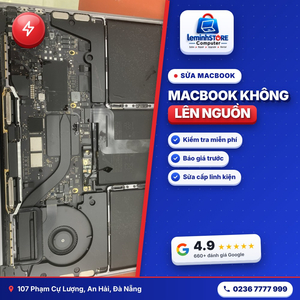
| Cắm sạc không vào, máy không lên | Sạc/cáp hỏng, cổng USB-C, IC sạc, pin hỏng | Trung bình | Thử sạc chuẩn, đo dòng USB-C, kiểm tra bo |
| Màn hình đen nhưng máy vẫn chạy (có âm thanh) | Đèn nền, cáp màn, màn hình hỏng | Trung bình | Xuất màn ngoài, soi đèn nền |
| Màn hình loang ố như vết bẩn không lau được | Bong lớp chống loá (staingate) | Nhẹ | Xử lý lớp phủ hoặc thay màn |
| Màn hình hiện “rèm sân khấu” phía dưới, mở góc lớn thì tắt | Cáp màn hình mòn (flexgate) | Trung bình | Sửa/thay cáp màn |
| Phím kẹt, lặp ký tự, không ăn | Bàn phím cánh bướm bám bụi/hỏng | Trung bình | Vệ sinh hoặc thay bàn phím |
| Pin báo “Service Recommended” | Pin chai (dung lượng còn thấp) | Nhẹ | Thay pin |
| Trackpad cứng, không click, vỏ đáy hở | Pin phồng | Nguy hiểm | Ngừng sạc, thay pin ngay |
| Máy tự khởi động lại, báo lỗi panic | Lỗi phần mềm, SSD, cảm biến, bo mạch | Trung bình | Đọc log panic, chẩn đoán phần cứng |
| Khởi động ra dấu hỏi chớp nháy | Không tìm thấy ổ khởi động: lỗi macOS hoặc SSD | Trung bình | Kiểm tra SSD, cài lại macOS |
| Nóng, quạt kêu to (Intel) | Bụi, keo khô, kernel_task điều nhiệt | Nhẹ | Vệ sinh, tra keo |
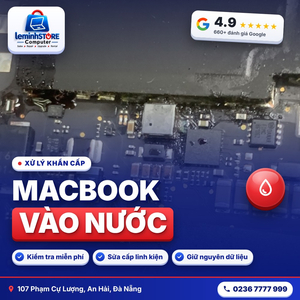
| Đổ nước, cà phê | Oxy hoá bo mạch | Khẩn cấp | Tắt máy, không sạc, mang đến ngay |
Một số lỗi có thể tự xử lý hoặc ít nhất khoanh vùng được tại nhà mà không cần tháo máy. Làm các bước sau theo thứ tự, mỗi bước chỉ mất vài phút:
SạcUSB-CMainboard
MacBook đời USB-C giao tiếp nguồn theo chuẩn Power Delivery: sạc và máy “thương lượng” điện áp trước khi cấp 20V. Nếu cáp, củ sạc hoặc chip điều khiển cổng USB-C hỏng, máy chỉ nhận 5V và không lên. Kỹ thuật viên dùng đồng hồ đo USB-C để xem máy đang nhận bao nhiêu volt – ampe; con số này cho biết lỗi ở sạc, ở cổng, ở IC sạc hay máy bị chập trên đường nguồn chính.
Trước khi mang đến, bạn có thể thử: dùng sạc khác đúng công suất, cắm vào cổng USB-C bên kia, giữ nút nguồn 10 giây để tắt hẳn rồi bật lại. Nếu vẫn không lên, hãy mang đến kiểm tra – đừng cắm thử nhiều loại sạc trôi nổi vì có thể làm hỏng thêm.
📖 Xem chi tiết: MacBook không lên nguồn – tự kiểm tra 9 bước · sửa, thay sạc MacBook
Phổ biến nhất
Apple thiết kế pin MacBook đời mới giữ được khoảng 80% dung lượng ban đầu sau số chu kỳ sạc tối đa (thường là 1000 chu kỳ). Bạn kiểm tra tại Cài đặt hệ thống › Pin › Tình trạng pin, hoặc giữ phím Option và bấm biểu tượng pin. Khi máy báo “Service Recommended” (Nên bảo dưỡng), thời lượng dùng giảm rõ, máy có thể tự giảm hiệu năng hoặc tắt đột ngột ở mức pin 20–30%.
Pin MacBook được dán bằng keo cường lực vào vỏ, việc tháo cần dung dịch gỡ keo và thao tác cẩn thận để không làm thủng cell pin. Tại leminhSTORE, pin mới được kiểm tra chu kỳ, dung lượng thực tế và hiệu chuẩn sau khi lắp. Tham khảo thêm về pin của Apple tại trang Batteries của Apple.
📖 Xem chi tiết: thay pin MacBook
Thay màn hình
Nguyên nhân vỡ màn phổ biến nhất trên MacBook Air M1/M2/M3 là gập máy khi còn kẹp vật nhỏ trên bàn phím – tai nghe, bút, cục tẩy. Vì khe hở rất mỏng, chỉ một vật nhỏ cũng đủ làm nứt tấm nền. Trên MacBook Pro đời 2013–2017, lớp chống loá trên kính bị bong tạo vết ố (staingate). Tuỳ trường hợp, chúng tôi thay cụm màn hình nguyên khối hoặc thay tấm nền, báo rõ từng phương án và chất lượng tương ứng.
Sau khi thay, màn hình được kiểm tra True Tone, độ sáng, cảm biến góc mở, camera FaceTime và độ đều màu.
📖 Xem chi tiết: thay màn hình MacBook · MacBook không lên hình
Đặc thù đời máy
Đời MacBook Pro 2016 dùng cáp màn hình quá ngắn, gập mở nhiều lần làm cáp mòn, sinh hiện tượng vệt sáng như “rèm sân khấu” ở cạnh dưới màn hình, nặng hơn là mở màn hình quá góc nhất định thì mất hình. Thay vì thay cả cụm màn hình đắt tiền, kỹ thuật viên có thể xử lý cáp hoặc mạch đèn nền, giúp tiết kiệm đáng kể chi phí.
📖 Xem chi tiết: lỗi màn hình, đèn nền MacBook
Bàn phím cánh bướm
MacBook đời 2015–2019 dùng bàn phím cánh bướm (butterfly) rất mỏng, chỉ một hạt bụi nhỏ có thể làm phím kẹt, lặp ký tự hoặc không ăn. Trường hợp nhẹ có thể vệ sinh bằng khí nén đúng cách; trường hợp nặng phải thay bàn phím. Bàn phím MacBook được tán đinh vào vỏ trên (top case), nên thay bàn phím cần tháo toàn bộ máy, thời gian lâu hơn laptop thông thường. Từ 2020, Apple quay lại bàn phím cắt kéo (Magic Keyboard) bền hơn đáng kể.
📖 Xem chi tiết: thay bàn phím MacBook
Nguy hiểm
Trackpad cứng không click được, bàn phím bị đội, vỏ đáy hở một khe nhỏ là dấu hiệu pin đang phồng. Hãy ngừng sạc ngay, không ấn đè lên máy và không để máy trong balo kín. Kỹ thuật viên sẽ tháo pin phồng an toàn, kiểm tra trackpad và vỏ có bị cong vênh không trước khi lắp pin mới.
📖 Xem chi tiết: thay pin phồng MacBook
Tản nhiệt
MacBook Pro đời Intel (đặc biệt 15–16 inch Core i7/i9) sinh nhiệt lớn. Khi quạt và lá tản nhiệt bám bụi, keo khô, hệ thống dùng tiến trình kernel_task để chiếm bớt CPU nhằm hạ nhiệt – khiến máy chậm hẳn dù không chạy gì nặng. Vệ sinh và tra keo đúng cách giúp nhiệt độ giảm rõ rệt và máy mượt trở lại. MacBook Air M1–M4 không có quạt nên không cần vệ sinh quạt, nhưng vẫn nên để máy nơi thoáng mát.
📖 Xem chi tiết: vệ sinh, tra keo MacBook
Phần mềm/Phần cứng
Máy đột ngột khởi động lại và báo “Your computer restarted because of a problem”. Nguyên nhân có thể là phần mềm mở rộng (kernel extension) cũ, macOS lỗi sau cập nhật, SSD có vấn đề hoặc cảm biến nhiệt, bo mạch lỗi. Kỹ thuật viên đọc nhật ký panic để biết thành phần gây lỗi, chạy Apple Diagnostics và kiểm tra SSD trước khi quyết định cài lại macOS hay sửa phần cứng. Hướng dẫn sử dụng macOS chính thức có tại Hướng dẫn sử dụng máy Mac.
📖 Xem chi tiết: sửa lỗi phần mềm, vòng lặp khởi động
Sửa cấp linh kiện
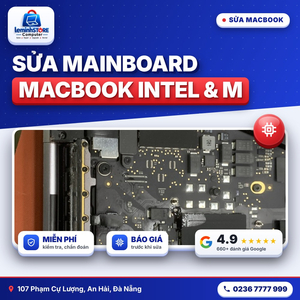
Bo mạch MacBook là bo nhiều lớp mật độ cao, nhiều chip quan trọng (CPU/SoC, SSD, RAM) hàn trực tiếp. Lỗi hay gặp: chập đường nguồn PPBUS, hỏng IC sạc, hỏng chip điều khiển USB-C, lỗi mạch đèn nền, chập do nước. Với kính hiển vi, máy hàn chuyên dụng và sơ đồ mạch, kỹ thuật viên có thể sửa ở cấp linh kiện thay vì thay cả bo mạch (vốn rất đắt và trên máy Apple Silicon còn gắn với dữ liệu SSD).
📖 Xem chi tiết: sửa mainboard MacBook cấp linh kiện
macOS/SSD
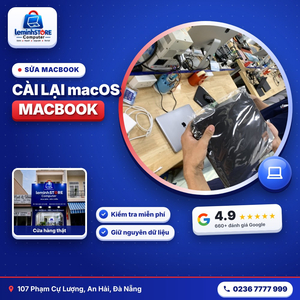
Biểu tượng thư mục có dấu hỏi nghĩa là máy không tìm thấy ổ khởi động. Có thể do macOS hỏng sau cập nhật, ổ khởi động bị chọn sai, hoặc SSD lỗi. Trên các đời có SSD rời (2013–2017), cáp hoặc SSD hỏng là nguyên nhân thường gặp. Chúng tôi kiểm tra SSD trước, cố gắng giữ nguyên dữ liệu, rồi mới cài lại macOS khi cần.
📖 Xem chi tiết: cài lại macOS khi hiện dấu hỏi
Cần chủ máy
Nếu quên mật khẩu đăng nhập, bạn có thể đặt lại bằng Apple ID của chính mình. Riêng khoá kích hoạt iCloud (Activation Lock) là tính năng bảo mật của Apple: chỉ chủ tài khoản mới gỡ được bằng Apple ID hoặc qua Apple với giấy tờ chứng minh mua máy. leminhSTORE không nhận phá khoá iCloud; chúng tôi hỗ trợ chủ máy đăng nhập, cài lại macOS và chuyển dữ liệu đúng cách. Trước khi bán hoặc mang máy đi sửa, bạn nên đăng xuất iCloud nếu được yêu cầu.
Nhẹ – Trung bình
Loa MacBook Pro 2016–2019 hay rè sau vài năm, camera FaceTime mất hình, cổng USB-C lỏng không giữ được sạc. Các lỗi này thường sửa được bằng cách thay module loa, cáp camera hoặc thay/hàn lại cổng USB-C trên bo mạch nhỏ, chi phí thấp hơn nhiều so với thay linh kiện lớn.
Tại leminhSTORE, MacBook vào nước được tháo rời, vệ sinh bo mạch bằng dung dịch chuyên dụng, kiểm tra dưới kính hiển vi để tìm vùng ăn mòn, đo từng đường nguồn trước khi cấp điện. Với máy Apple Silicon, dữ liệu gắn liền với bo mạch, nên xử lý sớm là cách tốt nhất để giữ dữ liệu.
📖 Xem chi tiết: quy trình cứu MacBook vào nước và bảng giá
MacBook cần kiểm tra?
Nhắn Zalo ảnh mã máy (mặt đáy) + mô tả lỗi để được tư vấn trước. Ghé thử rồi quyết!
Ba tình huống dưới đây được tóm lược từ những ca rất hay gặp, giúp bạn hình dung cách kỹ thuật viên khoanh vùng lỗi trước khi báo giá. Mỗi máy thực tế có báo giá riêng sau khi kiểm tra.
Máy bạn có triệu chứng tương tự? Quay video ngắn hiện tượng và gửi qua Zalo 0915 81 99 67 để được tư vấn trước khi mang máy đến.
Đây là câu hỏi chúng tôi nhận nhiều nhất. Câu trả lời trung thực:
| Đời máy | Nâng SSD | Nâng RAM |
|---|---|---|
| MacBook Pro 2012 (non-Retina) | ✅ Được (SATA 2.5 inch) | ✅ Được |
| MacBook Air 2013–2017, Pro Retina 2013–2015 | ✅ Được (SSD chuẩn Apple hoặc NVMe qua adapter, cần macOS hỗ trợ) | ❌ RAM hàn |
| MacBook Pro 13" 2016–2017 không Touch Bar | ✅ Được (SSD rời) | ❌ RAM hàn |
| MacBook có chip T2 (2018–2020, Pro có Touch Bar 2016+) | ❌ SSD hàn trên bo | ❌ RAM hàn |
| Apple Silicon M1, M2, M3, M4 và mới hơn | ❌ Tích hợp, không nâng | ❌ Bộ nhớ hợp nhất, không nâng |
Với máy không nâng được, giải pháp là dùng ổ SSD gắn ngoài tốc độ cao qua USB-C/Thunderbolt hoặc lưu trữ đám mây. Nếu cần cấu hình lớn hơn, bạn có thể bán lại máy và chọn máy cấu hình phù hợp tại MacBook.
Bảng checklist giúp bạn và kỹ thuật viên kiểm tra nhanh, tránh bỏ sót hạng mục quan trọng và tránh hiểu lầm sau khi sửa.
| Hạng mục | Trước khi sửa | Sau khi sửa | Ghi chú |
|---|---|---|---|
| Ngoại hình vỏ, cạnh, góc máy | Chụp đủ 4 góc, mặt trên – dưới | Đối chiếu lại với ảnh ban đầu | Tránh hiểu lầm trầy xước |
| Màn hình | Kiểm tra điểm chết, ám ố | Test sáng – tối, nền trắng – đen | Ghi chú nếu có lỗi từ trước |
| Bàn phím – trackpad | Phím liệt, kẹt, trackpad loạn | Test lại toàn bộ phím, cử chỉ | – |
| Pin – thời lượng sử dụng | Số chu kỳ, tình trạng pin | Test dùng pin tối thiểu 15–20 phút | Ghi chú nếu thay pin mới |
| Cổng kết nối | Kiểm tra USB, HDMI, USB-C | Test lại sau khi ráp máy | – |
| Dữ liệu quan trọng | Hỏi khách về dữ liệu cần giữ | Thông báo rõ nếu phải cài mới | Khuyến khích sao lưu trước |
| Tiêu chí | leminhSTORE Computer | Tiệm nhỏ, không chuyên MacBook |
|---|---|---|
| Kinh nghiệm MacBook | Làm việc với MacBook mỗi ngày, đủ đời từ 2012 đến Apple Silicon | Sửa nhiều loại máy, không chuyên sâu MacBook |
| Quy trình – checklist | Checklist rõ ràng, chụp hình trước khi tháo máy | Nhận máy nhanh, ít ghi chú chi tiết |
| Linh kiện | Ghi rõ nguồn gốc, tư vấn lựa chọn | Khó kiểm soát nguồn linh kiện |
| Bảo hành – hậu mãi | Ghi rõ thời gian bảo hành, hỗ trợ vệ sinh 2 năm | Thường bảo hành miệng hoặc ngắn |
| Khu vực kỹ thuật | Sạch, có camera, dụng cụ chuyên dụng, thảm chống tĩnh điện | Không gian hạn chế, dễ bụi bẩn |
| Minh bạch chi phí | Báo giá từng hạng mục, chỉ sửa khi khách đồng ý | Dễ phát sinh thêm chi phí |
| Tình huống | Ví dụ tính | Khuyến nghị |
|---|---|---|
| Thay pin MacBook Air M1 | Máy ~10 triệu, pin ~1,8 triệu → 18% | Nên sửa – máy còn mạnh nhiều năm |
| Vỡ màn MacBook Air M2 | Máy ~15 triệu, màn ~7 triệu → 47% | Cân nhắc: máy còn mới nên vẫn đáng sửa |
| Kẹt phím MacBook Pro 2017 | Máy ~6 triệu, bàn phím ~2,5 triệu → 42% | Cân nhắc; có thể vệ sinh trước nếu lỗi nhẹ |
| Vào nước nặng MacBook Pro 2015 | Máy ~4 triệu, sửa ~3 triệu → 75% | Cứu dữ liệu trước, cân nhắc bán lại |
Ví dụ minh hoạ cách tính; giá trị máy và chi phí thực tế thay đổi theo thời điểm.
leminhSTORE thu mua MacBook, iMac kể cả máy hỏng, giúp bạn bù trừ chi phí khi lên đời. Xem MacBook đang có tại MacBook Air và MacBook Pro.
| Chu kỳ | Việc nên làm |
|---|---|
| Hằng tuần | Khởi động lại máy; kiểm tra bản sao lưu Time Machine/iCloud |
| Hằng tháng | Cập nhật macOS và ứng dụng; xem Tình trạng pin |
| 6–12 tháng | Lau bàn phím, cổng sạc; kiểm tra vỏ đáy có phồng không |
| 12–18 tháng (Intel) | Vệ sinh quạt, tra keo tản nhiệt |
Linh kiện MacBook không có nhiều lựa chọn như laptop Windows, và chất lượng chênh lệch khá lớn giữa các loại. Kỹ thuật viên luôn báo rõ loại linh kiện để bạn quyết định:
| Loại linh kiện | Đặc điểm | Phù hợp khi |
|---|---|---|
| Linh kiện Apple tháo máy | Linh kiện gốc từ máy cùng đời, chất lượng màn hình/bàn phím đúng chuẩn Apple; được kiểm tra trước khi lắp | Muốn giữ trải nghiệm gốc với chi phí hợp lý |
| Linh kiện mới tương đương | Pin, sạc, quạt, loa mới sản xuất; giá tốt, có sẵn | Pin, sạc, phụ kiện hao mòn |
| Linh kiện Apple mới (theo chương trình sửa chữa của Apple) | Chất lượng cao nhất, giá cao, thời gian chờ lâu hơn | Máy đời mới, yêu cầu linh kiện mới hoàn toàn |
Một số linh kiện trên MacBook đời mới được Apple “ghép nối” với bo mạch (pin, màn hình, Touch ID). Khi thay, máy có thể hiển thị thông báo linh kiện không xác định hoặc tắt một số tính năng như True Tone. Chúng tôi sẽ nói trước những khác biệt này để bạn không bất ngờ sau khi sửa.
Cửa hàng tại 107 Phạm Cự Lượng, P. An Hải, Đà Nẵng, thuận tiện cho khách ở trung tâm, khu ven biển và Hội An. Xem thêm bài dịch vụ sửa chữa iMac, MacBook tại Đà Nẵng. 📍 Chỉ đường Google Maps.
Bạn đang tìm nơi sửa MacBook Đà Nẵng gần đây? leminhSTORE Computer nằm tại 107 Phạm Cự Lượng, phường An Hải, TP Đà Nẵng, đi từ trung tâm Hải Châu qua cầu Rồng hoặc cầu Sông Hàn chỉ vài phút. Bấm vào bản đồ để mở Google Maps và dẫn đường trực tiếp tới cửa hàng.
Nếu hài lòng sau khi sửa MacBook tại cửa hàng, bạn có thể để lại đánh giá trên Google Maps – vừa giúp người khác tìm được nơi sửa uy tín, vừa giúp leminhSTORE phục vụ tốt hơn.
Mỗi lỗi dưới đây có bài hướng dẫn chi tiết riêng – từ cách tự kiểm tra, nguyên nhân theo đời máy đến bảng giá. Bấm vào lỗi bạn đang gặp:
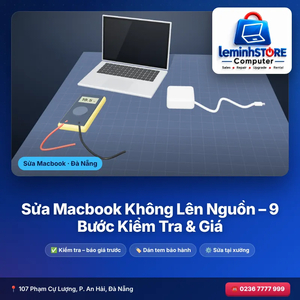 MacBook không lên nguồn
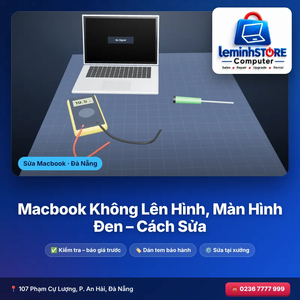 MacBook không lên hình
 MacBook vào nước
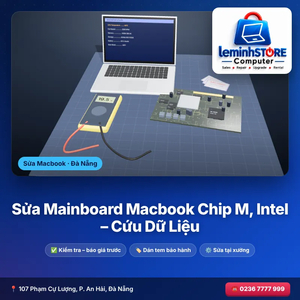 Sửa mainboard MacBook
 Thay pin MacBook
 Thay màn hình MacBook
 Thay bàn phím MacBook
 Vệ sinh, tra keo MacBook
 Cài macOS, sửa lỗi phần mềm
 Sửa, thay sạc MacBook
Không. Kiểm tra, chẩn đoán và báo giá là miễn phí. Bạn đồng ý mới sửa; không sửa thì nhận lại máy nguyên trạng.
Thường từ nửa ngày đến 1 ngày nếu có sẵn pin đúng đời máy. Một số đời ít phổ biến cần đặt pin 1–2 ngày.
Một số đời MacBook mới có thể hiển thị thông báo về linh kiện không chính hãng hoặc chưa được ghép nối trong mục Tình trạng pin; máy vẫn hoạt động bình thường. Kỹ thuật viên sẽ nói rõ trường hợp cụ thể của máy bạn trước khi thay.
Không. SSD và bộ nhớ hợp nhất được tích hợp trên bo mạch. Giải pháp là dùng SSD gắn ngoài tốc độ cao hoặc lên đời máy cấu hình lớn hơn.
Nhiều trường hợp cứu được nếu xử lý sớm. Với máy Apple Silicon và máy có chip T2, dữ liệu gắn với bo mạch nên bo cần được phục hồi để đọc dữ liệu – vì vậy hãy tắt máy và mang đến ngay.
Không. Khoá kích hoạt chỉ chủ tài khoản mới gỡ được. Chúng tôi hỗ trợ chủ máy đăng nhập, cài lại macOS và chuyển dữ liệu hợp lệ.
Tuỳ đời máy và loại màn thay thế. Kỹ thuật viên sẽ báo rõ trước khi thay để bạn chọn phương án phù hợp.
Nếu máy còn bảo hành Apple hoặc AppleCare+, can thiệp phần cứng bên ngoài có thể ảnh hưởng quyền bảo hành. Hãy kiểm tra bảo hành trước; chúng tôi sẽ khuyên bạn đến trung tâm uỷ quyền nếu lỗi thuộc diện bảo hành.
Có. Khách du lịch và người nước ngoài tại Đà Nẵng, Hội An có thể nhắn Zalo kèm ảnh lỗi để được tư vấn trước khi đến cửa hàng.
Mỗi hạng mục có thời gian bảo hành rõ ràng: pin 3–6 tháng, bàn phím 6 tháng, màn hình 6 tháng, mainboard theo từng trường hợp. Thông tin được lưu trên hệ thống để tra cứu dễ dàng; linh kiện thay mới được dán tem bảo hành leminhSTORE.
Với vệ sinh cơ bản và một số lỗi nhẹ, bạn có thể ngồi đợi tại cửa hàng khoảng 30–60 phút; thay pin thường cần từ nửa ngày đến 1 ngày. Nhân viên sẽ báo trước nếu cần để máy lại qua ngày.
Trường hợp sửa không đạt như cam kết ban đầu sẽ được hoàn lại chi phí hoặc chuyển sang phương án khác theo thoả thuận với khách trước khi xử lý tiếp.
Có nhận kiểm tra, nhưng kỹ thuật viên sẽ báo rõ rủi ro và khả năng thành công trước khi can thiệp. Các trường hợp này thường cần nhiều thời gian hơn và chi phí phụ thuộc tình trạng thực tế.
Được. Bạn có thể gửi máy qua dịch vụ chuyển phát hoặc ứng dụng giao hàng nội thành; leminhSTORE hướng dẫn đóng gói chi tiết để đảm bảo an toàn cho máy.
Có. Làm combo sửa – nâng cấp thường có mức giá tốt hơn làm lẻ từng hạng mục; xem bảng combo phía trên hoặc hỏi nhân viên tư vấn.
Có. Chúng tôi có gói kiểm tra – bảo trì định kỳ cho doanh nghiệp, studio, văn phòng dùng nhiều MacBook, iMac, PC cùng lúc.
Hoàn toàn được. Bạn có thể nhận lại linh kiện cũ hoặc yêu cầu kỹ thuật giữ lại để so sánh trước – sau khi thay.
Không khuyến khích. Pin MacBook dán bằng keo rất chắc, cạy sai cách dễ làm thủng cell gây cháy. Ngoài ra cần hiệu chỉnh pin sau khi thay để macOS nhận đúng dung lượng.
Có. Nhiều lỗi trên main chip M như chập tụ, hỏng IC cổng sạc, lỗi mạch nguồn có thể sửa cấp linh kiện. Riêng lỗi ở chính chip SoC hoặc chip nhớ thường không kinh tế để sửa.
Sửa MacBook Đà Nẵng – kiểm tra miễn phí, báo giá trước
📍 leminhSTORE – 107 Phạm Cự Lượng, P. An Hải, Đà Nẵng · Ghé thử rồi quyết!
Danh mục liên quan:
Copyright© 2016-2026 by leminhSTORE