Macbook không lên nguồn thường do: (1) pin cạn sâu hoặc sạc/cáp không đủ chuẩn, (2) lỗi trạng thái nguồn cần reset SMC (máy Intel) hoặc khởi động lại cưỡng bức (máy chip M), (3) lỗi firmware cần khôi phục DFU, (4) hỏng mainboard (vào nước, chập nguồn, IC sạc USB-C). Hãy thử: cắm sạc Apple đúng công suất 30 phút, giữ nút nguồn 10 giây, thử cổng sạc khác, và cắm màn hình ngoài để chắc chắn không phải lỗi màn hình. Giá sửa năm 2026 tham khảo: khôi phục firmware 300.000 – 600.000đ, sửa nguồn/IC sạc 1.200.000 – 3.500.000đ, sửa main vào nước 2.000.000 – 6.000.000đ tùy đời máy.
- 🔍 Macbook "không lên nguồn" hay "không lên hình"?
- 🧭 9 bước tự kiểm tra Macbook không lên nguồn
- ⚙️ Reset SMC và NVRAM: làm đúng theo đời máy
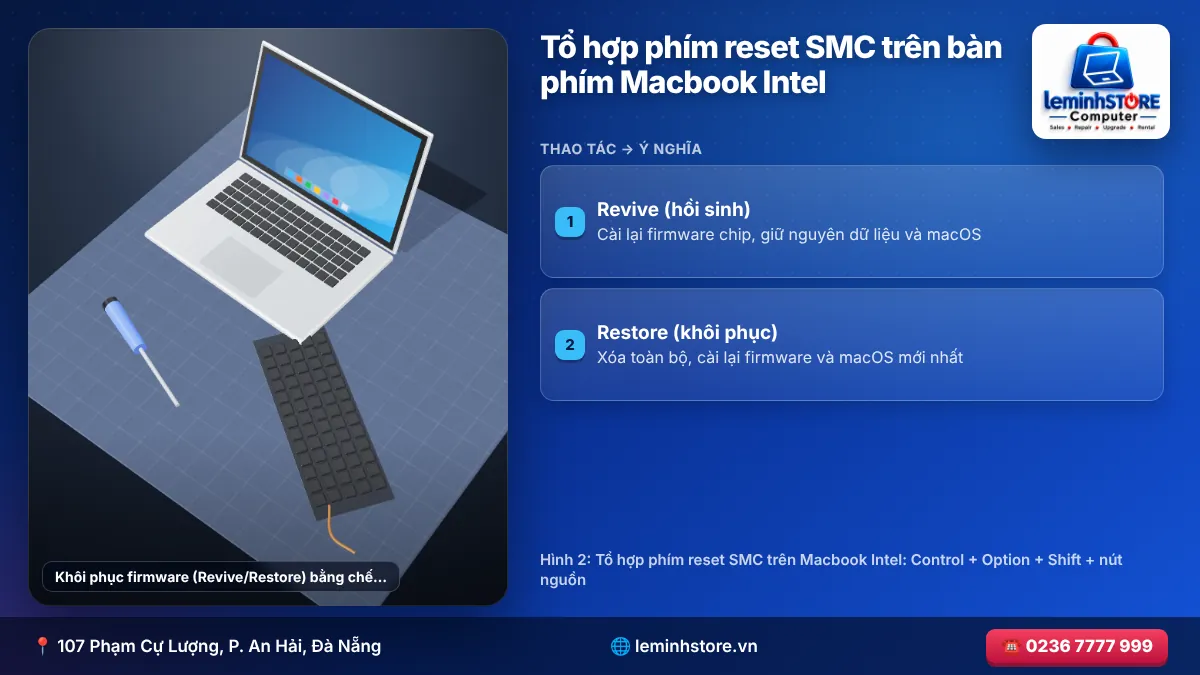
- 🧬 Khôi phục firmware (Revive/Restore) bằng chế độ DFU
- 🧩 Nguyên nhân Macbook không lên nguồn theo đời máy
- 💰 Bảng giá sửa Macbook không lên nguồn 2026 (tham khảo)
- 🔬 Quy trình chẩn đoán Macbook chết nguồn tại xưởng
- 🔌 Sạc Macbook đúng chuẩn: bảng công suất theo đời máy
- 💾 Dữ liệu trên Macbook không lên nguồn: những điều phải biết
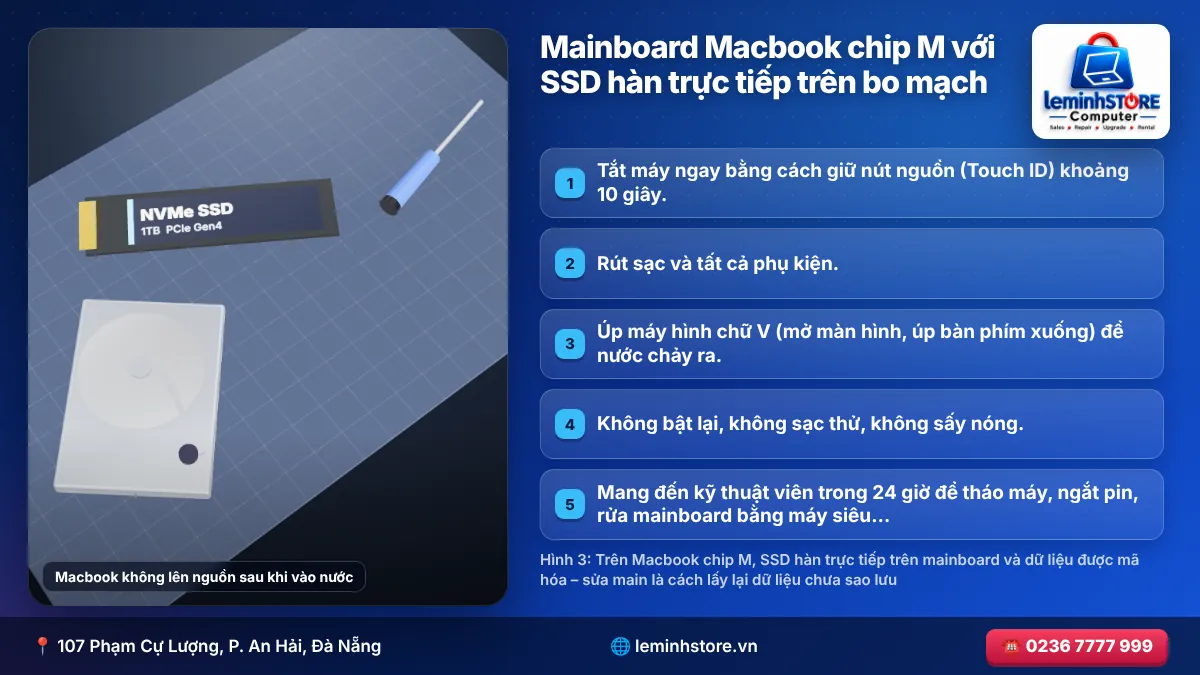
- 🌊 Macbook không lên nguồn sau khi vào nước
- 📍 Sửa Macbook không lên nguồn tại Đà Nẵng
- 🛡️ Phòng tránh Macbook chết nguồn
- 🧾 AppleCare và bảo hành: khi nào nên mang máy đến Apple?
- ❓ Câu hỏi thường gặp
Macbook nổi tiếng bền bỉ, nên khi một ngày bấm nút nguồn mà máy hoàn toàn im lặng – không tiếng chuông khởi động, không logo Apple, không đèn bàn phím – cảm giác hoang mang là rất dễ hiểu. Càng lo lắng hơn khi Macbook đời mới dùng SSD hàn trên mainboard: nếu main hỏng, dữ liệu cũng bị "nhốt" bên trong.
Tin tốt là không phải lúc nào "không lên nguồn" cũng là hỏng nặng. Một tỷ lệ đáng kể Macbook mang đến xưởng chỉ cần sạc đúng cách, reset trạng thái nguồn hoặc khôi phục firmware. Bài viết này hướng dẫn bạn phân biệt chính xác Macbook "chết nguồn" hay chỉ "không lên hình", các bước tự kiểm tra an toàn theo từng đời máy (Intel và Apple Silicon M1, M2, M3, M4), và khi nào cần đến kỹ thuật viên sửa mainboard.
🔍 Macbook "không lên nguồn" hay "không lên hình"?
Trước tiên, hãy xác định đúng triệu chứng. Nhiều trường hợp Macbook vẫn chạy nhưng màn hình không hiển thị – lỗi hoàn toàn khác với chết nguồn.
| Dấu hiệu kiểm tra | Nếu CÓ | Nếu KHÔNG |
|---|---|---|
| Bấm Caps Lock: đèn Caps Lock sáng/tắt | Máy đang chạy → lỗi hiển thị | Máy có thể chưa khởi động |
| Đèn nền bàn phím sáng khi bấm phím | Máy đang chạy | – |
| Nghe tiếng chuông khởi động (đa số đời máy) | Máy đã qua giai đoạn khởi động | – |
| Cắm màn hình ngoài thấy hình | Lỗi màn hình/cáp màn hình | Lỗi nguồn hoặc firmware |
| Soi đèn pin vào màn hình thấy hình mờ | Lỗi đèn nền | – |
| Mở Find My trên iPhone thấy máy online | Máy đang chạy | – |
| Cáp MagSafe có đèn (cam/xanh) | Có nguồn sạc vào | Lỗi sạc, cáp hoặc mạch sạc |
Nếu máy có dấu hiệu đang chạy, hãy xem bài sửa màn hình Macbook trong cùng chuyên mục. Nếu không có bất kỳ dấu hiệu nào, tiếp tục với các bước dưới đây.
🧭 9 bước tự kiểm tra Macbook không lên nguồn
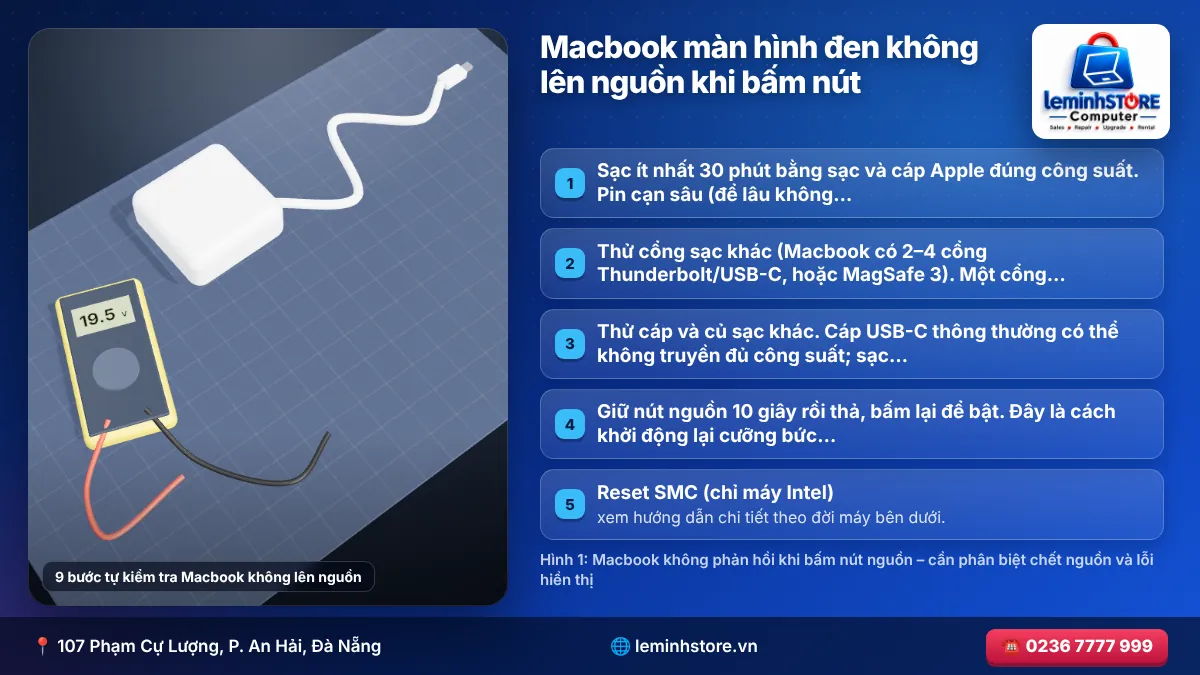
- Sạc ít nhất 30 phút bằng sạc và cáp Apple đúng công suất. Pin cạn sâu (để lâu không dùng) cần thời gian "mồi" trước khi máy đủ điện khởi động. Với Macbook Air dùng sạc 30–35W, Macbook Pro 14/16 inch dùng 67–140W.
- Thử cổng sạc khác (Macbook có 2–4 cổng Thunderbolt/USB-C, hoặc MagSafe 3). Một cổng hỏng không có nghĩa máy hỏng.
- Thử cáp và củ sạc khác. Cáp USB-C thông thường có thể không truyền đủ công suất; sạc điện thoại 20W gần như không thể khởi động Macbook pin cạn.
- Giữ nút nguồn 10 giây rồi thả, bấm lại để bật. Đây là cách khởi động lại cưỡng bức trên mọi đời máy.
- Reset SMC (chỉ máy Intel): xem hướng dẫn chi tiết theo đời máy bên dưới.
- Rút toàn bộ phụ kiện: hub, ổ cứng ngoài, dongle, màn hình ngoài.
- Cắm màn hình ngoài để loại trừ lỗi hiển thị.
- Quan sát nhiệt: sau khi cắm sạc, vùng gần bản lề hoặc cổng sạc có ấm lên bất thường không – có thể là dấu hiệu chập.
- Nhớ lại lịch sử: máy có từng vào nước, rơi, cập nhật macOS bị gián đoạn, dùng sạc không chính hãng không. Thông tin này giúp kỹ thuật viên chẩn đoán nhanh.
Với Macbook chip M (Apple Silicon), nếu đã sạc 30 phút mà máy không phản hồi, hãy giữ nút nguồn khoảng 10 giây, thả ra, rồi bấm lại một lần. Máy Apple Silicon không có thao tác "reset SMC" như máy Intel – chức năng này đã được tích hợp vào chip và tự đặt lại khi khởi động lại cưỡng bức hoặc khi tắt máy hẳn rồi cắm sạc lại.
⚙️ Reset SMC và NVRAM: làm đúng theo đời máy
SMC (System Management Controller) trên máy Intel quản lý nguồn, pin, quạt, đèn bàn phím, nút nguồn. Khi SMC "kẹt" trạng thái, máy có thể không phản hồi nút nguồn dù phần cứng hoàn toàn bình thường.
| Đời máy | Cách reset SMC | Ghi chú |
|---|---|---|
| Macbook Intel có chip bảo mật T2 (khoảng 2018–2020) | Tắt máy. Giữ Control (trái) + Option (trái) + Shift (phải) 7 giây, giữ tiếp cả nút nguồn thêm 7 giây, thả ra, chờ vài giây rồi bật | Nếu không được: giữ nút nguồn 10 giây, thả, chờ rồi bật |
| Macbook Intel không có T2, pin trong (khoảng 2009–2017) | Tắt máy. Giữ Shift + Control + Option (bên trái) + nút nguồn 10 giây, thả, bật lại | – |
| Macbook Intel pin rời (đời rất cũ) | Tháo pin, giữ nút nguồn 5 giây, lắp pin, bật | – |
| Macbook Apple Silicon (M1, M2, M3, M4) | Không có reset SMC; tắt máy hẳn, chờ 30 giây, bật lại; hoặc giữ nút nguồn 10 giây | Firmware tự xử lý |
Reset NVRAM/PRAM (máy Intel): tắt máy, bật lên và giữ ngay Option + Command + P + R khoảng 20 giây. NVRAM lưu các cài đặt như ổ khởi động, độ phân giải, âm lượng. Reset NVRAM giúp khi máy khởi động chậm, dấu hỏi thư mục hoặc lỗi hiển thị nhẹ. Trên máy Apple Silicon, NVRAM được kiểm tra và đặt lại tự động khi cần.
🧬 Khôi phục firmware (Revive/Restore) bằng chế độ DFU
Khi firmware của Macbook bị lỗi – thường do cập nhật macOS bị gián đoạn, mất điện giữa chừng – máy có thể hoàn toàn không lên dù phần cứng tốt. Apple cung cấp cơ chế khôi phục firmware qua chế độ DFU (Device Firmware Update), áp dụng cho Macbook chip M và Macbook Intel có chip T2.
| Thao tác | Ý nghĩa | Dữ liệu |
|---|---|---|
| Revive (hồi sinh) | Cài lại firmware chip, giữ nguyên dữ liệu và macOS | Giữ dữ liệu |
| Restore (khôi phục) | Xóa toàn bộ, cài lại firmware và macOS mới nhất | Mất toàn bộ dữ liệu |
Cần chuẩn bị: một máy Mac khác (chạy macOS hỗ trợ khôi phục thiết bị qua Finder hoặc ứng dụng Apple Configurator), cáp USB-C hỗ trợ dữ liệu, kết nối Internet. Máy cần khôi phục phải được cắm vào đúng cổng DFU (thường là cổng USB-C phía trái gần bản lề hoặc theo quy định của từng đời máy) và đưa vào DFU bằng tổ hợp phím đặc thù theo hướng dẫn của Apple.
Luôn thử Revive trước. Chỉ dùng Restore khi Revive thất bại và bạn chấp nhận mất dữ liệu (hoặc dữ liệu đã được sao lưu Time Machine/iCloud). Với máy có dữ liệu quan trọng chưa sao lưu, hãy để kỹ thuật viên đánh giá trước – vì trên Macbook đời mới, dữ liệu được mã hóa và gắn với chip; sau Restore gần như không thể cứu.
🧩 Nguyên nhân Macbook không lên nguồn theo đời máy
Mỗi thế hệ Macbook có cấu trúc mạch nguồn và điểm yếu khác nhau. Bảng dưới tổng hợp những lỗi kỹ thuật viên gặp nhiều nhất:
| Đời máy | Nguyên nhân phổ biến | Ghi chú kỹ thuật |
|---|---|---|
| Macbook Air/Pro Intel 2013–2015 (MagSafe 1/2) | Chập nguồn do vào nước, lỗi IC sạc, mosfet nguồn | Mạch nguồn tương đối dễ sửa, linh kiện phổ biến |
| Macbook Pro Intel 2016–2019 (USB-C, Touch Bar) | Lỗi IC điều khiển cổng USB-C, chập đường nguồn chính, cáp màn hình | Mỗi cổng USB-C có IC riêng; một cổng lỗi có thể kéo cả máy không nhận sạc |
| Macbook Air Intel 2018–2020 | Lỗi IC USB-C, chập do vào nước, lỗi chip T2 sau cập nhật | Thường cần khôi phục T2 qua DFU |
| Macbook Air/Pro M1 (2020) | Pin xả sâu, lỗi firmware sau cập nhật, chập do vào nước | Khôi phục DFU thường hiệu quả với lỗi firmware |
| Macbook Air M2/M3/M4, Pro M1 Pro/Max trở đi | Vào nước, lỗi mạch MagSafe/USB-C, sạc kém chất lượng | Mainboard nhỏ gọn, mật độ linh kiện cao, đòi hỏi kỹ thuật vi hàn |
Những "thủ phạm" thường gặp trên mainboard Macbook
- IC điều khiển cổng USB-C: đảm nhận thương lượng nguồn với bộ sạc. Khi hỏng (thường do sạc kém chất lượng, cổng bị chập, vào nước), máy không nhận sạc hoặc chỉ một cổng không nhận.
- Mạch nguồn chính và mosfet: chuyển đổi điện áp sạc/pin thành các mức nguồn cho toàn hệ thống. Chập ở đây khiến máy không có dấu hiệu sống.
- Tụ điện nhỏ chập xuống mass: chỉ một tụ vài cent bị chập có thể "kéo sập" cả đường nguồn chính. Kỹ thuật viên dùng camera nhiệt hoặc bơm dòng để tìm.
- Mạch quản lý pin: khi pin xả quá sâu hoặc cell lỗi, mạch có thể khóa sạc để bảo vệ.
- Vùng gần bàn phím và cổng: Macbook bị đổ nước thường hỏng ở khu vực ngay dưới bàn phím và quanh cổng kết nối.
💰 Bảng giá sửa Macbook không lên nguồn 2026 (tham khảo)
| Hạng mục | Macbook Intel (VNĐ) | Macbook Apple Silicon (VNĐ) | Thời gian |
|---|---|---|---|
| Kiểm tra, chẩn đoán | Miễn phí | Miễn phí | 30–60 phút |
| Khôi phục firmware (Revive/DFU) | 300.000 – 500.000 | 300.000 – 600.000 | 1–2 giờ |
| Cài lại macOS (khi cần Restore, có sao lưu) | 300.000 – 500.000 | 300.000 – 500.000 | 1–2 giờ |
| Thay cổng USB-C / bo MagSafe | 800.000 – 1.800.000 | 1.000.000 – 2.500.000 | 1–2 ngày |
| Sửa IC điều khiển USB-C / IC sạc | 1.200.000 – 2.500.000 | 1.500.000 – 3.500.000 | 1–3 ngày |
| Sửa chập nguồn (mosfet, tụ, cuộn cảm) | 1.000.000 – 2.500.000 | 1.500.000 – 3.500.000 | 1–3 ngày |
| Sửa main vào nước | 1.800.000 – 4.500.000 | 2.500.000 – 6.000.000 | 3–7 ngày |
| Thay pin (khi pin là nguyên nhân) | 1.500.000 – 2.800.000 | 2.000.000 – 3.800.000 | 1–3 giờ |
Giá phụ thuộc model cụ thể (Air/Pro, 13/14/15/16 inch), mức độ hư hỏng và linh kiện thay thế. leminhSTORE kiểm tra miễn phí và báo giá trước khi sửa.
🔬 Quy trình chẩn đoán Macbook chết nguồn tại xưởng
| Bước | Công việc | Mục đích |
|---|---|---|
| 1 | Hỏi lịch sử lỗi, kiểm tra ngoại quan, dấu vết vào nước (chỉ thị ẩm, vết ố) | Định hướng nhanh vùng lỗi |
| 2 | Đo công suất sạc thực tế bằng đồng hồ USB-C PD | Biết máy có thương lượng được nguồn với sạc không (5V → 20V) |
| 3 | Thử từng cổng sạc, thử MagSafe | Khoanh vùng cổng/IC điều khiển lỗi |
| 4 | Thử khởi động lại cưỡng bức, reset SMC (Intel), thử chế độ DFU | Loại trừ lỗi firmware/trạng thái |
| 5 | Tháo máy, ngắt pin, kiểm tra trực quan dưới kính hiển vi | Phát hiện ăn mòn, cháy, linh kiện nứt |
| 6 | Đo các đường nguồn chính theo sơ đồ: nguồn chờ, nguồn chính, nguồn chip | Xác định đường nguồn mất hoặc chập |
| 7 | Tìm linh kiện chập bằng camera nhiệt/bơm dòng | Định vị chính xác linh kiện hỏng |
| 8 | Báo giá chi tiết, ưu tiên phương án giữ dữ liệu | Khách quyết định |
| 9 | Sửa, khôi phục firmware nếu cần, chạy thử tải nặng | Đảm bảo ổn định |
Bước 2 đặc biệt quan trọng với Macbook USB-C. Khi cắm sạc, máy và sạc "thương lượng" mức điện áp: ban đầu chỉ 5V, sau đó máy yêu cầu nâng lên 15V hoặc 20V. Nếu đồng hồ đo cho thấy điện áp chỉ dừng ở 5V với dòng rất nhỏ, mạch thương lượng nguồn trên máy có vấn đề. Nếu điện áp lên 20V nhưng dòng không tăng, máy nhận nguồn nhưng một đường nguồn phía sau bị lỗi.
Khách để máy tự cập nhật qua đêm, sáng ra máy hoàn toàn không phản hồi. Đo sạc thấy máy thương lượng được 20V nhưng dòng rất thấp và không khởi động. Kỹ thuật viên đưa máy vào chế độ DFU, thực hiện Revive bằng một máy Mac khác. Sau khoảng 20 phút, máy khởi động bình thường, giữ nguyên toàn bộ dữ liệu. Chi phí 400.000đ, trả máy trong ngày. Nếu khách tự Restore theo hướng dẫn trên mạng mà chưa sao lưu, toàn bộ ảnh và tài liệu đã mất.
🔌 Sạc Macbook đúng chuẩn: bảng công suất theo đời máy
Một nguyên nhân rất phổ biến khiến Macbook "không lên nguồn" là sạc không đủ công suất hoặc cáp không đủ chuẩn – đặc biệt khi pin đã cạn hoàn toàn. Bảng dưới là công suất sạc Apple khuyến nghị tham khảo:
| Dòng máy | Sạc đi kèm/khuyến nghị | Cổng sạc | Lưu ý |
|---|---|---|---|
| Macbook Air M1 (2020) | 30W USB-C | USB-C | Sạc 20W iPhone rất chậm, khó khởi động khi pin cạn |
| Macbook Air M2/M3/M4 13 inch | 30W, 35W hai cổng hoặc 70W (tùy cấu hình) | MagSafe 3 hoặc USB-C | Sạc nhanh khi dùng sạc 70W trở lên |
| Macbook Air 15 inch | 35W hai cổng hoặc 70W | MagSafe 3 hoặc USB-C | – |
| Macbook Pro 13 inch Intel/M1/M2 | 61–67W | USB-C | – |
| Macbook Pro 14 inch (M1 Pro trở đi) | 67W hoặc 96W (70W với một số đời mới) | MagSafe 3 hoặc USB-C | Sạc nhanh cần 96W trở lên |
| Macbook Pro 16 inch (M1 Pro trở đi) | 140W | MagSafe 3 hoặc USB-C | Dưới 100W máy vẫn sạc nhưng chậm, có thể tụt pin khi tải nặng |
| Macbook Pro 15/16 inch Intel 2016–2019 | 87–96W | USB-C | – |
Cáp USB-C dùng sạc 100W trở lên cần có chip E-Marker hỗ trợ 5A. Cáp sạc 140W của Macbook Pro 16 inch qua MagSafe 3 dùng chuẩn riêng. Nếu dùng cáp USB-C thông thường 60W, máy vẫn sạc nhưng ở công suất thấp hơn.
💾 Dữ liệu trên Macbook không lên nguồn: những điều phải biết
Đây là phần quan trọng nhất với nhiều người dùng. Từ Macbook Intel có chip T2 (khoảng 2018) và toàn bộ Macbook chip M, SSD được hàn trực tiếp trên mainboard và dữ liệu được mã hóa bằng khóa gắn với chip bảo mật của chính máy đó. Điều này có nghĩa:
| Tình huống | Khả năng lấy dữ liệu |
|---|---|
| Sửa được mainboard, máy khởi động lại | ✅ Dữ liệu còn nguyên |
| Khôi phục firmware bằng Revive | ✅ Dữ liệu còn nguyên |
| Restore qua DFU | ❌ Dữ liệu bị xóa |
| Thay nguyên mainboard khác | ❌ Không thể lấy dữ liệu từ main cũ nếu main cũ không sửa được |
| Tháo chip SSD sang máy khác | ❌ Không đọc được vì dữ liệu mã hóa gắn với chip của máy gốc |
| Đã bật Time Machine hoặc iCloud Drive | ✅ Khôi phục từ bản sao lưu |
Vì vậy, với Macbook đời mới, sửa được mainboard gần như là cách duy nhất để lấy lại dữ liệu chưa sao lưu. Đây là lý do bạn nên chọn nơi sửa có năng lực sửa main cấp linh kiện, thay vì nơi chỉ có thể "thay main".
Với Macbook Intel đời cũ (khoảng 2015 trở về trước) dùng SSD rời dạng thanh, dữ liệu có thể đọc bằng cách tháo SSD sang máy khác hoặc dùng đầu đọc chuyên dụng – nếu không bật FileVault hoặc bạn biết mật khẩu.
Hãy bật Time Machine với một ổ cứng ngoài, hoặc đồng bộ thư mục Desktop và Documents lên iCloud Drive. Đây là "bảo hiểm" rẻ nhất cho dữ liệu trên Macbook đời mới, vì một khi mainboard hỏng không sửa được, dữ liệu gần như không thể cứu.
🌊 Macbook không lên nguồn sau khi vào nước
Vào nước là nguyên nhân hàng đầu khiến Macbook chết nguồn hoàn toàn. Thiết kế mỏng, bàn phím nằm sát mainboard khiến chất lỏng chảy xuống bo mạch rất nhanh. Nếu Macbook của bạn vừa bị đổ nước:
- Tắt máy ngay bằng cách giữ nút nguồn (Touch ID) khoảng 10 giây.
- Rút sạc và tất cả phụ kiện.
- Úp máy hình chữ V (mở màn hình, úp bàn phím xuống) để nước chảy ra.
- Không bật lại, không sạc thử, không sấy nóng.
- Mang đến kỹ thuật viên trong 24 giờ để tháo máy, ngắt pin, rửa mainboard bằng máy siêu âm.
Macbook có các chỉ thị tiếp xúc chất lỏng (LCI) – những miếng giấy nhỏ chuyển màu khi gặp nước – đặt ở nhiều vị trí trên mainboard. Trung tâm bảo hành dựa vào đây để xác định lỗi do nước (thường không được bảo hành tiêu chuẩn). Kỹ thuật viên cũng dùng chúng để biết nước đã chảy đến vùng nào.
Với Macbook chip M, khu vực dễ hỏng nhất khi vào nước là mạch nguồn và các IC quanh cổng sạc, cụm linh kiện dưới bàn phím và vùng cáp màn hình. Xử lý sớm, tỷ lệ cứu máy và giữ được dữ liệu cao hơn rất nhiều. Bạn có thể tham khảo thêm bài sửa Macbook vào nước trong cùng chuyên mục để biết quy trình chi tiết.
📍 Sửa Macbook không lên nguồn tại Đà Nẵng
leminhSTORE (107 Phạm Cự Lượng, P. An Hải, Đà Nẵng) tiếp nhận sửa Macbook Intel và Apple Silicon với các thiết bị chuyên dụng: đồng hồ đo USB-C PD, nguồn DC, camera nhiệt, kính hiển vi, máy Mac để khôi phục DFU. Khi tiếp nhận, kỹ thuật viên luôn hỏi khách về mức độ quan trọng của dữ liệu để chọn phương án phù hợp – ưu tiên Revive và sửa cấp linh kiện thay vì Restore hay thay main. Máy được kiểm tra miễn phí, báo giá rõ ràng trước khi sửa và chạy thử trước khi bàn giao.
🛡️ Phòng tránh Macbook chết nguồn
| Thói quen | Lý do |
|---|---|
| Dùng sạc và cáp Apple hoặc thương hiệu uy tín đạt chuẩn USB-C PD | Tránh hỏng IC điều khiển cổng USB-C |
| Không để pin cạn về 0% rồi cất máy lâu | Pin xả sâu có thể bị khóa, khó sạc lại |
| Cất máy lâu ngày ở mức pin khoảng 50% | Mức lưu trữ an toàn cho pin lithium |
| Cập nhật macOS khi cắm sạc, mạng ổn định | Tránh lỗi firmware do gián đoạn |
| Không đặt đồ uống gần Macbook | Vào nước là nguyên nhân hỏng main hàng đầu |
| Không dùng hub USB-C kém chất lượng cấp nguồn ngược vào máy | Hub lỗi có thể đẩy điện áp bất thường vào cổng |
| Bật Time Machine/iCloud | Bảo vệ dữ liệu trong mọi tình huống |
🧾 AppleCare và bảo hành: khi nào nên mang máy đến Apple?
Nếu Macbook còn bảo hành Apple (1 năm) hoặc có AppleCare+, và lỗi phát sinh không do vào nước, va đập, hãy liên hệ trung tâm bảo hành được Apple ủy quyền trước. Lưu ý:
- Apple thường thay nguyên mainboard thay vì sửa linh kiện; dữ liệu trên máy chip M sẽ không được giữ lại.
- Lỗi do chất lỏng thường không được bảo hành tiêu chuẩn; AppleCare+ có thể hỗ trợ sự cố tai nạn với mức phí dịch vụ.
- Thời gian xử lý tùy linh kiện, có thể vài ngày đến vài tuần.
Nếu dữ liệu chưa sao lưu là ưu tiên hàng đầu, hãy cân nhắc phương án sửa cấp linh kiện để giữ dữ liệu, rồi mới tính đến bảo hành.
- Phân biệt chết nguồn và không lên hình bằng đèn Caps Lock, màn hình ngoài.
- Sạc Apple đúng công suất 30 phút trước khi kết luận máy hỏng.
- Máy Intel: reset SMC/NVRAM; máy chip M: giữ nút nguồn 10 giây.
- Lỗi firmware: thử Revive (giữ dữ liệu) trước Restore (xóa dữ liệu).
- Macbook đời mới: SSD hàn và mã hóa – sửa main là cách cứu dữ liệu chưa sao lưu.
❓ Câu hỏi thường gặp
❓ Macbook không lên nguồn có mất dữ liệu không?
Không nhất thiết. Nếu lỗi ở sạc, firmware (khôi phục bằng Revive) hoặc nguồn trên mainboard được sửa thành công, dữ liệu vẫn còn nguyên. Rủi ro mất dữ liệu cao khi phải Restore hoặc khi chip SSD/vùng mạch liên quan bị hư hỏng nặng.
❓ Macbook M1 không lên nguồn có reset SMC được không?
Macbook chip M không có thao tác reset SMC. Bạn chỉ cần tắt máy hẳn, chờ khoảng 30 giây rồi bật lại, hoặc giữ nút nguồn 10 giây để khởi động lại cưỡng bức.
❓ Sửa Macbook không lên nguồn mất bao lâu?
Khôi phục firmware mất 1–2 giờ. Sửa lỗi nguồn, IC sạc mất 1–3 ngày. Macbook vào nước hoặc lỗi phức tạp cần 3–7 ngày, bao gồm thời gian chạy thử.
❓ Có nên dùng sạc không chính hãng cho Macbook?
Có thể dùng sạc USB-C chuẩn Power Delivery chất lượng tốt, đủ công suất. Tránh sạc nhái, sạc không thương hiệu vì có thể làm hỏng IC điều khiển cổng USB-C hoặc mạch sạc trên mainboard.
❓ Macbook để lâu không dùng không lên nguồn là bị gì?
Thường do pin xả sâu. Hãy sạc bằng sạc Apple đúng công suất ít nhất 30 phút đến vài giờ. Nếu vẫn không lên, pin có thể đã hỏng hoặc mạch quản lý pin khóa, cần kiểm tra.
❓ Macbook bị khóa iCloud có sửa nguồn được không?
Có, việc sửa phần cứng không liên quan đến khóa kích hoạt. Tuy nhiên, sau khi sửa hoặc khôi phục, máy vẫn yêu cầu tài khoản Apple ID của chủ sở hữu. Nơi sửa uy tín sẽ không hỗ trợ vượt khóa iCloud.
❓ Macbook cắm sạc thấy ấm nhưng không lên nguồn có nguy hiểm không?
Nếu một vùng trên máy nóng lên rõ rệt khi chỉ cắm sạc, có thể có linh kiện bị chập trên mainboard. Hãy rút sạc và mang đến kỹ thuật viên kiểm tra để tránh cháy lan.
❓ Thay main Macbook hay sửa main tốt hơn?
Sửa cấp linh kiện thường rẻ hơn nhiều và có cơ hội giữ dữ liệu. Thay main Macbook đời chip M đồng nghĩa với mất dữ liệu cũ (vì SSD gắn trên main) và chi phí rất cao. Nên ưu tiên sửa nếu khả thi.
❓ Macbook không lên nguồn nhưng đèn MagSafe vẫn sáng là sao?
Đèn MagSafe sáng cho thấy sạc đang cấp điện và máy đã nhận được nguồn ở mức cơ bản. Nếu máy vẫn không khởi động, lỗi có thể nằm ở firmware, nút nguồn, đường nguồn chính phía sau hoặc chip. Hãy thử khởi động lại cưỡng bức, sau đó mang máy đi kiểm tra nếu không có tiến triển.
❓ Macbook chỉ lên nguồn khi cắm sạc, rút ra là tắt?
Thường do pin đã hỏng hoặc chai nặng (macOS có thể báo "Service Recommended" trong mục Pin), hoặc lỏng đầu cắm pin. Thay pin thường giải quyết được. Nếu pin mới vẫn lỗi, cần kiểm tra mạch quản lý pin trên mainboard.
❓ Cổng USB-C Macbook không nhận sạc ở một bên có sao không?
Mỗi cổng USB-C trên nhiều đời Macbook được điều khiển bởi IC riêng. Một cổng không nhận sạc thường do cổng bị mòn, bẩn hoặc IC điều khiển cổng đó hỏng. Nên sửa sớm vì IC lỗi đôi khi gây chập ảnh hưởng đến đường nguồn chung.
❓ Có nên tự tháo Macbook để kiểm tra nguồn?
Không khuyến nghị. Macbook dùng ốc pentalobe đặc thù, pin dán keo nằm sát mainboard, cáp và đầu nối rất mảnh. Thao tác sai có thể làm chập pin, rách cáp, hỏng main. Hãy để kỹ thuật viên có dụng cụ chuyên dụng xử lý, nhất là khi máy còn dữ liệu quan trọng.
- 🔗 Sửa Macbook vào nước: xử lý khẩn cấp đúng cách, quy trình cứu main – cứu dữ liệu và bảng giá 2026
- 🔗 Macbook không lên hình, màn hình đen nhưng máy vẫn chạy: nguyên nhân, cách kiểm tra và bảng giá sửa 2026
- 🔗 Macbook không sạc được pin, "Not Charging", cổng USB-C – MagSafe không nhận sạc: nguyên nhân và cách sửa 2026
- 🔗 Sửa mainboard Macbook Intel và chip M: sửa cấp linh kiện, cứu dữ liệu SSD hàn và bảng giá 2026
- 🔗 Cài lại macOS, sửa lỗi phần mềm Macbook: thư mục dấu hỏi, treo logo Apple, vòng lặp khởi động – hướng dẫn 2026