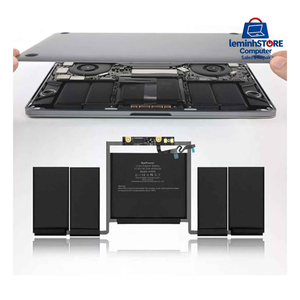

❄️ Vệ sinh MacBook chuyên nghiệp tại Đà Nẵng – mát hơn, êm hơn
Khí hậu nóng ẩm và nhiều bụi ở Đà Nẵng khiến quạt và khe tản nhiệt MacBook nhanh bám bẩn. Máy nóng, quạt kêu to, sạc chậm hay giật khi họp online thường là dấu hiệu cần vệ sinh. leminhSTORE Computer vệ sinh MacBook đúng quy trình, thay keo tản nhiệt phù hợp từng đời máy, giúp máy mát và bền hơn.
🌀 Làm sạch quạt, khe gió, lá tản nhiệt
🧴 Thay keo tản nhiệt chất lượng cao cho CPU
🔍 Kiểm tra nhiệt độ trước và sau vệ sinh
👀 Khách có thể ngồi xem trực tiếp
✅ Tóm tắt nhanh
✔️ Nên vệ sinh MacBook 6–12 tháng một lần
✔️ Làm sạch quạt, khe tản, thay keo cho máy có quạt
✔️ Đo nhiệt độ trước và sau vệ sinh để so sánh
✔️ Có thể ngồi xem trực tiếp quá trình làm
📑 Nội dung chính
▸ Vì sao MacBook cần vệ sinh định kỳ?
▸ Quy trình 12 bước vệ sinh – bảo dưỡng tại leminhSTORE
▸ dấu hiệu MacBook cần vệ sinh ngay
▸ Lưu ý vệ sinh theo từng dòng MacBook
▸ Khác biệt khi vệ sinh tại leminhSTORE
▸ Case thực tế tại leminhSTORE
▸ Hướng dẫn nhanh để MacBook mát và bền hơn
▸ 📅 Bao lâu nên vệ sinh MacBook một lần?
▸ 🌡️ Mẹo giữ MacBook mát giữa mùa nóng Đà Nẵng
▸ 📍 Nhận vệ sinh MacBook cho cá nhân và doanh nghiệp
▸ 🔬 Vệ sinh MacBook gồm những bước nào?
▸ 📉 Dấu hiệu cho thấy vệ sinh đã hiệu quả
▸ 🚫 Sai lầm khi tự vệ sinh MacBook tại nhà
▸ 🧽 Vệ sinh bên ngoài đúng cách hằng tuần
▸ 🧳 Bảo quản MacBook khi không dùng lâu
▸ 🔥 Lưu ý với máy hay chạy phần mềm nặng
▸ 📌 Sau khi vệ sinh nên làm gì?
▸ 🏫 Gói vệ sinh cho sinh viên và văn phòng
Dịch vụ vệ sinh – bảo dưỡng – thay keo tản nhiệt – cân quạt dành riêng cho MacBook Air và MacBook Pro từ đời 2012 đến 2025–2026 (Intel → M1 → M2 → M3 → M4). Quy trình 12 bước chuẩn kỹ thuật viên Apple, có hình ảnh minh họa, đo nhiệt độ trước & sau, giúp máy giảm 15–25°C, hoạt động mượt hơn, tăng tuổi thọ pin và bo mạch.
1. Vì sao MacBook cần vệ sinh định kỳ?
MacBook có thiết kế khép kín, khe tản nhiệt mỏng, quạt nhỏ và đường khí đi theo kênh hẹp. Trong môi trường Việt Nam, bụi mịn, lông thú, sợi vải, hơi ẩm, dầu tay và keo tản nhiệt lão hóa là các tác nhân khiến hệ thống tản nhiệt suy giảm nhanh sau 6–18 tháng sử dụng. Khi bụi bám dày trên cánh quạt và lá tản nhiệt, luồng gió bị cản trở, CPU/GPU nóng lên, quạt phải chạy tốc độ cao, tiếng ồn tăng và hiệu năng giảm đáng kể. Đồng thời, keo tản nhiệt sau thời gian dài sẽ khô, chai, không còn truyền nhiệt hiệu quả, dẫn đến nhiệt độ thực tế tăng 15–30°C so với máy mới.
Với các dòng Intel (2012–2020), tình trạng quá nhiệt thường xảy ra khi chạy Chrome nhiều tab, Zoom/Meet, Photoshop hoặc phần mềm văn phòng nặng. Với các dòng Apple Silicon (M1/M2/M3/M4), dù kiến trúc tối ưu và ít nóng hơn, nhưng bụi vẫn tích tụ trên lưới tản nhiệt, và keo vẫn lão hóa theo thời gian. Do đó, vệ sinh định kỳ chính là cách tối ưu chi phí để duy trì hiệu năng, kéo dài tuổi thọ phần cứng và giữ pin lành mạnh.
- Giảm ồn – giảm rung: quạt sạch chạy êm, không hú gió.
- Giảm nhiệt 15–25°C: thực tế đo trước – sau, ghi vào biên nhận.
- Tăng hiệu năng 20–35%: chênh rõ khi render video, xử lý ảnh, mở nhiều tab.
- Ổn định pin: nhiệt thấp giúp giảm chai và hạn chế phồng pin.
- Bảo vệ bo mạch: nhiệt độ thấp giảm rủi ro hàn nguội, lỗi vặt.
Giá có thể thay đổi nhẹ tùy tình trạng bụi, ốc thiếu, linh kiện gãy ngàm hoặc cần thêm công tháo đặc thù.
| Dòng máy | Giá vệ sinh | Thời gian | Ghi chú |
|---|---|---|---|
| Thay keo tản nhiệt MX-4/GP Ultra | Miễn phí | Kèm gói vệ sinh | Không tính thêm công |
Lưu ý: Trường hợp gãy ngàm, ốc thay thế, đệm tản nhiệt khô cần thay… sẽ báo giá trước khi thao tác.
3. Quy trình 12 bước vệ sinh – bảo dưỡng tại leminhSTORE
- Tiếp nhận – đo nhiệt – chẩn đoán nhanh: kiểm tra tiếng quạt, tốc độ, nhiệt idle & load, tình trạng pin, ngoại quan ốc – ngàm.
- Tháo đáy máy đúng lực siết: sử dụng tua vít đúng chuẩn pentalobe/torx, theo trình tự để tránh cong vênh khung.
- Ngắt nguồn – kiểm tra pin: đánh giá độ phồng, keo dính, nguy cơ chạm.
- Làm sạch mainboard: khí nén và chổi antistatic lông mảnh, không xịt sát linh kiện nhạy cảm.
- Vệ sinh quạt: tháo quạt, lau cánh bằng IPA 99.9%, tra nhẹ dầu chuẩn nếu cần (không lạm dụng).
- Vệ sinh lá tản – khe gió: loại bỏ mảng bụi bệt, kiểm tra tấm chắn và foam.
- Gỡ keo cũ – xử lý bề mặt: vệ sinh sạch bề mặt heatsink/CPU, không để sước, dùng giấy chuyên dụng.
- Bôi keo tản nhiệt mới: MX-4/GP Ultra, lượng vừa đủ (dot/line), phủ kín bề mặt khi ép.
- Vệ sinh loa – trackpad – bàn phím: lau sạch bụi mịn, hơi ẩm, mép phím.
- Kiểm tra cổng kết nối: USB/USB-C/HDMI/Thunderbolt/Audio, làm sạch tiếp xúc oxy hóa nhẹ.
- Lắp lại – cân lực ốc: siết chéo đều, đảm bảo khít khung, không trờn ren.
- Đo lại nhiệt – bàn giao: so sánh trước/sau, dán tem, ghi chú thời điểm hẹn vệ sinh lần tới.

4. 8 dấu hiệu MacBook cần vệ sinh ngay
- Mở vài tab Chrome đã nóng, quạt rít to, máy giật.
- Render video, chỉnh ảnh bị chậm rõ rệt so với lúc mới.
- Idle trên 55–60°C dù chỉ gõ văn bản.
- Pin tụt nhanh, nóng vùng chiếu nghỉ tay, có mùi hăng.
- Máy tự tắt khi tải nặng, hoặc kernel_task chiếm CPU cao.
- Âm quạt bất thường, rung nhẹ theo nhịp quay.
- Nhiệt VRM, SSD NVMe báo cao khi copy nhiều file.
- Vỏ đáy nóng cục bộ, sạc lâu, adapter nóng.
Nếu gặp 2–3 dấu hiệu trở lên, bạn nên vệ sinh sớm để tránh hư hỏng dây chuyền như phồng pin, hàn nguội, lỗi quạt, lỗi cảm biến nhiệt.
5. Lưu ý vệ sinh theo từng dòng MacBook
5.1. MacBook Air 2012–2017
Khung mỏng, quạt nhỏ, khe gió sát bản lề. Bụi bám nhanh, đặc biệt ở môi trường nhiều vải, lông thú cưng. Nên vệ sinh mỗi 9–12 tháng. Thường sau vệ sinh nhiệt giảm 15–25°C, quạt êm, hiệu năng ổn định hơn khi vừa sạc vừa dùng.
5.2. MacBook Air 2018–2020 (Retina)
Panel Retina mỏng, cáp mỏng, cần thao tác nhẹ tay; khe tản nhiệt nhỏ nên bụi bệt hình “bánh kem” trên lá tản. Nếu chạy Zoom, Google Meet nhiều giờ hàng ngày, khuyến nghị vệ sinh sau 6–9 tháng để đảm bảo nhiệt độ.
5.3. MacBook Pro 13” 2012–2015
Khung dễ tháo, tuy nhiên máy hay chạy nóng khi dùng Chrome nhiều extension. Vệ sinh giúp giảm nhiệt nhanh, đặc biệt khi kết hợp thay keo tản MX-4, cân lại lực ốc đáy chống rung.
5.4. MacBook Pro 13” 2016–2020 (Touch Bar)
Cấu trúc siêu mỏng, nhiều cáp dẹt, nẹp mỏng, dễ gãy ngàm nếu thao tác sai kỹ thuật. Dòng này rất nhạy với bụi kín lá tản; vệ sinh kịp thời sẽ cải thiện tiếng quạt rít, giảm throttle khi export video.
5.5. MacBook Pro 14” – 16” (M1/M2/M3/M4)
Tản nhiệt được cải thiện nhưng keo vẫn lão hóa theo thời gian, bụi vẫn kẹt ở lưới và lá tản. Với cường độ dùng nặng (Premiere, Logic, Xcode), nên vệ sinh 9–12 tháng/lần để duy trì đỉnh hiệu năng trong thời gian dài.

6. Khác biệt khi vệ sinh tại leminhSTORE
| Hạng mục | leminhSTORE | Nơi khác |
|---|---|---|
| Quy trình | 12 bước, chụp ảnh, đo nhiệt trước/sau | Lau bụi đơn giản, ít đo kiểm |
| Keo tản nhiệt | MX-4/GP Ultra, lượng chuẩn, miễn phí | Keo rẻ, dễ khô, tính thêm phí |
| Thời gian | 20–40 phút, hẹn đúng giờ | Không ổn định |
| Tư vấn phòng tránh | Hướng dẫn thói quen sử dụng, km hẹn lịch | Ít hướng dẫn |
Chúng tôi theo dõi dữ liệu đo nhiệt và lịch sử vệ sinh cho từng máy, từ đó đề xuất mốc vệ sinh tiếp theo phù hợp với cường độ sử dụng của bạn.
7. Case thực tế tại leminhSTORE
Case 1: MacBook Air 2017 nóng 99°C khi họp Zoom
Máy vào cửa hàng trong tình trạng quạt rít, vỏ đáy rất nóng, pin tụt nhanh. Mở ra ghi nhận bụi bệt đầy lá tản, keo khô trắng. Sau vệ sinh – thay keo – cân lực ốc: nhiệt giảm còn 72°C khi Zoom, quạt êm, pin dùng lâu hơn ~40 phút. Khách hẹn lịch vệ sinh 10 tháng sau.
Case 2: MacBook Pro 13” 2019 Touch Bar render video giật
Khi export timeline 4K, máy throttle sớm, quạt vẫn ồn. Kiểm tra phát hiện lá tản bít bụi. Sau vệ sinh: nhiệt CPU/GPU giảm 18°C, thời gian render rút ngắn ~20%, tiếng quạt giảm rõ rệt.
Case 3: MacBook Pro 14” M2 Pro dùng Xcode cả ngày
Nhiệt ổn định nhưng bụi lưới tản nhiều, keo bắt đầu khô. Sau vệ sinh & thay keo, nhiệt độ đỉnh giảm 12–15°C khi build dự án lớn, tốc độ quạt không phải leo lên max thường xuyên, trải nghiệm mượt và yên tĩnh hơn.
8. Hướng dẫn nhanh để MacBook mát và bền hơn
- Đặt máy trên bề mặt phẳng, thoáng, hạn chế vải mềm bít khe gió.
- Không chặn khe tản khu vực bản lề; tránh kê sát tường khi dùng dock.
- Vệ sinh định kỳ 9–12 tháng/lần; cường độ nặng nên 6–9 tháng.
- Sử dụng sạc chuẩn, tránh adapter rẻ làm nóng bất thường.
- Hạn chế dùng máy trong môi trường bụi, ẩm; lau máy định kỳ bằng khăn sợi mịn.
- Cập nhật macOS ổn định, tránh phần mềm gây xung đột, sử dụng Activity Monitor để phát hiện tiến trình ngốn CPU.
1.1 MacBook Air 2012 đến 2017
| Model | Mã máy thường gặp | Phí vệ sinh | Thời gian | Ghi chú |
|---|
1.2 MacBook Air Retina 2018 đến 2020
| Model | Mã máy | Phí vệ sinh | Thời gian | Ghi chú |
|---|
1.3 MacBook Air Apple Silicon M1, M2, M3, M4
| Model | Mã máy | Phí vệ sinh | Thời gian | Ghi chú |
|---|
1.4 MacBook Pro 13 Intel 2012 đến 2015
| Model | Mã máy | Phí vệ sinh | Thời gian | Ghi chú |
|---|
1.5 MacBook Pro 13 2016 đến 2020 Touch Bar
| Model | Mã máy | Phí vệ sinh | Thời gian | Ghi chú |
|---|
1.6 MacBook Pro 14 và 16 Apple Silicon M1, M2, M3, M4
| Model | Mã máy | Phí vệ sinh | Thời gian | Ghi chú |
|---|
1.7 MacBook Pro 15 Intel và Pro 16 Intel 2019
| Model | Mã máy | Phí vệ sinh | Thời gian | Ghi chú |
|---|
Giá áp dụng tại leminhSTORE Computer. Với máy cáu bẩn đặc biệt, đã tháo nơi khác hoặc thiếu ốc, kỹ thuật sẽ báo thêm công ngay từ đầu. Vệ sinh luôn kèm thay keo tản nhiệt tiêu chuẩn, không tính thêm phí.
2. Gói dịch vụ kèm theo khi vệ sinh MacBook
- Thay keo tản nhiệt MX-4 hoặc GP Ultra miễn phí, đủ liều, không bôi dày.
- Đo nhiệt idle và load, chụp ảnh trước sau, lưu kèm biên nhận.
- Vệ sinh quạt, lá tản, lưới gió; lau main bằng dung dịch an toàn.
- Kiểm tra cổng kết nối, chân tiếp xúc, lau sạch oxy hóa nhẹ.
- Tư vấn thói quen dùng giúp máy mát hơn; hẹn lịch vệ sinh tiếp theo.
3. Hướng dẫn tự đo nhiệt tại nhà trước khi mang máy đến
Dưới đây là cách đo nhiệt đơn giản để bạn có số liệu tham khảo ban đầu. Khi đến cửa hàng, kỹ thuật sẽ đo lại bằng tool chuyên dụng để so sánh trước và sau khi vệ sinh.
- Đặt máy nơi thoáng, không kê vải, cắm sạc chuẩn. Đóng hết ứng dụng không cần thiết.
- Mở Activity Monitor kiểm tra tiến trình ngốn CPU bất thường. Ghi lại ảnh màn hình nếu thấy lạ.
- Chạy YouTube 4K hoặc export thử một đoạn video ngắn để tạo tải trong 5–10 phút.
- Ghi lại cảm nhận tiếng quạt, độ nóng vùng chiếu nghỉ tay, đáy máy, cạnh bản lề.
- Nếu có công cụ, đo nhiệt SSD NVMe trong mục thống kê hệ thống. Với Air M1, chú ý độ ấm phần NVMe khi copy file lớn.
- Chụp ảnh tốc độ quạt và nhiệt độ nếu có ứng dụng theo dõi. Mang ảnh đến cửa hàng để đối chiếu.
Nếu idle đã trên 55–60°C và khi tải nhẹ vọt trên 90°C, kèm tiếng quạt rít, máy nên được vệ sinh sớm để tránh hư hỏng dây chuyền.
4. Các lỗi điển hình do bụi và keo tản nhiệt lão hóa
- Quạt hú gió, rung nhẹ theo nhịp, tiếng rè khi máy nghiêng.
- Kernel task chiếm CPU cao bất thường nhằm kìm hãm nhiệt.
- Render video hay họp online nóng nhanh, máy khựng nhẹ.
- Pin tụt nhanh, adapter sạc nóng hơn bình thường.
- Vùng bản lề nóng cục bộ, đáy máy bỏng tay sau vài phút.
- Xuất hiện mùi hăng do bụi bệt hoặc keo cũ bị đốt nóng.
Vệ sinh kịp thời giúp giảm tải cho quạt, làm mát đều lá tản, tăng tuổi thọ pin và bo mạch. Sau khi làm xong, kỹ thuật sẽ ghi rõ nhiệt độ trước và sau, kèm thời điểm khuyến nghị vệ sinh tiếp theo tùy cường độ sử dụng.
5. Lịch vệ sinh khuyến nghị theo thói quen sử dụng
| Mức độ sử dụng | Ví dụ | Chu kỳ khuyến nghị |
|---|---|---|
| Nhẹ | Văn phòng, học tập, lướt web | 12 tháng một lần |
| Trung bình | Họp online, đa nhiệm, làm ảnh nhẹ | 9–12 tháng |
| Nặng | Render video, lập trình build lớn, chơi game | 6–9 tháng |
| Môi trường bụi ẩm | Gần đường lớn, thú cưng, phòng kín điều hòa | 6–9 tháng |
6. Ưu đãi và cam kết tại leminhSTORE
- Giảm thêm khi đem nhiều máy công ty hoặc vệ sinh định kỳ theo quý.
- Miễn phí thay keo tiêu chuẩn trong suốt gói vệ sinh.
- Miễn phí vệ sinh nhẹ bàn phím, trackpad, loa ngoài.
- Nhắc lịch vệ sinh tự động qua Zalo khi đến kỳ.
- Minh bạch hình ảnh quy trình, số liệu đo nhiệt trước sau.
7. Silo nội bộ bạn nên xem tiếp
Sau khi vệ sinh, nếu muốn máy mát và mượt hơn nữa, bạn có thể tham khảo các nâng cấp có lợi về tốc độ và độ bền:
- Nâng cấp RAM MacBook tăng đa nhiệm.
- Nâng cấp SSD NVMe tối ưu tốc độ đọc ghi.
- Thay LCD MacBook nếu vệt ố hoặc lưu ảnh.
- Thay bàn phím MacBook nếu phím kẹt do bụi ẩm.
- Sửa MacBook tổng hợp lỗi nguồn, sạc, loa, camera.
Câu hỏi thường gặp
FAQ – 20 câu hỏi thường gặp
1) Khi nào cần vệ sinh MacBook?
Nên vệ sinh khi máy nóng nhanh, quạt kêu lớn, hiệu năng tụt, pin sụt nhanh khi mở vài ứng dụng cơ bản, hoặc bề mặt khe tản bám bụi dày. Với môi trường bụi/ẩm, chu kỳ khuyến nghị 6–9 tháng; dùng nhẹ nhàng có thể 12 tháng/lần.2) Vệ sinh gồm những gì? Có thay keo tản nhiệt không?
Gói chuẩn gồm mở máy, thổi bụi, lau quạt – lá tản, làm sạch lưới gió, thay keo tản nhiệt tiêu chuẩn (MX-4/GP Ultra), đo nhiệt trước/sau và chụp ảnh đối chiếu. Không phát sinh thêm phí thay keo trong gói vệ sinh.3) Mất bao lâu để vệ sinh?
Trung bình 20–40 phút tùy đời máy (Air/Pro, Intel/Silicon). Trường hợp máy cáu bẩn đặc biệt, thiếu ốc hoặc đã tháo nơi khác, kỹ thuật sẽ báo thời gian cụ thể ngay từ đầu.4) Sau vệ sinh máy mát hơn bao nhiêu độ?
Tùy tình trạng, đa phần giảm 5–15°C khi tải; quạt êm hơn, hạn chế throttling. Số liệu sẽ được ghi vào biên nhận để bạn so sánh trước/sau.6) Vệ sinh có ảnh hưởng dữ liệu không?
Không đụng đến dữ liệu. Quy trình chỉ thao tác phần cứng làm mát – làm sạch. Bạn có thể sao lưu trước để yên tâm.7) Air M1/M2/M3/M4 không có quạt, có cần vệ sinh không?
Có. Dù Air Apple Silicon đa số tản thụ động, bụi vẫn bám lưới gió, lá tản và foam. Vệ sinh giúp giữ êm ái, ổn định nhiệt cho CPU/GPU và SSD NVMe.8) Pro 14/16 Apple Silicon có cần vệ sinh thường xuyên?
Có. Dòng 14–16 có quạt đôi và lưới tản lớn; dùng đồ họa/video dài giờ nên vệ sinh định kỳ 6–9 tháng để tối ưu lưu thông khí, hạn chế ồn và throttle.9) Máy đã tháo nơi khác có nhận vệ sinh không?
Có. Kỹ thuật sẽ kiểm tra ngàm, ốc, cáp mỏng và báo tình trạng trước khi thao tác. Nếu thiếu ốc/foam, sẽ tư vấn bổ sung minh bạch.10) Vệ sinh có làm giảm tiếng ồn quạt không?
Thường có. Bụi bám mất cân bằng cánh quạt và cản gió. Sau vệ sinh, quạt nhẹ và êm hơn. Nếu bi lồng quạt mòn, sẽ tư vấn thay quạt chính hãng.11) Keo tản nhiệt dùng loại gì? Có thể yêu cầu loại khác?
Mặc định dùng MX-4 hoặc GP Ultra, kiểm soát liều lượng chuẩn. Nếu bạn muốn loại khác (Noctua/Kryonaut…), kỹ thuật sẽ báo phí chênh nếu có.12) Có cần đặt lịch trước không?
Bạn có thể ghé trực tiếp. Để chủ động thời gian (đặc biệt cuối tuần), nên đặt lịch qua Zalo 0915 81 99 67 hoặc gọi 0236 7777 999.13) Sau vệ sinh có dán tem chặn bụi không?
Có tem dịch vụ leminhSTORE và khuyến nghị chu kỳ vệ sinh tiếp theo. Chúng tôi không dán vật cản lưu thông gió lên lưới tản để tránh tăng nhiệt.14) Máy nóng phần SSD NVMe có xử lý gì thêm không?
Kỹ thuật sẽ kiểm tra miếng tản/foam NVMe, vệ sinh khe và tư vấn nâng cấp thermal pad đạt chuẩn nếu cần (đo lại nhiệt để so sánh).15) Vệ sinh có giúp pin bền hơn không?
Có. Nhiệt cao kéo dài làm pin lão hóa nhanh. Vệ sinh giúp hệ thống mát hơn, hạn chế sạc xả căng thẳng và tăng tuổi thọ pin lẫn linh kiện.16) Giá vệ sinh các dòng cụ thể là bao nhiêu?
17) Có làm sạch bàn phím/trackpad/loa ngoài không?
Có vệ sinh nhẹ bề mặt và khe hở, không ngâm hóa chất. Nếu phím dính nặng do tràn/chất lỏng, sẽ tư vấn tách gói sửa chữa riêng.18) Vệ sinh có ảnh hưởng chống nước, chống bụi (nếu có) không?
Không thay đổi cấp độ chống bụi/nước thiết kế sẵn. Quy trình chỉ làm sạch và tối ưu tản nhiệt, không can thiệp bít kín trái với thiết kế của Apple.19) Có hỗ trợ doanh nghiệp mang nhiều máy vệ sinh theo đợt?
Có. leminhSTORE có gói định kỳ theo quý/6 tháng, giảm phí theo số lượng và trả ảnh – số liệu đo nhiệt cho từng serial để lưu hồ sơ IT nội bộ.20) Có nhắc lịch vệ sinh định kỳ qua Zalo không?
Có. Sau khi hoàn tất, hệ thống sẽ nhắc lịch theo chu kỳ phù hợp (6–12 tháng) qua Zalo/SMS để bạn không bỏ lỡ thời điểm bảo dưỡng tốt nhất.Silo nội bộ – Xem tiếp
- Nâng cấp RAM MacBook
- Nâng cấp SSD/NVMe cho MacBook
- Thay màn hình LCD MacBook
- Thay bàn phím/clean keyboard MacBook
- Sửa chữa MacBook tổng hợp
Bản đồ – leminhSTORE Computer
Lưu ý: Nếu không hiển thị bản đồ, vui lòng mở trực tiếp trên Google Maps với từ khóa leminhSTORE Computer – 107 Phạm Cự Lượng, P. An Hải, Tp Đà Nẵng.
📅 Bao lâu nên vệ sinh MacBook một lần?
Với người dùng văn phòng, nên vệ sinh khoảng 6 – 12 tháng một lần. Người hay làm việc ở quán cà phê, công trường, nơi nhiều bụi hoặc chạy phần mềm nặng nên vệ sinh 4 – 6 tháng một lần để máy luôn mát.
🌡️ Mẹo giữ MacBook mát giữa mùa nóng Đà Nẵng
Kê máy trên mặt phẳng cứng, không đặt trên chăn gối. Tránh để máy trong ô tô nắng gắt. Đóng bớt tab trình duyệt và ứng dụng chạy nền. Dùng đế nâng giúp không khí lưu thông dưới đáy máy tốt hơn.
📍 Nhận vệ sinh MacBook cho cá nhân và doanh nghiệp
Ngoài khách lẻ, leminhSTORE nhận vệ sinh định kỳ cho văn phòng, trường học, công ty có nhiều MacBook tại Đà Nẵng. Có thể hẹn lịch để kỹ thuật xử lý theo đợt, không làm gián đoạn công việc.
🔬 Vệ sinh MacBook gồm những bước nào?
Quy trình tại leminhSTORE gồm: kiểm tra nhiệt độ và tốc độ quạt ban đầu, tháo vỏ đáy đúng loại ốc, ngắt pin an toàn, làm sạch quạt và khe tản bằng chổi mềm, khí nén, lau lá tản nhiệt, thay keo tản nhiệt cho CPU (với máy có quạt), vệ sinh cổng kết nối, lắp lại và đo nhiệt độ sau vệ sinh để so sánh.
📉 Dấu hiệu cho thấy vệ sinh đã hiệu quả
Sau khi vệ sinh, máy thường mát hơn khi họp trực tuyến, quạt ít quay mạnh, sạc ổn định hơn và ít bị giật khi mở nhiều ứng dụng. Nếu máy vẫn nóng bất thường, kỹ thuật sẽ kiểm tra thêm phần mềm chạy nền hoặc tình trạng pin.
🚫 Sai lầm khi tự vệ sinh MacBook tại nhà
Nhiều khách tự mở máy để vệ sinh nhưng dùng sai tua vít làm toét ốc, xịt nước tẩy trực tiếp lên bàn phím, dùng máy hút bụi mạnh làm gãy cánh quạt hoặc quên ngắt pin trước khi thao tác. Những lỗi này có thể gây chập mạch hoặc hỏng linh kiện, chi phí sửa cao hơn nhiều so với vệ sinh đúng cách.
🧽 Vệ sinh bên ngoài đúng cách hằng tuần
Tắt máy, rút sạc. Lau màn hình bằng khăn microfiber hơi ẩm nước sạch, không ấn mạnh. Lau bàn phím, touchpad, vỏ nhôm bằng khăn ẩm có chút dung dịch vệ sinh chuyên dụng. Dùng bình khí nén thổi nhẹ các cổng USB-C, MagSafe để tránh bụi gây tiếp xúc kém khi sạc.
🧳 Bảo quản MacBook khi không dùng lâu
Sạc pin khoảng 50%, tắt máy, để trong túi chống sốc ở nơi khô ráo, tránh tủ kín ẩm. Mỗi vài tuần nên bật máy một lần để pin và hệ thống hoạt động bình thường.
🔥 Lưu ý với máy hay chạy phần mềm nặng
Người dựng video, lập trình, chạy máy ảo hoặc thiết kế 3D nên vệ sinh MacBook thường xuyên hơn và theo dõi nhiệt độ bằng ứng dụng giám sát. Khi nhiệt độ luôn ở mức cao dù đã vệ sinh, kỹ thuật sẽ kiểm tra thêm quạt, cảm biến nhiệt và tình trạng pin.
📌 Sau khi vệ sinh nên làm gì?
Cập nhật macOS, khởi động lại máy, kiểm tra Trình giám sát hoạt động để tắt ứng dụng chạy nền không cần thiết. Dùng máy trên bề mặt phẳng, thoáng để luồng gió tản nhiệt hoạt động tốt nhất.
🏫 Gói vệ sinh cho sinh viên và văn phòng
Sinh viên các trường và nhân viên văn phòng tại Đà Nẵng có thể hẹn giờ mang máy đến vào buổi trưa hoặc cuối tuần. Với nhóm nhiều máy, kỹ thuật sắp xếp lịch vệ sinh lần lượt để không làm gián đoạn học tập, công việc.
🔍 Kiểm tra miễn phí kèm theo
Trong lúc vệ sinh, kỹ thuật kiểm tra nhanh tình trạng pin, ổ cứng, bàn phím và báo cho bạn nếu phát hiện dấu hiệu bất thường, giúp xử lý sớm trước khi hỏng nặng.
❓ Câu hỏi thường gặp
Vệ sinh MacBook mất bao lâu?
Vệ sinh cơ bản thường trong khoảng 20 – 40 phút, có thay keo lâu hơn một chút tuỳ đời máy.
MacBook M1 không quạt có cần vệ sinh không?
MacBook Air M1 – M4 không có quạt nhưng vẫn nên kiểm tra, làm sạch bụi bên trong và cổng kết nối định kỳ.
Vệ sinh có làm mất tem hay hở máy không?
Kỹ thuật dùng đúng dụng cụ, lắp lại đủ ốc, máy kín như ban đầu sau khi vệ sinh.
Bao lâu nên thay keo tản nhiệt?
Thường khoảng 1 – 2 năm một lần, hoặc sớm hơn nếu máy hay nóng và chạy tác vụ nặng.
Vệ sinh có giúp pin bền hơn không?
Máy mát hơn giúp pin ít chịu nhiệt, gián tiếp giúp pin bền hơn theo thời gian.
🧯 Khi nào vệ sinh không đủ?
Nếu sau vệ sinh máy vẫn nóng, quạt kêu lạ hoặc tự tắt, có thể quạt đã mòn bạc đạn, cảm biến nhiệt lỗi hoặc pin chai làm máy hoạt động không ổn định. Kỹ thuật sẽ kiểm tra thêm và tư vấn thay quạt, thay pin hoặc kiểm tra mainboard nếu cần, luôn báo phương án trước khi làm.
Với MacBook dùng trong môi trường nhiều bụi như xưởng, công trình hay gần biển, nên kết hợp vệ sinh định kỳ với túi chống bụi và đế tản nhiệt để kéo dài tuổi thọ linh kiện.
🔗 Có thể bạn quan tâm
➡️ Thay bàn phím MacBook tại Đà Nẵng
➡️ Thay pin MacBook tại Đà Nẵng
📍 Liên hệ leminhSTORE Computer
🏬 Địa chỉ: 107 Phạm Cự Lượng, Phường An Hải, TP Đà Nẵng
📞 Hotline: 0236 7777 999
💬 Zalo: 0915 81 99 67 – gửi ảnh máy, tư vấn nhanh
👍 Facebook: facebook.com/leminhstore.vn