⏱️ 22 phút đọc · ✍️ Đội kỹ thuật leminhSTORE Đà Nẵng · 🏷️ Sửa MacBook
⚡ Trả lời nhanh
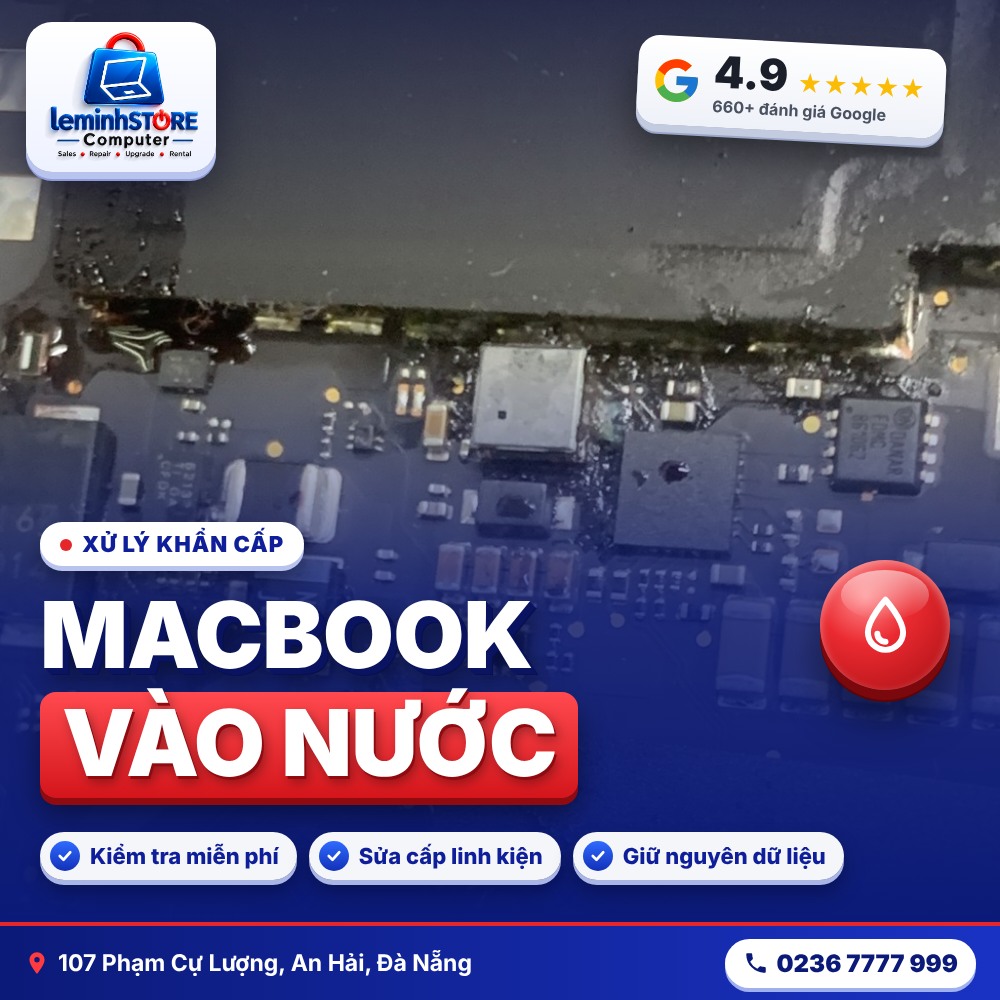
Một ly cà phê đổ lên bàn phím, cơn mưa bất chợt khi đang mang máy trên xe, trẻ nhỏ làm đổ cốc nước – MacBook vào nước là tai nạn rất thường gặp. Điều khiến nhiều ca trở nên nặng không phải là lượng nước, mà là những gì xảy ra trong vài giờ sau đó: bật máy thử, cắm sạc, dùng tiếp vì “thấy vẫn chạy”, hay đợi vài ngày cho khô.
Bài viết hướng dẫn chính xác những việc cần làm trong 5 phút đầu, giải thích vì sao nước gây hại cho mạch điện tử theo thời gian, dấu hiệu nhận biết oxy hoá chậm, và quy trình vệ sinh – sửa chữa leminhSTORE áp dụng để cứu máy và giữ dữ liệu cho bạn.
📑 Nội dung bài viết
- 5 phút đầu tiên: làm ngay những việc này
- Những sai lầm làm máy hỏng nặng hơn
- Vì sao nước nguy hiểm với MacBook?
- Loại chất lỏng nào nguy hiểm nhất?
- Máy vẫn chạy sau khi vào nước – đã an toàn chưa?
- Dấu hiệu oxy hoá chậm
- Những bộ phận hay hỏng sau khi vào nước
- Dữ liệu sau khi MacBook vào nước
- Quy trình vệ sinh và sửa tại leminhSTORE
- Thời gian quyết định chi phí
- Chi phí tham khảo
- 4 tình huống thường gặp tại shop
- Phòng tránh MacBook vào nước
- Nên và không nên
- Chuẩn bị gì khi mang máy đến?
- Câu hỏi thường gặp
1. 5 phút đầu tiên: làm ngay những việc này
- 1Nhấc máy khỏi vũng nước, không để máy nằm trong chất lỏng.
- 2Tắt máy ngay: giữ nút nguồn khoảng 10 giây đến khi màn hình tắt. Đừng chờ lưu file.
- 3Rút sạc và tất cả thiết bị cắm vào máy (USB, ổ cứng, chuột).
- 4Úp ngược máy hình chữ V (mở màn hình khoảng 90–120°, úp bàn phím xuống) trên khăn khô để nước chảy ra khỏi bàn phím.
- 5Lau khô bề mặt bằng khăn mềm, thấm nhẹ – không chà xát làm nước lan rộng hơn.
- 6Ghi nhớ: loại chất lỏng, lượng khoảng bao nhiêu, đổ vào vị trí nào, máy có tắt ngay không.
- 7Gọi hoặc nhắn Zalo cho kỹ thuật viên và mang máy đến sớm nhất có thể.
⚠️ Quan trọng nhất
Nếu bạn đang ở nơi làm việc, quán cà phê hay trường học và không thể mang máy đến ngay, hãy giữ máy ở tư thế úp trên khăn khô, để nơi thoáng mát và tuyệt đối không mở lên kiểm tra. Bạn có thể nhắn Zalo cho kỹ thuật viên để được hướng dẫn thêm theo tình trạng cụ thể. Trong lúc di chuyển, cho máy vào túi chống sốc nhưng không bọc kín bằng túi ni-lông, vì hơi ẩm bị giữ lại bên trong sẽ làm oxy hoá nhanh hơn.
2. Những sai lầm làm máy hỏng nặng hơn
❌
Bật máy để thử
Dòng điện qua mạch còn ướt gây chập, cháy linh kiện – lỗi nhẹ thành nặng.
❌
Cắm sạc
Điện áp sạc đi vào mạch ướt, đặc biệt nguy hiểm với khu vực mạch sạc.
❌
Sấy bằng máy sấy tóc
Nhiệt làm nước bay hơi nhưng để lại cặn khoáng, đường; có thể làm cong linh kiện, hỏng pin.
❌
Ngâm gạo
Gạo không hút được nước bên trong máy, còn để lại bụi tinh bột lọt vào khe.
❌
Lắc mạnh, nghiêng nhiều phía
Làm nước chảy lan sang các khu vực còn khô trên main.
❌
Đợi vài ngày cho khô
Nước bay hơi nhưng chất ăn mòn ở lại, oxy hoá tiếp tục lan rộng.
3. Vì sao nước nguy hiểm với MacBook?
Nước tinh khiết dẫn điện rất kém, nhưng nước trong đời sống luôn chứa khoáng chất, muối, đường, axit. Khi rơi lên mainboard đang có điện, chúng tạo ra những đường dẫn điện không mong muốn giữa các chân linh kiện cách nhau chỉ vài phần mười milimet, gây chập mạch tức thời.
Nguy hiểm hơn là ăn mòn điện hoá: khi có điện áp và hơi ẩm, kim loại ở chân linh kiện bị ăn mòn, tạo lớp oxit màu xanh, trắng hoặc đen. Quá trình này diễn ra từ từ, trong nhiều ngày đến nhiều tuần, và lan dần ra các khu vực xung quanh. Đây là lý do một chiếc MacBook có thể chạy bình thường vài hôm sau khi đổ nước, rồi đột ngột không lên nguồn.
MacBook đời mới có mainboard rất nhỏ, mật độ linh kiện dày đặc, nhiều linh kiện nằm dưới lớp che chắn kim loại hoặc dưới chip – nơi nước dễ đọng lại và khó tự khô. Vì vậy việc vệ sinh cần tháo rời main và dùng thiết bị chuyên dụng.
Một điểm ít người để ý: vị trí đổ quan trọng không kém lượng nước. Trên nhiều đời MacBook, phía dưới khu vực phím chức năng và phím số là mainboard; phía dưới cụm phím bên tay phải hoặc tay trái thường là pin hoặc loa. Đổ nước ở hàng phím trên cùng thường nguy hiểm hơn đổ ở chỗ kê tay. Khi mô tả cho kỹ thuật viên, hãy chỉ rõ vị trí để việc kiểm tra tập trung đúng khu vực.
4. Loại chất lỏng nào nguy hiểm nhất?
| Chất lỏng | Mức độ nguy hiểm | Ghi chú |
|---|---|---|
| Nước lọc | Trung bình | Ít cặn nhưng vẫn chứa khoáng, vẫn gây chập và oxy hoá |
| Nước máy, nước mưa | Trung bình – cao | Nhiều khoáng chất, bụi bẩn |
| Cà phê, trà | Cao | Axit và cặn, có đường thì càng dính |
| Trà sữa, nước ngọt, nước trái cây | Rất cao | Đường, axit, sữa gây dính phím và ăn mòn mạnh |
| Bia, rượu | Cao | Đường và tạp chất |
| Nước biển, nước có muối | Rất cao | Muối gây ăn mòn rất nhanh |
| Sữa, canh, nước có dầu mỡ | Rất cao | Khó vệ sinh, dễ lên men, có mùi |
Với chất lỏng có đường hoặc sữa, ngoài ăn mòn còn có vấn đề vệ sinh: cặn đường khô lại thành lớp keo dính dưới phím và trên mainboard, hút ẩm từ không khí và tiếp tục gây hại. Vì vậy các trường hợp này cần vệ sinh nhiều lần với dung dịch phù hợp, không chỉ lau khô bề mặt.
5. Máy vẫn chạy sau khi vào nước – đã an toàn chưa?
Đây là câu hỏi nhiều khách hàng đặt ra nhất, và câu trả lời là chưa chắc. Máy vẫn chạy chỉ có nghĩa là nước chưa gây chập ở khu vực quan trọng tại thời điểm đó. Nước và chất ăn mòn vẫn có thể còn nằm dưới bàn phím, trên main, quanh các chân linh kiện. Theo thời gian:
- ⏳Một vài phím bắt đầu liệt hoặc tự gõ.
- ⏳Trackpad bấm không ăn, loa rè, mất âm thanh.
- ⏳Máy sạc chập chờn, pin tụt nhanh bất thường.
- ⏳Màn hình tối đi (mất đèn nền), hoặc máy đột ngột tắt và không lên nữa.
Vì vậy, ngay cả khi máy vẫn chạy, nên mang đến kiểm tra và vệ sinh phòng ngừa. Chi phí vệ sinh sớm thường thấp hơn rất nhiều so với sửa chữa sau khi oxy hoá đã làm hỏng linh kiện. Trong lúc chờ, hạn chế sử dụng và không cắm sạc qua đêm.
Vì sao “vệ sinh phòng ngừa” lại cần thiết?
Hãy hình dung một giọt cà phê nằm dưới con chip nhỏ trên mainboard. Ngày đầu, nó chỉ là một vết ẩm. Sau vài ngày có điện chạy qua, vết ẩm đó biến thành lớp muối kim loại màu xanh, ăn mòn chân linh kiện và lan sang các chân bên cạnh. Khi bạn phát hiện ra lỗi, thường đã có nhiều linh kiện bị ảnh hưởng. Vệ sinh sớm là cách cắt đứt quá trình này ngay từ đầu, với chi phí thấp nhất có thể.
6. Dấu hiệu oxy hoá chậm
| Dấu hiệu | Thường liên quan |
|---|---|
| Phím liệt, loạn phím, tự gõ | Bàn phím, mạch bàn phím trên main |
| Trackpad không click, tự di chuyển | Trackpad, cáp trackpad |
| Loa rè, mất tiếng một bên | Loa, mạch âm thanh |
| Máy nóng bất thường kể cả khi nhẹ tải, pin sụt khi đang tắt | Chập linh kiện trên main |
| Sạc lúc vào lúc không, chỉ nhận 5V | Mạch sạc, cổng USB-C |
| Màn hình tối, chớp | Mạch đèn nền |
| Quạt chạy hết tốc lực liên tục | Mất tín hiệu cảm biến nhiệt |
| Có mùi lạ, vết ố dưới phím | Cặn chất lỏng còn sót |
7. Những bộ phận hay hỏng sau khi vào nước
🧠
Mainboard
Mạch sạc, mạch nguồn, mạch đèn nền, khu vực SSD – quan trọng nhất cần xử lý sớm.
⌨️
Bàn phím
Liệt, dính phím, đèn nền phím hỏng; nhiều đời bàn phím liền vỏ C.
🖱️
Trackpad
Không click, không nhận cảm ứng, Force Touch lỗi.
🔊
Loa, micro
Rè, nhỏ tiếng, mất tiếng.
🔋
Pin
Pin bị nước có thể chập cell, phồng – cần đánh giá an toàn.
🖥️
Màn hình, cáp màn hình
Ít gặp hơn, thường khi nước chảy vào vùng bản lề.
Pin cần được đánh giá kỹ hơn cả. Pin Lithium bị nước thấm vào mạch bảo vệ hoặc vỏ cell có thể phồng, nóng hoặc chập. Nếu pin có bất kỳ dấu hiệu bất thường nào, kỹ thuật viên sẽ đề xuất thay để đảm bảo an toàn cho bạn và cho máy, thay vì cố giữ lại pin cũ. Pin cũ được cách ly và xử lý đúng cách.
8. Dữ liệu sau khi MacBook vào nước
Với MacBook đời mới, SSD hàn trên mainboard và được mã hoá. Nếu khu vực SSD hoặc mạch nguồn cho SSD bị ăn mòn nặng, việc lấy dữ liệu trở nên rất khó. Vì vậy, khi tiếp nhận máy vào nước, leminhSTORE luôn hỏi mức độ quan trọng của dữ liệu và ưu tiên đưa máy về trạng thái khởi động được để sao lưu trước, sau đó mới tiếp tục xử lý các bộ phận phụ như bàn phím, loa.
ℹ️ Lời khuyên
Với máy mà mainboard không thể khởi động bình thường, kỹ thuật viên sẽ cân nhắc các phương án lấy dữ liệu như chế độ chia sẻ ổ sang một máy Mac khác khi main đã được cấp nguồn ổn định. Tất cả các bước có nguy cơ mất dữ liệu như khôi phục cài đặt gốc, nạp lại firmware đều chỉ thực hiện khi bạn đã đồng ý và hiểu rõ hệ quả.
9. Quy trình vệ sinh và sửa tại leminhSTORE
- 1Tiếp nhận ưu tiên: ghi nhận loại chất lỏng, thời điểm, vị trí đổ, máy đã bật/sạc lại chưa, mức độ quan trọng của dữ liệu.
- 2Mở máy, ngắt kết nối pin ngay để dừng dòng điện qua mạch.
- 3Kiểm tra dưới kính hiển vi: xác định các vùng bị nước, vùng oxy hoá, linh kiện cháy.
- 4Tháo mainboard, vệ sinh bằng bể rửa siêu âm với dung dịch chuyên dụng, làm sạch dưới chip và tấm che; sấy khô ở nhiệt độ kiểm soát.
- 5Đo kiểm, cấp nguồn thử: xác định linh kiện hỏng, báo giá phần sửa chữa (nếu cần). Bạn đồng ý mới thay linh kiện.
- 6Sửa, lắp ráp, chạy thử dài: kiểm tra sạc, bàn phím, trackpad, loa, camera, Wi-Fi, nhiệt độ; theo dõi thêm trước khi bàn giao.
Bàn phím, trackpad, loa cũng được vệ sinh hoặc đánh giá riêng. Với bàn phím dính đường (trà sữa, nước ngọt), vệ sinh có thể cải thiện; nếu mạch bàn phím đã bị ăn mòn, kỹ thuật viên sẽ báo phương án thay.
Sau khi bàn giao, bạn nên theo dõi máy trong vài tuần đầu: kiểm tra lại các phím, trackpad, loa, sạc và nhiệt độ. Nếu xuất hiện dấu hiệu bất thường, hãy mang lại ngay để kỹ thuật viên kiểm tra. Máy vào nước luôn có khả năng xuất hiện lỗi muộn ở những vùng mà ban đầu chưa có dấu hiệu, vì vậy việc theo dõi và phản hồi sớm rất quan trọng.
10. Thời gian quyết định chi phí
| Thời điểm mang đến | Tình trạng thường gặp | Khả năng |
|---|---|---|
| Trong vài giờ, chưa bật lại | Nước chưa kịp ăn mòn nhiều | Thường chỉ cần vệ sinh, ít linh kiện hỏng |
| Trong 1–2 ngày | Bắt đầu có oxy hoá cục bộ | Vệ sinh + thay một số linh kiện |
| Sau 3–7 ngày, đã dùng tiếp / sạc | Oxy hoá lan rộng | Nhiều linh kiện hỏng, chi phí cao hơn |
| Sau vài tuần | Ăn mòn sâu, có thể đứt mạch | Phức tạp, khả năng giữ dữ liệu giảm |
Bảng mang tính tham khảo; mỗi trường hợp phụ thuộc loại chất lỏng, lượng và vị trí đổ.
Ngoài thời gian, việc máy có được cấp điện sau khi vào nước hay không cũng rất quan trọng. Một máy tắt ngay và không sạc thường ít linh kiện hỏng hơn nhiều so với máy được bật thử nhiều lần hoặc cắm sạc qua đêm, dù cùng lượng nước. Khi trao đổi với kỹ thuật viên, hãy nói thật những gì đã làm – thông tin đó giúp đánh giá đúng và báo giá sát thực tế hơn.
11. Chi phí tham khảo
| Hạng mục | Chi phí | Thời gian |
|---|---|---|
| Tiếp nhận, mở máy, ngắt pin, đánh giá ban đầu | Miễn phí | 30–60 phút |
| Vệ sinh mainboard bằng bể siêu âm | Báo giá theo đời máy | 1–2 ngày |
| Thay linh kiện hỏng trên main (sạc, nguồn, đèn nền…) | Báo giá sau kiểm tra | 1–3 ngày |
| Vệ sinh / thay bàn phím, trackpad, loa | Báo giá theo model | Tuỳ linh kiện |
| Thay pin (nếu pin bị ảnh hưởng) | Báo giá theo model | Có sẵn: trong ngày |
Chi phí chỉ chính xác sau khi mở máy và vệ sinh, vì nhiều linh kiện chỉ lộ lỗi sau khi làm sạch. Bạn đồng ý báo giá mới sửa.
MacBook vừa vào nước? Tắt máy, rút sạc và gọi ngay 0236 7777 999
📍 107 Phạm Cự Lượng, P. An Hải, Đà Nẵng · Ghé thử rồi quyết!
📞 0236 7777 999💬 Zalo 0915 81 99 67📍 Chỉ đường12. 4 tình huống thường gặp tại shop
Tình huống 1: Đổ nước lọc, mang đến sau 1 giờ
Khách tắt máy ngay, úp máy và mang đến trong vòng một giờ. Mở ra thấy nước đọng quanh khu vực bàn phím và một góc main, chưa có dấu hiệu ăn mòn. Vệ sinh main, sấy khô, chạy thử – máy hoạt động bình thường, không phải thay linh kiện nào.
Tình huống 2: Trà sữa, dùng tiếp ba ngày
Máy vẫn chạy nên khách dùng tiếp, chỉ thấy vài phím dính. Ngày thứ ba máy tắt và không lên nữa. Mở ra thấy đường và sữa khô quánh dưới bàn phím, oxy hoá lan tới mạch sạc. Kỹ thuật viên vệ sinh nhiều lần, thay các linh kiện bị ăn mòn, ưu tiên khôi phục để sao lưu dữ liệu; bàn phím cũng phải thay.
Tình huống 3: Dính mưa khi đi xe máy
Balo thấm nước mưa, máy bị ướt mép dưới. Khách thấy máy vẫn chạy nhưng loa rè. Kiểm tra thấy hơi ẩm ở khu vực loa và cổng. Vệ sinh, sấy, xử lý loa – máy hoạt động bình thường. Khách được khuyên dùng túi chống nước cho mùa mưa.
Tình huống 4: Đã sấy bằng máy sấy tóc
Khách sấy máy khá lâu bằng máy sấy tóc rồi mới mang đến. Nước bay hơi nhưng để lại lớp cặn trắng quanh nhiều linh kiện, pin có dấu hiệu nóng bất thường. Kỹ thuật viên vệ sinh, thay pin để đảm bảo an toàn và xử lý các linh kiện bị ảnh hưởng. Nếu không sấy, chi phí có thể đã thấp hơn.
Từ bốn tình huống trên có thể thấy rõ: cùng là MacBook vào nước, nhưng cách phản ứng trong những giờ đầu tạo ra khác biệt rất lớn về chi phí và khả năng giữ dữ liệu. Tắt máy ngay, không sạc, không sấy và mang đến sớm là bốn việc quan trọng nhất bạn có thể làm.
13. Phòng tránh MacBook vào nước
☕
Đặt đồ uống xa máy
Ít nhất một cánh tay, phía không thuận tay; dùng cốc có nắp.
🎒
Túi chống nước
Đặc biệt trong mùa mưa và khi đi xe máy.
🧒
Cẩn thận với trẻ nhỏ, thú cưng
Không để máy mở trên bàn khi có trẻ nhỏ chơi gần.
⌨️
Miếng phủ bàn phím
Giúp giảm lượng nước lọt xuống khi đổ ít.
🕰️
Sao lưu thường xuyên
Time Machine hoặc iCloud – tai nạn xảy ra rất nhanh.
🛡️
Cân nhắc bảo hiểm thiết bị
Với máy giá trị cao, dùng cho công việc chính.
14. Nên và không nên
Nên
• Tắt máy, rút sạc ngay lập tức
• Úp ngược máy hình chữ V
• Mang đến trong 24 giờ
• Nói rõ loại chất lỏng và thời điểm
Không nên
• Bật thử, sạc thử
• Sấy nóng, phơi nắng, ngâm gạo
• Dùng tiếp vì “vẫn chạy”
• Tự tháo máy khi không có dụng cụ
15. Chuẩn bị gì khi mang máy đến?
- 🎒Bọc máy trong khăn khô, giữ ở tư thế úp nếu có thể.
- 🎒Mang theo sạc (không cắm vào máy).
- 🎒Ghi nhớ loại chất lỏng, thời điểm, vị trí đổ, đã bật/sạc lại chưa.
- 🎒Nhớ mật khẩu đăng nhập và Apple ID; cho biết mức độ quan trọng của dữ liệu.
⭐
4.9★ – 660+ đánh giá Google
Khách thật đánh giá sau khi sửa, xem trực tiếp trên Google Maps.
🔍
Kiểm tra miễn phí
Không sửa thì nhận lại máy nguyên trạng, không thu phí kiểm tra.
💬
Báo giá trước – đồng ý mới sửa
Không phát sinh ngoài báo giá; có lỗi mới sẽ gọi báo trước.
🏪
Sửa tại shop 107 Phạm Cự Lượng
Máy không gửi đi nơi khác, nhiều lỗi bạn có thể ngồi xem.
🏷️
Tem bảo hành leminhSTORE
Linh kiện thay dán tem, thời hạn ghi rõ trên phiếu theo từng hạng mục.
♻️
Trả linh kiện cũ
Nếu bạn yêu cầu, linh kiện thay ra được gửi lại kèm máy.
16. Câu hỏi thường gặp
Sửa MacBook vào nước mất bao lâu?
Máy vào nước còn chạy có cần mang đi không?
Ngâm gạo có giúp máy khô không?
Vào nước có giữ được dữ liệu không?
Sửa xong có bảo hành không?
Kiểm tra có mất phí không?
Ngoài giờ làm việc thì sao?
MacBook vào nước – mỗi giờ đều quan trọng. Mang đến leminhSTORE ngay
📍 107 Phạm Cự Lượng, P. An Hải, Đà Nẵng · Ghé thử rồi quyết!
📞 0236 7777 999💬 Zalo 0915 81 99 67📍 Chỉ đường