
Thay màn hình laptop năm 2026 có giá tham khảo 1.200.000 – 2.200.000đ cho màn 14–15,6 inch Full HD IPS 60Hz, 2.000.000 – 3.800.000đ cho màn gaming 144–165Hz và 4.000.000 – 9.000.000đ cho màn 2K/4K, OLED hoặc cảm ứng. Thời gian thay 45–120 phút. Điều quan trọng nhất là chọn đúng mã tấm nền (panel): cùng kích thước, cùng số chân (30 hoặc 40 pin eDP), cùng kiểu bắt vít và cùng độ dày – thay sai mã có thể khiến màn không lên, chớp hoặc sai màu.
- 🖥️ Dấu hiệu cho thấy bạn cần thay màn hình laptop
- 🔬 Hiểu về màn hình laptop: các thông số quyết định giá và chất lượng
- 💰 Bảng giá thay màn hình laptop 2026 chi tiết
- ⚖️ Màn hình chính hãng, màn tương đương và màn loại B: khác nhau thế nào?
- 🔧 Quy trình thay màn hình laptop chuẩn tại leminhSTORE
- 🏷️ Lưu ý theo từng hãng laptop phổ biến
- 🛡️ Bảo vệ màn hình laptop sau khi thay
- 📊 So sánh: thay màn hình tại hãng và tại cửa hàng sửa chữa
- 🧰 Lỗi hiển thị không cần thay màn hình: tự khắc phục bằng phần mềm
- ✅ Checklist kiểm tra màn hình mới khi nhận máy
- 🎯 Chọn màn hình thay thế theo nhu cầu sử dụng
- 🌗 Màn hình OLED và màn cảm ứng: những điều cần biết riêng
- 🕰️ Laptop đời cũ có nên thay màn hình không?
- 🔍 Vì sao màn hình laptop hay vỡ? Cơ chế hỏng hóc thực tế
- ❓ Câu hỏi thường gặp
Màn hình là bộ phận dễ hỏng thứ hai trên laptop, chỉ sau bàn phím và pin. Một cú rơi nhẹ, một chiếc bút quên trên bàn phím khi gập máy, hay đơn giản là ấn ngón tay quá mạnh lên màn hình đều có thể khiến panel bị vỡ, chảy mực hoặc xuất hiện sọc. Nhưng thay màn hình không chỉ là "tháo ra lắp vào": nếu chọn sai loại tấm nền, bạn có thể nhận lại một màn hình nhạt màu hơn, chậm hơn, hoặc tệ hơn là chập cáp làm hỏng mainboard.
Bài viết này giúp bạn hiểu rõ màn hình laptop của mình là loại gì, đọc được mã panel, so sánh các lựa chọn thay thế và nắm bảng giá chi tiết theo từng phân khúc. Tất cả dựa trên kinh nghiệm thay hàng trăm màn hình mỗi năm tại xưởng leminhSTORE Đà Nẵng.
🖥️ Dấu hiệu cho thấy bạn cần thay màn hình laptop
Không phải lỗi hiển thị nào cũng cần thay màn hình. Bảng dưới giúp bạn phân biệt lỗi do tấm nền với lỗi do cáp, đèn nền hay mainboard.
| Triệu chứng | Nguyên nhân thường gặp | Cần thay màn hình? |
|---|---|---|
| Vết nứt, mạng nhện, loang mực đen/tím | Panel vỡ do va đập, đè ép | ✅ Bắt buộc |
| Sọc dọc cố định, không đổi khi nghiêng màn | Lỗi panel (driver cột/hàng) | ✅ Thường phải thay |
| Sọc ngang/dọc thay đổi khi gập mở | Cáp màn hình lỏng, đứt | ❌ Thay cáp trước |
| Màn hình tối, soi đèn pin thấy hình | Đèn nền/cầu chì đèn nền | ⚠️ Kiểm tra mạch trước |
| Đốm sáng trắng (white spot) | Cấn tấm khuếch tán ánh sáng | ⚠️ Tùy mức độ |
| Màn hình chớp nháy liên tục | Cáp, driver, tần số quét, panel | ⚠️ Cần chẩn đoán |
| Điểm chết (dead pixel) 1–3 điểm | Lỗi điểm ảnh | ❌ Thường không cần |
| Màu bị ám vàng, ám hồng toàn màn | Lão hóa đèn nền, panel cũ | ⚠️ Tùy nhu cầu |
| Lưu ảnh (burn-in) trên OLED | Lão hóa điểm ảnh OLED | ✅ Nếu ảnh hưởng nhiều |
| Màn hình ngoài lên hình, màn laptop đen | Cáp, đèn nền, panel | ⚠️ Cần chẩn đoán |
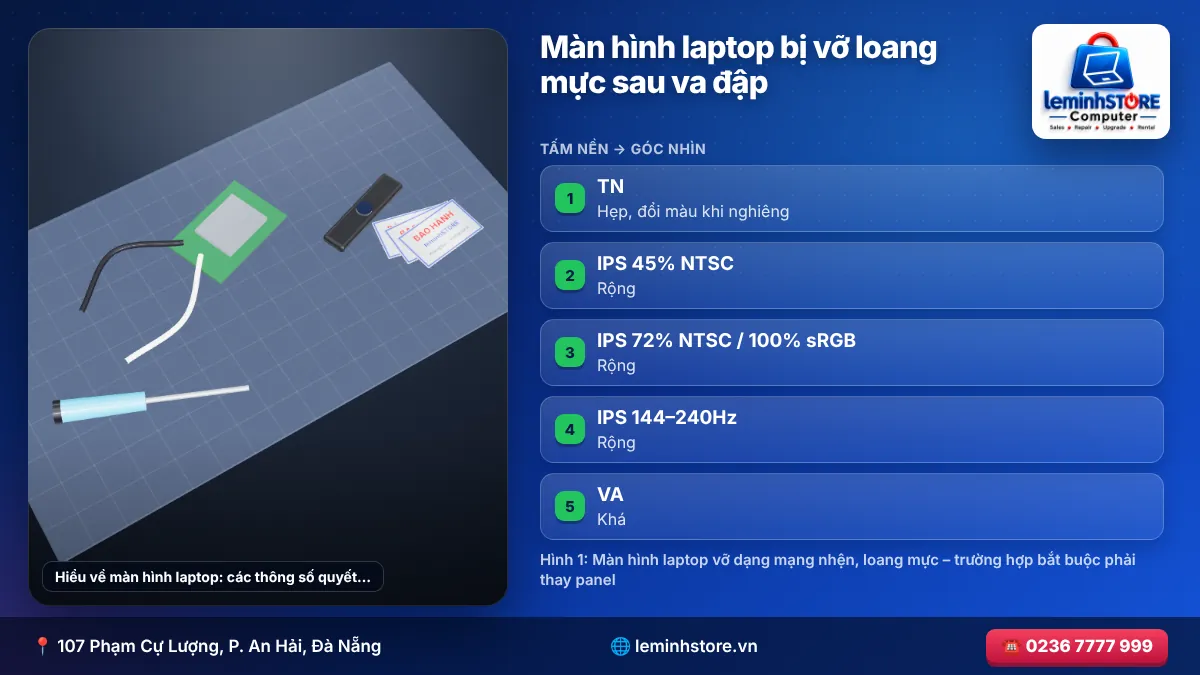
Mẹo phân biệt lỗi panel và lỗi cáp: mở màn hình rồi từ từ gập về 45 độ và ngả ra 135 độ. Nếu sọc hoặc chớp thay đổi theo góc, lỗi gần như chắc chắn ở cáp màn hình (chi phí chỉ 250.000 – 800.000đ). Nếu sọc đứng yên bất kể góc, lỗi nằm ở tấm nền.
🔬 Hiểu về màn hình laptop: các thông số quyết định giá và chất lượng
Hai màn hình cùng 15,6 inch Full HD có thể chênh nhau gấp ba lần về giá. Lý do nằm ở những thông số mà nhiều nơi sửa không nói với khách.
Loại tấm nền: TN, IPS, VA, OLED, Mini-LED
| Tấm nền | Góc nhìn | Màu sắc | Tốc độ phản hồi | Độ bền / rủi ro | Phân khúc |
|---|---|---|---|---|---|
| TN | Hẹp, đổi màu khi nghiêng | Kém (~45% NTSC) | Nhanh | Bền, rẻ | Máy phổ thông đời cũ |
| IPS 45% NTSC | Rộng | Trung bình, hơi nhạt | Trung bình | Bền | Văn phòng giá rẻ |
| IPS 72% NTSC / 100% sRGB | Rộng | Tốt, chuẩn màu | Trung bình – nhanh | Bền | Văn phòng cao cấp, đồ họa |
| IPS 144–240Hz | Rộng | Khá – tốt | Rất nhanh (3–7ms) | Bền | Gaming |
| VA | Khá | Tương phản cao | Chậm hơn, có bóng mờ | Bền | Ít gặp trên laptop |
| OLED | Rất rộng | Rất đẹp, đen sâu | Rất nhanh | Có nguy cơ burn-in | Cao cấp |
| Mini-LED | Rộng | HDR mạnh | Nhanh | Đắt, ít linh kiện | Cao cấp |
Chỉ số độ phủ màu (NTSC, sRGB, DCI-P3) là điểm khác biệt mà người dùng hay bỏ qua. Nhiều laptop giá rẻ dùng màn IPS 45% NTSC – khi đặt cạnh màn 100% sRGB, màu nhạt rõ rệt. Nếu máy bạn gốc là màn 100% sRGB mà khi thay được lắp màn 45% NTSC (rẻ hơn khoảng 30–40%), bạn sẽ thấy "màn mới sao xấu hơn màn cũ".
Số chân kết nối và chuẩn tín hiệu
- 30 pin eDP: phổ biến trên laptop Full HD 60Hz.
- 40 pin eDP: dùng cho màn tần số quét cao (120–240Hz), độ phân giải 2K/4K hoặc có cảm ứng.
- LVDS 40 pin: chuẩn cũ trên laptop đời 2012 trở về trước.
Nếu máy gốc dùng 30 pin, bạn không thể lắp màn 40 pin 144Hz mà không thay cáp (và đôi khi mainboard không hỗ trợ). Đây là lý do "nâng cấp màn 144Hz" không phải máy nào cũng làm được.
Kiểu lắp đặt và độ dày
| Kiểu | Đặc điểm | Ví dụ dòng máy |
|---|---|---|
| Có tai vít (bracket) | Tai bắt vít hai bên hoặc trên dưới | Laptop phổ thông đời cũ, máy dày |
| Không tai (slim, dán băng keo) | Mỏng 2,8–3,2mm, cố định bằng keo | Hầu hết laptop 2018 trở đi |
| Nguyên cụm (assembly) | Panel + kính + vỏ + cáp + camera liền khối | Ultrabook, máy 2-in-1, một số dòng cao cấp |
| Có lớp cảm ứng (on-cell/in-cell) | Panel tích hợp cảm ứng | Laptop xoay gập 360 độ |
Đọc mã panel trên tem sau màn hình
Mỗi panel có tem ghi mã sản xuất, ví dụ: NV156FHM-N48 (BOE), B156HAN02.1 (AUO), LP156WFC-SPD1 (LG), N156HCA-EAB (Innolux). Cấu trúc thường gồm: hãng – kích thước (156 = 15,6 inch) – độ phân giải (FH/HAN = Full HD) – phiên bản. Kỹ thuật viên dùng mã này để tra thông số chính xác và tìm panel thay thế tương thích 100%, hoặc một panel khác hãng nhưng cùng thông số.
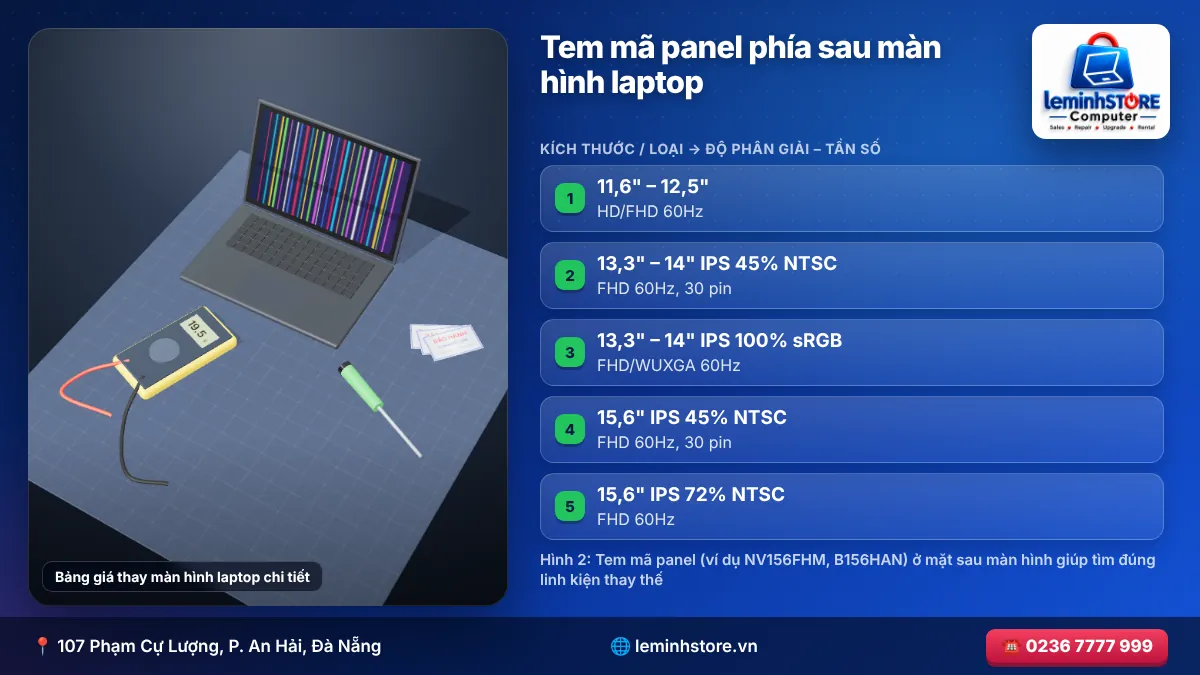
💰 Bảng giá thay màn hình laptop 2026 chi tiết
Giá đã bao gồm công thay, áp dụng cho panel mới. Giá tham khảo tại Đà Nẵng, cập nhật tháng 11/2026; có thể thay đổi theo tỷ giá và nguồn hàng.
| Kích thước / Loại | Độ phân giải – Tần số | Giá tham khảo (VNĐ) | Bảo hành |
|---|---|---|---|
| 11,6" – 12,5" | HD/FHD 60Hz | 1.100.000 – 1.900.000 | 6 tháng |
| 13,3" – 14" IPS 45% NTSC | FHD 60Hz, 30 pin | 1.200.000 – 1.800.000 | 6–12 tháng |
| 13,3" – 14" IPS 100% sRGB | FHD/WUXGA 60Hz | 1.700.000 – 2.600.000 | 12 tháng |
| 15,6" IPS 45% NTSC | FHD 60Hz, 30 pin | 1.250.000 – 1.900.000 | 6–12 tháng |
| 15,6" IPS 72% NTSC | FHD 60Hz | 1.600.000 – 2.400.000 | 12 tháng |
| 15,6" gaming | FHD 144Hz, 40 pin | 2.000.000 – 2.900.000 | 12 tháng |
| 15,6" / 16" gaming cao cấp | FHD/QHD 165–240Hz | 2.800.000 – 4.500.000 | 12 tháng |
| 17,3" | FHD 60–144Hz | 2.200.000 – 3.900.000 | 12 tháng |
| 14" – 16" 2K/2.5K | 60–120Hz | 2.800.000 – 5.000.000 | 12 tháng |
| 13" – 16" OLED | 2.8K – 4K | 4.500.000 – 9.000.000 | 6–12 tháng |
| Màn cảm ứng (2-in-1) | FHD | 2.500.000 – 6.500.000 | 6 tháng |
| Nguyên cụm ultrabook | Tùy model | 3.500.000 – 12.000.000 | 6–12 tháng |
Chi phí phát sinh có thể gặp
| Hạng mục phát sinh | Khi nào cần | Giá tham khảo (VNĐ) |
|---|---|---|
| Thay cáp màn hình | Cáp đứt, chập hoặc không tương thích | 250.000 – 800.000 |
| Thay bản lề | Bản lề gãy, rơ làm vỡ màn | 350.000 – 900.000 |
| Thay vỏ A (mặt lưng màn hình) | Vỏ nứt, móp | 500.000 – 1.500.000 |
| Thay viền màn (vỏ B) | Viền vỡ, bung keo | 250.000 – 700.000 |
| Sửa cầu chì/IC đèn nền trên main | Màn mới vẫn tối | 300.000 – 600.000 |
Cẩn thận với báo giá "thay màn hình chỉ 800.000đ" cho máy 15,6 inch Full HD. Mức giá này thường là màn hình loại B (đã qua sửa chữa, tân trang, có điểm chết hoặc độ sáng thấp) hoặc tấm nền TN đời cũ. Hãy yêu cầu xem mã panel và kiểm tra trực tiếp trước khi nhận máy.
⚖️ Màn hình chính hãng, màn tương đương và màn loại B: khác nhau thế nào?
| Tiêu chí | Chính hãng (OEM, đúng mã) | Tương đương (khác hãng, cùng thông số) | Loại B / tân trang |
|---|---|---|---|
| Nguồn gốc | Đúng mã panel nhà sản xuất máy dùng | Panel BOE/AUO/Innolux/LG khác mã | Tháo máy, tái chế, lỗi nhẹ |
| Chất lượng màu | Giống máy gốc | Gần như tương đương nếu cùng độ phủ màu | Không đảm bảo |
| Điểm chết | 0 (đạt chuẩn A) | 0 – 2 tùy lô | Có thể nhiều |
| Giá | Cao nhất | Thấp hơn 10–25% | Thấp hơn 30–50% |
| Bảo hành | 12 tháng | 6–12 tháng | 1–3 tháng |
| Khuyến nghị | Máy đồ họa, máy cao cấp | Đa số người dùng | Chỉ khi máy rất cũ, cần tiết kiệm tối đa |
Với đa số người dùng văn phòng, một panel tương đương cùng thông số là lựa chọn tối ưu về chi phí. Với người làm thiết kế, chỉnh ảnh, dựng video, nên ưu tiên đúng mã hoặc đúng độ phủ màu.
🔧 Quy trình thay màn hình laptop chuẩn tại leminhSTORE
- Kiểm tra và xác nhận lỗi: cắm màn hình test hoặc màn hình ngoài để chắc chắn lỗi nằm ở panel, không phải cáp hay mainboard.
- Tra mã panel: tháo viền, đọc tem, đối chiếu thông số (chân, độ phân giải, tần số, độ phủ màu, độ sáng nits).
- Báo giá các phương án: đúng mã, tương đương, nâng cấp (nếu máy hỗ trợ).
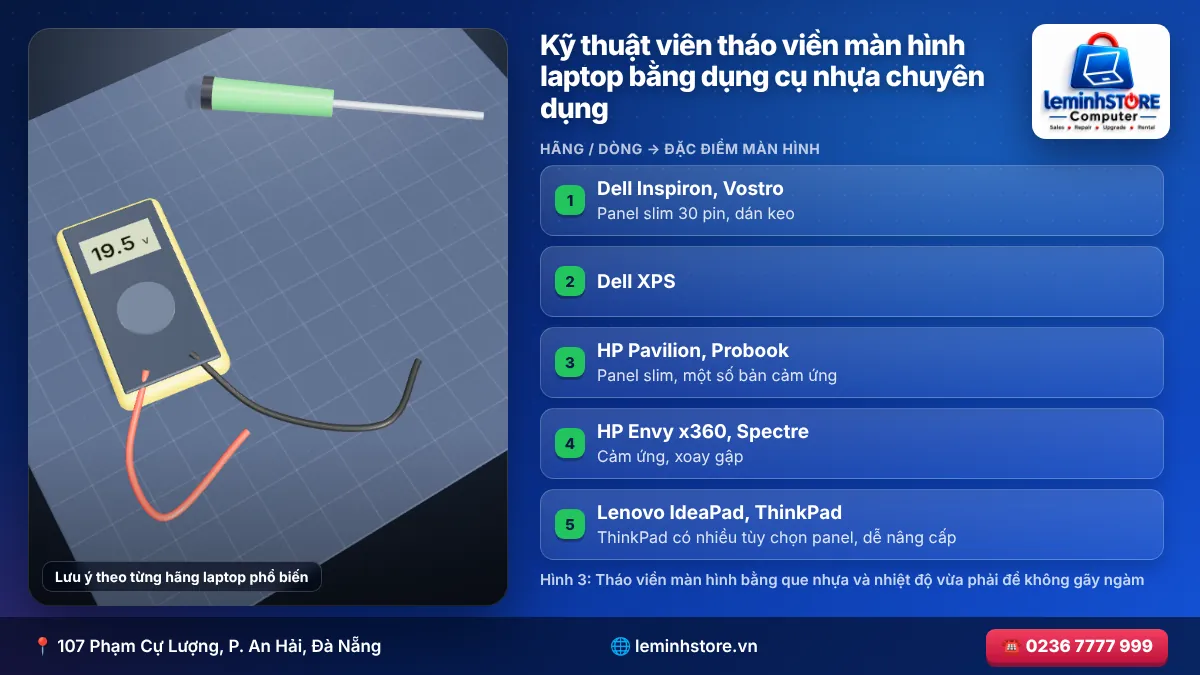
- Thay thế: tháo viền bằng que nhựa và nhiệt, tháo băng keo cố định, rút cáp eDP bằng cách mở chốt khóa (không kéo cáp), lắp panel mới.
- Test trước khi dán keo: kiểm tra điểm chết, độ đồng đều sáng, độ sáng tối đa, màu, chớp ở các mức sáng thấp.
- Cố định và lắp viền: dùng băng keo chuyên dụng chịu nhiệt, không dùng keo 502.
- Kiểm tra cuối: gập mở 50 lần ở nhiều góc để chắc chắn cáp không chạm, chạy video kiểm tra màu, test webcam (vì camera đi chung cáp).
- Dán tem bảo hành lên panel và cáp, tem ghi rõ ngày bàn giao.
Khách muốn nâng cấp màn từ 144Hz lên 240Hz để chơi game eSports. Kiểm tra cho thấy máy dùng chân 40 pin eDP và mainboard có hỗ trợ tín hiệu tốc độ cao. Kỹ thuật viên lắp panel 240Hz tương thích, cấu hình lại trong NVIDIA Control Panel và Windows. Tổng chi phí khoảng 3.600.000đ. Tuy nhiên, với một mẫu máy văn phòng chân 30 pin, việc nâng cấp tương tự là không khả thi – đây là lý do cần kiểm tra trước khi báo "nâng cấp được".
🏷️ Lưu ý theo từng hãng laptop phổ biến
| Hãng / Dòng | Đặc điểm màn hình | Lưu ý khi thay |
|---|---|---|
| Dell Inspiron, Vostro | Panel slim 30 pin, dán keo | Phổ biến, dễ tìm linh kiện tương đương |
| Dell XPS | Nhiều bản 4K/OLED cảm ứng, thường thay nguyên cụm | Giá cao, cần đặt hàng |
| HP Pavilion, Probook | Panel slim, một số bản cảm ứng | Kiểm tra bản cảm ứng hay không trước khi đặt |
| HP Envy x360, Spectre | Cảm ứng, xoay gập | Thường thay cụm panel + kính cảm ứng |
| Lenovo IdeaPad, ThinkPad | ThinkPad có nhiều tùy chọn panel, dễ nâng cấp | ThinkPad đời mới cần đúng mã cho bản sáng cao |
| Asus Vivobook, Zenbook | Zenbook nhiều bản OLED | OLED cần đúng mã, giá cao |
| Asus ROG, TUF; MSI; Acer Nitro, Predator | Màn 144–240Hz chân 40 pin | Kiểm tra chân, tần số, độ phủ màu |
| Laptop có NanoEdge/viền siêu mỏng | Panel dán trực tiếp vào vỏ | Cần kỹ thuật tháo keo, dễ vỡ viền |
🛡️ Bảo vệ màn hình laptop sau khi thay
- Không đặt vật gì lên bàn phím trước khi gập máy: bút, tai nghe, kẹp giấy là nguyên nhân hàng đầu làm vỡ panel.
- Mở máy từ giữa cạnh trên, không mở từ một góc – lực xoắn gây nứt panel và mỏi bản lề.
- Dùng balo có ngăn laptop riêng, không để máy chung ngăn với sạc, chai nước, sách nặng.
- Lau màn bằng khăn microfiber khô hoặc hơi ẩm, không xịt nước trực tiếp, không dùng cồn mạnh trên lớp chống chói.
- Với màn OLED: bật chế độ nền tối, ẩn thanh taskbar, giảm độ sáng khi dùng lâu với hình ảnh tĩnh để giảm burn-in.
- Kiểm tra bản lề định kỳ: bản lề cứng, kêu "rắc rắc" là dấu hiệu sắp gãy, có thể kéo vỡ màn hình.
- Đọc mã panel là bước bắt buộc để thay đúng màn hình.
- Độ phủ màu quyết định màn đẹp hay xấu, không chỉ độ phân giải.
- Sọc thay đổi khi gập mở → nghi cáp trước khi thay màn.
- Chỉ nâng cấp 144Hz/240Hz khi máy có chân 40 pin và mainboard hỗ trợ.
- Yêu cầu test điểm chết và xem màn trước khi dán keo cố định.
📊 So sánh: thay màn hình tại hãng và tại cửa hàng sửa chữa
| Tiêu chí | Trung tâm bảo hành hãng | Cửa hàng sửa chữa chuyên nghiệp |
|---|---|---|
| Linh kiện | Chính hãng, thường thay nguyên cụm | Đúng mã hoặc tương đương, thay panel |
| Giá | Cao hơn (thường 1,5–3 lần) | Hợp lý hơn |
| Thời gian | 5–15 ngày (chờ linh kiện) | 1–2 giờ nếu có sẵn, 2–5 ngày nếu đặt |
| Bảo hành | Theo chính sách hãng | 6–12 tháng tùy linh kiện |
| Phù hợp khi | Máy còn bảo hành, lỗi không do va đập | Máy hết bảo hành, lỗi do rơi vỡ |
Nếu máy còn bảo hành và lỗi màn hình xuất hiện tự nhiên (không rơi vỡ, không vào nước), bạn nên mang đến hãng để được thay miễn phí. Lỗi do va đập thường không được bảo hành, khi đó cửa hàng sửa chữa là lựa chọn tiết kiệm hơn.
🧰 Lỗi hiển thị không cần thay màn hình: tự khắc phục bằng phần mềm
Trước khi bỏ ra vài triệu đồng, hãy loại trừ các lỗi phần mềm. Khoảng 1 trên 10 máy khách mang đến với lý do "màn hình bị lỗi" thực chất chỉ cần chỉnh lại cài đặt hoặc driver.
| Hiện tượng | Nguyên nhân phần mềm | Cách xử lý |
|---|---|---|
| Màn hình chớp nháy khi mở trình duyệt, Excel | Driver đồ họa lỗi, xung đột tăng tốc phần cứng | Cập nhật driver Intel/AMD/NVIDIA từ trang hãng laptop; tắt "Hardware acceleration" trong trình duyệt |
| Màu bị ám vàng | Bật Night light / Eye care | Settings → Display → tắt Night light; tắt chế độ bảo vệ mắt trong phần mềm hãng |
| Màu nhạt, độ tương phản thấp | Bật chế độ tiết kiệm pin điều chỉnh độ sáng nội dung (CABC) | Tắt "Change brightness based on content" trong Settings → Display |
| Màn 144Hz nhưng chỉ chạy 60Hz | Chưa chọn tần số quét | Settings → Display → Advanced display → chọn 144Hz |
| Chữ mờ, vỡ nét | Sai độ phân giải gốc | Chọn độ phân giải có chữ "Recommended" |
| Độ sáng tự thay đổi | Cảm biến ánh sáng, Adaptive brightness | Tắt độ sáng tự động |
| Màu bị lệch sau cập nhật Windows | Hồ sơ màu (ICC) bị đổi | Color Management → đặt lại hồ sơ mặc định của panel |
| Màn hình tối khi rút sạc | Chế độ tiết kiệm pin của hãng | Chỉnh trong phần mềm quản lý nguồn (Lenovo Vantage, MyASUS, HP Command Center…) |
Phím tắt Windows + Ctrl + Shift + B khởi động lại driver đồ họa mà không cần tắt máy. Nếu màn hình đang chớp, đen tạm thời hoặc treo hình, thử phím tắt này trước khi nghĩ đến phần cứng.
✅ Checklist kiểm tra màn hình mới khi nhận máy
Dù sửa ở đâu, bạn cũng nên tự kiểm tra trong 5–10 phút trước khi rời cửa hàng. Đây là checklist mà leminhSTORE khuyến khích khách hàng làm cùng kỹ thuật viên:
| Bước | Cách kiểm tra | Đạt yêu cầu khi |
|---|---|---|
| 1. Điểm chết | Mở ảnh toàn màn hình màu đen, trắng, đỏ, xanh lá, xanh dương (dùng trang kiểm tra điểm chết trực tuyến) | Không có điểm sáng/tối bất thường, hoặc trong giới hạn đã cam kết |
| 2. Hở sáng (backlight bleed) | Mở nền đen, tăng độ sáng tối đa, phòng tối | Không loang sáng mạnh ở viền, góc |
| 3. Độ đồng đều | Mở nền xám 50% | Không vùng tối/sáng lệch rõ rệt |
| 4. Chớp ở độ sáng thấp | Giảm độ sáng xuống 10–20% | Không chớp, không nhiễu |
| 5. Cáp và bản lề | Gập mở chậm từ 30 đến 150 độ | Hình ổn định ở mọi góc |
| 6. Tần số quét | Kiểm tra cài đặt Advanced display, chạy trang test chuyển động | Đúng tần số cam kết (60/144/165Hz…) |
| 7. Webcam, micro | Mở ứng dụng Camera | Camera hoạt động (đi chung cáp màn hình) |
| 8. Cảm ứng (nếu có) | Vẽ thử khắp màn | Nhận đủ các vùng, không nhảy điểm |
| 9. Viền và keo | Quan sát viền màn | Kín khít, không hở, không cộm |
| 10. Tem bảo hành | Xem tem bảo hành trên panel | Có mã panel và thời hạn bảo hành |
🎯 Chọn màn hình thay thế theo nhu cầu sử dụng
Thay màn hình là dịp tốt để chọn đúng loại phù hợp với cách bạn dùng máy, thay vì chỉ "thay lại như cũ".
| Nhu cầu | Thông số nên chọn | Lý do |
|---|---|---|
| Văn phòng, học tập | IPS FHD, tối thiểu 250 nits, ưu tiên 72% NTSC trở lên | Đọc chữ dễ, đỡ mỏi mắt, màu không quá nhạt |
| Làm việc ngoài trời, quán cà phê nhiều nắng | IPS 300–400 nits, bề mặt chống chói (matte) | Độ sáng cao giảm lóa |
| Thiết kế, chỉnh ảnh | 100% sRGB hoặc DCI-P3, Delta E thấp | Màu chính xác khi in ấn, đăng web |
| Dựng video, HDR | OLED hoặc Mini-LED, 100% DCI-P3 | Dải màu rộng, tương phản cao |
| Gaming eSports | 144–240Hz, phản hồi 3–5ms | Chuyển động mượt, giảm bóng mờ |
| Gaming AAA, giải trí | 165Hz QHD, 100% sRGB | Cân bằng độ nét và tốc độ |
| Tiết kiệm tối đa cho máy cũ | IPS FHD 45% NTSC chất lượng A | Chi phí thấp, vẫn bền |
Độ sáng (nits) quan trọng hơn bạn nghĩ
Độ sáng đo bằng nits (cd/m²). Laptop giá rẻ thường chỉ 220–250 nits – đủ dùng trong phòng nhưng khó nhìn gần cửa sổ. Màn 300 nits trở lên dễ chịu hơn rõ rệt, còn 400–500 nits phù hợp người hay làm việc ngoài trời. Khi thay màn, nếu chênh lệch giá giữa bản 250 nits và 300+ nits không nhiều, nên chọn bản sáng hơn.
Màn bóng (glossy) hay màn nhám (matte)?
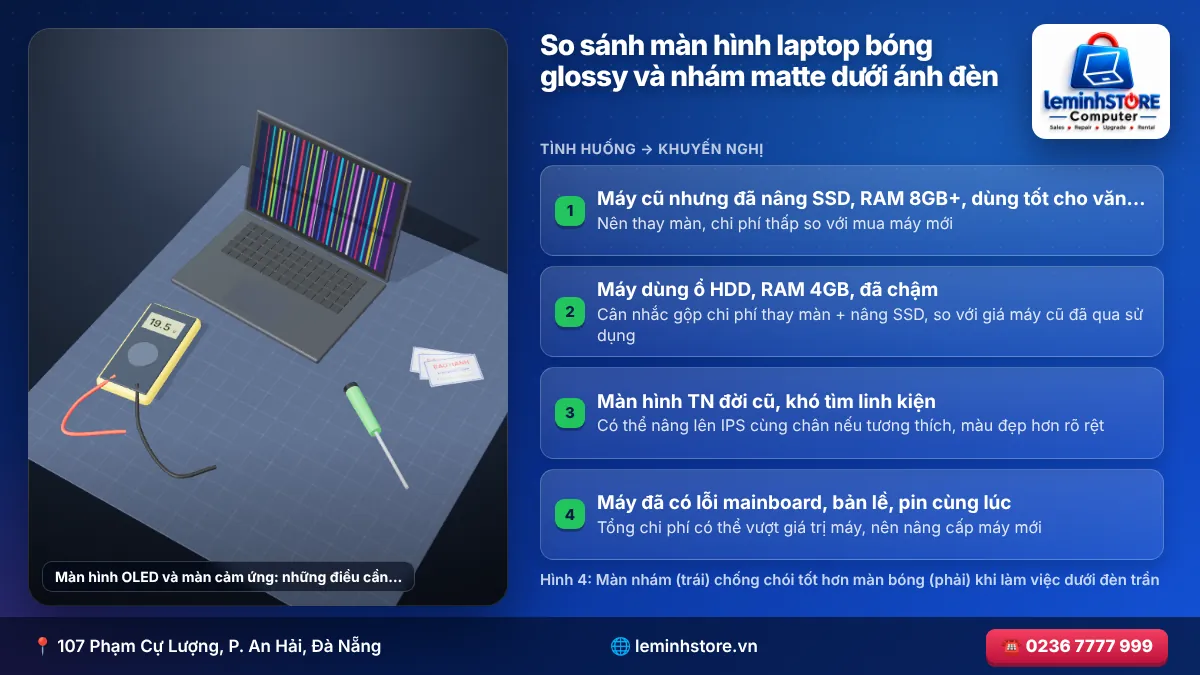
Màn bóng cho màu rực, độ tương phản cảm giác cao hơn nhưng phản chiếu đèn, cửa sổ rất mạnh. Màn nhám chống chói tốt, phù hợp làm việc lâu, nhưng màu hơi "đục" hơn một chút. Lưu ý: màn cảm ứng gần như luôn là màn bóng vì có lớp kính phía trên.
🌗 Màn hình OLED và màn cảm ứng: những điều cần biết riêng
OLED: đẹp nhưng cần chăm sóc đúng cách
Màn OLED không có đèn nền; mỗi điểm ảnh tự phát sáng. Nhờ vậy màu đen sâu tuyệt đối, tương phản cực cao, tốc độ phản hồi gần như tức thì. Đổi lại, các điểm ảnh hữu cơ lão hóa theo thời gian sử dụng và độ sáng. Khi một vùng hiển thị hình tĩnh (thanh taskbar, logo phần mềm, khung trình duyệt) liên tục nhiều giờ mỗi ngày trong nhiều tháng, vùng đó lão hóa nhanh hơn và để lại "bóng ma" – gọi là burn-in. Burn-in không sửa được bằng phần mềm; giải pháp duy nhất là thay panel.
Panel OLED laptop thường gắn liền với lớp kính hoặc khung, việc tháo thay đòi hỏi tay nghề cao, dễ gãy panel mới nếu thao tác sai. Giá linh kiện cũng cao, phụ thuộc mạnh vào nguồn hàng. Nếu laptop OLED còn bảo hành hãng, nên ưu tiên bảo hành chính hãng.
Màn cảm ứng: kiểm tra lớp cảm ứng riêng
Trên các dòng xoay gập 360 độ, màn cảm ứng có thể là dạng on-cell/in-cell (cảm ứng tích hợp trong panel) hoặc kính cảm ứng rời dán trên panel. Với dạng rời, có trường hợp chỉ vỡ kính cảm ứng mà panel vẫn hiển thị tốt – khi đó có thể chỉ thay kính, chi phí thấp hơn. Với dạng tích hợp, panel và cảm ứng là một khối, bắt buộc thay cả cụm. Kỹ thuật viên sẽ xác định dạng nào sau khi đọc mã panel.
🕰️ Laptop đời cũ có nên thay màn hình không?
Câu hỏi này rất thường gặp với máy 6–8 năm tuổi. Câu trả lời phụ thuộc vào ba yếu tố: tình trạng phần còn lại của máy, chi phí màn hình và nhu cầu dùng tiếp.
| Tình huống | Khuyến nghị |
|---|---|
| Máy cũ nhưng đã nâng SSD, RAM 8GB+, dùng tốt cho văn phòng | Nên thay màn, chi phí thấp so với mua máy mới |
| Máy dùng ổ HDD, RAM 4GB, đã chậm | Cân nhắc gộp chi phí thay màn + nâng SSD, so với giá máy cũ đã qua sử dụng |
| Màn hình TN đời cũ, khó tìm linh kiện | Có thể nâng lên IPS cùng chân nếu tương thích, màu đẹp hơn rõ rệt |
| Máy đã có lỗi mainboard, bản lề, pin cùng lúc | Tổng chi phí có thể vượt giá trị máy, nên nâng cấp máy mới |
Với rất nhiều laptop cũ còn chân 30 pin eDP, việc thay một tấm IPS tốt thay cho màn TN gốc là một "nâng cấp" đáng giá: góc nhìn rộng hơn, màu tươi hơn, chi phí chỉ nhỉnh hơn một chút.
🔍 Vì sao màn hình laptop hay vỡ? Cơ chế hỏng hóc thực tế
Panel laptop hiện đại chỉ dày khoảng 2,8–3,2mm, gồm nhiều lớp: lớp phân cực, kính màu, lớp tinh thể lỏng, kính TFT, các tấm khuếch tán và dẫn sáng, đèn LED nền. Vỏ màn hình (vỏ A) của máy mỏng nhẹ thường bằng nhựa hoặc nhôm mỏng, nên không bảo vệ được panel trước lực ép điểm. Một áp lực tập trung chỉ vài kilogam lên một điểm nhỏ (như đầu bút bi kẹp giữa bàn phím và màn hình) đủ làm nứt lớp kính TFT – tạo vết loang mực đen lan dần.
Bản lề là nguyên nhân thứ hai. Khi bản lề bị kẹt, cứng hoặc vỡ chân ốc, mỗi lần mở máy lực vặn truyền thẳng vào khung màn hình, làm cong panel. Nhiều khách hàng thay màn mới nhưng không sửa bản lề, sau vài tuần màn lại nứt ở góc. Vì vậy, khi thay màn, kỹ thuật viên luôn kiểm tra độ nặng nhẹ của bản lề và chân ốc bản lề trên vỏ.
❓ Câu hỏi thường gặp
❓ Thay màn hình laptop mất bao lâu?
Nếu có sẵn panel, việc thay mất 45–120 phút tùy dòng máy. Với màn OLED, màn cảm ứng hoặc nguyên cụm ultrabook cần đặt hàng, thời gian thường 2–5 ngày.
❓ Thay màn hình laptop có mất dữ liệu không?
Không. Màn hình là thiết bị hiển thị, không lưu dữ liệu. Kỹ thuật viên không cần can thiệp vào ổ cứng hay hệ điều hành khi thay màn hình.
❓ Có nâng cấp màn hình 60Hz lên 144Hz được không?
Chỉ được nếu máy dùng cổng 40 pin eDP và mainboard hỗ trợ băng thông tín hiệu cao. Đa số laptop văn phòng 30 pin không nâng cấp được. Cần kiểm tra thực tế trước khi đặt linh kiện.
❓ Màn hình laptop bị sọc có tự hết không?
Sọc do panel hỏng không tự hết, thường lan rộng theo thời gian. Sọc do cáp lỏng có thể tạm hết khi chỉnh góc màn, nhưng sẽ nặng dần và có thể gây chập. Nên kiểm tra sớm.
❓ Màn hình thay thế có đẹp như màn gốc không?
Nếu thay đúng mã hoặc đúng thông số độ phủ màu, độ sáng, chất lượng tương đương màn gốc. Nếu thay màn rẻ hơn với độ phủ màu thấp, màu sẽ nhạt hơn. Hãy hỏi rõ thông số khi nhận báo giá.
❓ Vỡ màn hình laptop có ảnh hưởng mainboard không?
Thường không. Tuy nhiên nếu cú va đập mạnh làm chập cáp, cầu chì đèn nền trên mainboard có thể đứt. Sau khi thay màn, kỹ thuật viên cần kiểm tra cả đường nguồn đèn nền.
❓ Có nên tự thay màn hình laptop tại nhà?
Với máy đời cũ có tai vít, người có kinh nghiệm có thể tự thay. Với máy slim dán keo, nguyên cụm hoặc cảm ứng, rủi ro gãy viền, rách cáp, vỡ panel mới rất cao – nên để kỹ thuật viên làm.
❓ Bảo hành màn hình thay thế gồm những gì?
Thông thường bảo hành lỗi điểm chết phát sinh, lỗi đèn nền, sọc do lỗi linh kiện. Không bảo hành vỡ, cấn, vào nước. Hãy kiểm tra tem bảo hành dán trên panel.
- 🔗 Thay bàn phím laptop: khi nào cần thay, sửa phím liệt – loạn phím và bảng giá 2026
- 🔗 Thay pin laptop: dấu hiệu pin chai – phồng, cách kiểm tra Battery Report và bảng giá 2026
- 🔗 Laptop nóng, quạt kêu to: vệ sinh laptop và tra keo tản nhiệt đúng chuẩn (kèm bảng nhiệt độ an toàn 2026)
- 🔗 Sửa laptop vào nước: xử lý khẩn cấp 15 phút đầu, quy trình cứu máy và bảng giá 2026
- 🔗 Sửa bản lề laptop bị gãy, lỏng, bung vỏ: nguyên nhân, cách xử lý đúng và bảng giá 2026