
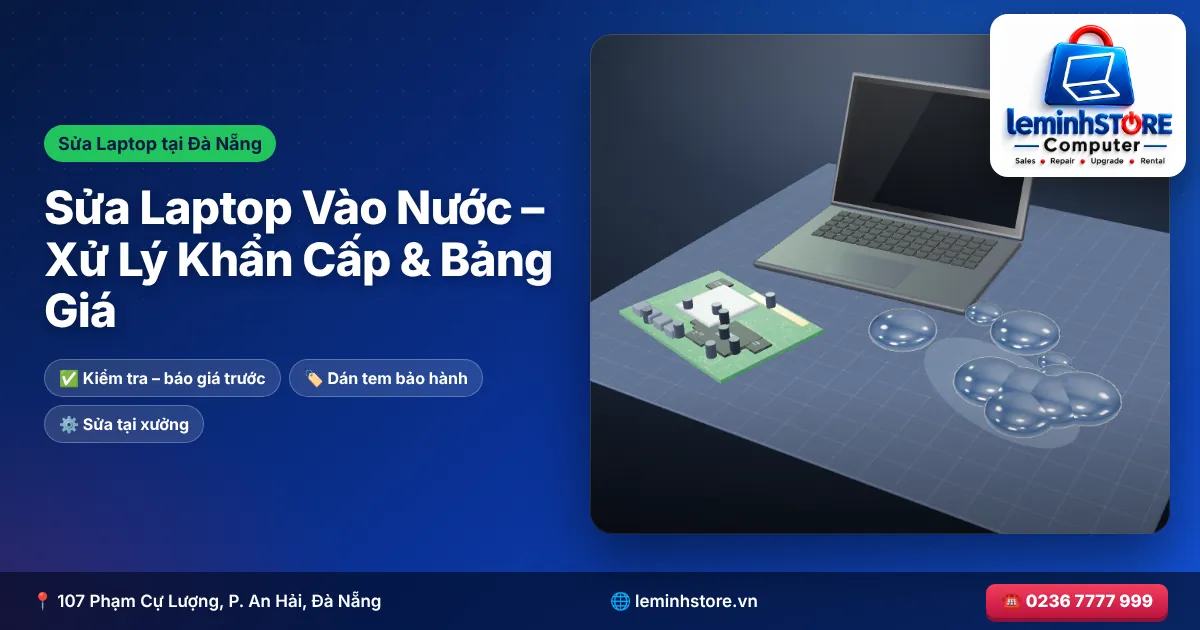
Khi laptop bị vào nước: (1) tắt nguồn ngay bằng cách giữ nút nguồn 5–10 giây, (2) rút sạc và thiết bị ngoại vi, (3) úp ngược máy hình chữ V, thấm khô bề mặt, (4) không bật lại, không sấy nóng, (5) mang đến kỹ thuật viên trong vòng 24 giờ để tháo máy, rửa mainboard bằng dung dịch chuyên dụng và máy rửa siêu âm. Xử lý sớm, tỷ lệ cứu máy trên 80%. Chi phí năm 2026 tham khảo 300.000 – 800.000đ nếu chỉ cần vệ sinh, 800.000 – 3.500.000đ nếu phải thay bàn phím, sửa chập mainboard.
- 🚨 Xử lý khẩn cấp trong 15 phút đầu: làm đúng thứ tự
- 🔬 Điều gì xảy ra bên trong laptop khi vào nước?
- 🥤 Mức độ nguy hiểm theo loại chất lỏng
- 🛠️ Quy trình cứu laptop vào nước chuẩn tại xưởng
- 💰 Bảng giá sửa laptop vào nước 2026 (tham khảo)
- 💾 Dữ liệu trên laptop vào nước có mất không?
- 🧪 Phân biệt các lỗi thường gặp sau khi laptop vào nước
- 🧱 Laptop chống nước có tồn tại không?
- 🛡️ Phòng tránh laptop vào nước: thói quen nhỏ, tiết kiệm lớn
- 🗺️ Bản đồ "vùng nguy hiểm" trên mainboard laptop khi vào nước
- ✅ Sau khi sửa xong: tự kiểm tra máy trong 7 ngày đầu
- 🌧️ Mùa mưa miền Trung: lưu ý riêng cho người dùng tại Đà Nẵng
- 🔎 Chọn nơi sửa laptop vào nước: 6 tiêu chí quan trọng
- 🧭 Laptop vào nước: sửa hay thay máy mới?
- ❓ Câu hỏi thường gặp
Một cốc cà phê đổ, một cơn mưa bất chợt khi đang di chuyển, hay chai nước rò trong balo – chỉ vài giây là đủ để chiếc laptop gặp "tai nạn" nghiêm trọng nhất mà nó có thể gặp. Điều đáng tiếc là rất nhiều máy lẽ ra cứu được dễ dàng lại hỏng nặng chỉ vì người dùng xử lý sai trong những phút đầu: bật máy lên kiểm tra, dùng máy sấy tóc thổi nóng, hay "để vài ngày cho khô rồi dùng".
Bài viết này là hướng dẫn đầy đủ từ góc nhìn kỹ thuật viên chuyên xử lý máy vào nước: điều gì thực sự xảy ra bên trong laptop khi bị ướt, vì sao "máy vẫn chạy" không có nghĩa là an toàn, quy trình cứu máy chuẩn, và bảng giá chi tiết theo mức độ hư hỏng.
🚨 Xử lý khẩn cấp trong 15 phút đầu: làm đúng thứ tự
| Thứ tự | Việc cần làm | Vì sao |
|---|---|---|
| 1 | Tắt máy ngay: giữ nút nguồn 5–10 giây, không chờ Shut down | Mỗi giây có điện là mỗi giây nước gây chập, điện phân ăn mòn |
| 2 | Rút sạc, rút USB, chuột, thẻ nhớ | Cắt mọi nguồn điện ngoài |
| 3 | Tháo pin nếu là pin rời | Laptop vẫn có điện từ pin dù đã tắt |
| 4 | Úp ngược máy hình chữ V (mở màn hình khoảng 100–120 độ, úp bàn phím xuống) | Nước chảy ngược ra ngoài thay vì thấm xuống mainboard |
| 5 | Thấm khô bề mặt bằng khăn giấy, khăn bông | Giảm lượng nước còn đọng |
| 6 | Không bật lại để thử | Bật máy khi còn ẩm là nguyên nhân chập cháy hàng đầu |
| 7 | Ghi nhớ loại chất lỏng (nước lọc, cà phê, trà sữa, nước ngọt, bia, nước mưa, nước biển) | Giúp kỹ thuật viên đánh giá mức ăn mòn |
| 8 | Mang đến nơi sửa trong 24 giờ, càng sớm càng tốt | Oxy hóa diễn ra theo giờ |
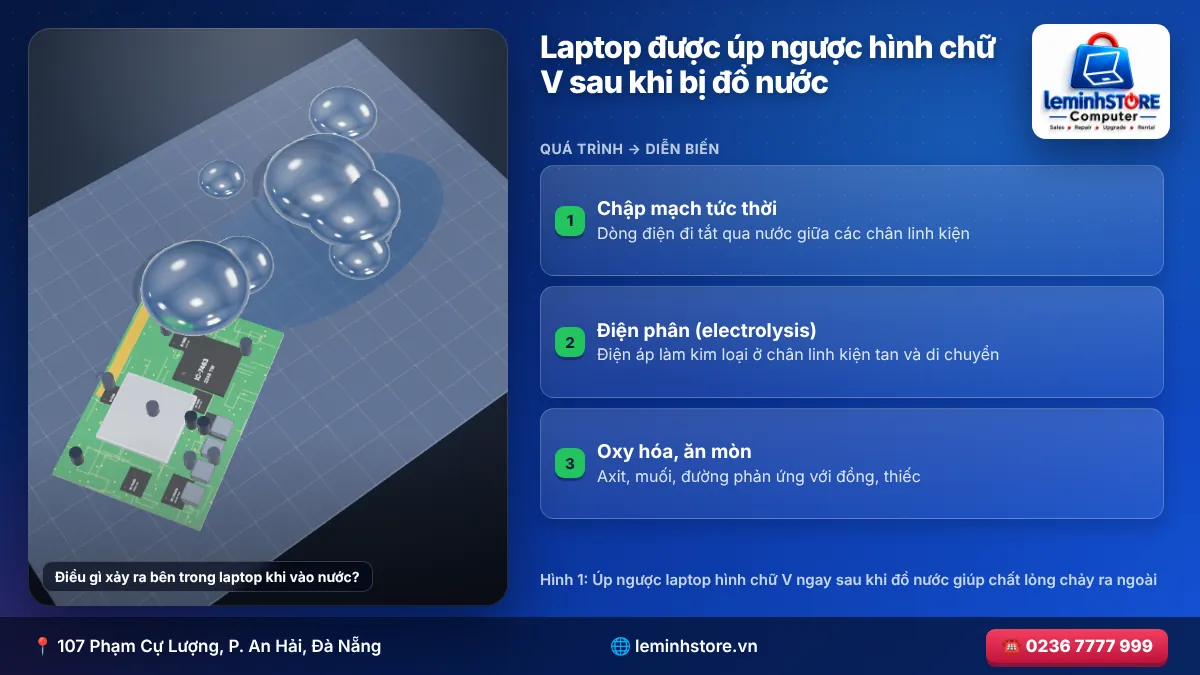
Không dùng máy sấy tóc nhiệt cao: nhiệt làm nước bay hơi nhanh nhưng để lại cặn đường, khoáng chất bám chặt hơn trên mạch, đồng thời có thể làm cong vênh nhựa, hỏng pin. Không bỏ máy vào thùng gạo: gạo hút ẩm rất chậm, không lấy được nước dưới chip, còn khiến bụi gạo lọt vào khe tản nhiệt. Không lắc mạnh máy: nước sẽ lan rộng hơn.
🔬 Điều gì xảy ra bên trong laptop khi vào nước?
Nước tinh khiết dẫn điện kém, nhưng nước trong thực tế (nước máy, nước mưa, cà phê, trà sữa…) chứa khoáng chất, đường, axit – trở thành chất dẫn điện tốt. Khi chất lỏng chạm vào mainboard đang có điện, ba quá trình gây hại diễn ra:
| Quá trình | Diễn biến | Thời gian | Hậu quả |
|---|---|---|---|
| Chập mạch tức thời | Dòng điện đi tắt qua nước giữa các chân linh kiện | Mili giây | Cháy cầu chì, IC nguồn, mosfet, máy sập nguồn |
| Điện phân (electrolysis) | Điện áp làm kim loại ở chân linh kiện tan và di chuyển | Vài phút – vài giờ | Tạo cặn xanh/trắng, ăn đứt đường mạch |
| Oxy hóa, ăn mòn | Axit, muối, đường phản ứng với đồng, thiếc | Vài giờ – vài tuần | Lỗi xuất hiện muộn: chập chờn, mất chức năng |
Điểm đáng lưu ý: ngay cả khi đã tắt máy, laptop vẫn có điện chờ từ pin để duy trì đồng hồ, chế độ sleep, mạch nhận nút nguồn. Vì vậy quá trình điện phân vẫn diễn ra ở các đường nguồn chờ cho đến khi pin được ngắt. Đây là lý do kỹ thuật viên luôn ngắt pin đầu tiên khi tiếp nhận máy vào nước.
Vì sao "máy vẫn chạy bình thường" lại nguy hiểm?
Nhiều người đổ nước, lau khô, máy vẫn lên nguồn, vậy là yên tâm dùng tiếp. Sau 1–4 tuần, máy bắt đầu: tự tắt, bàn phím loạn, mất Wi-Fi, không nhận sạc, rồi không lên nguồn. Lúc mang đi sửa, oxy hóa đã ăn sâu dưới các chip BGA, đứt mạch nhiều chỗ – chi phí tăng gấp 3–5 lần, thậm chí không cứu được. Tại xưởng leminhSTORE, số máy vào nước "để lâu" luôn có chi phí trung bình cao hơn rõ rệt so với máy mang đến trong 24 giờ đầu.
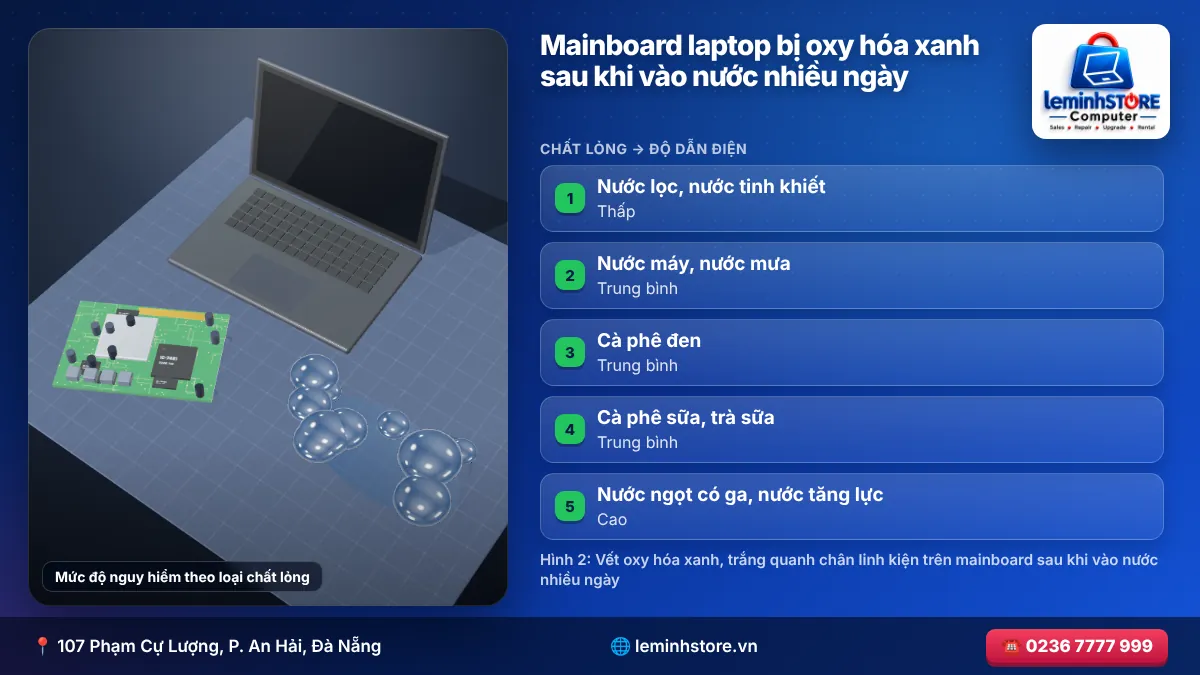
🥤 Mức độ nguy hiểm theo loại chất lỏng
| Chất lỏng | Độ dẫn điện | Mức ăn mòn | Đặc điểm | Mức nguy hiểm |
|---|---|---|---|---|
| Nước lọc, nước tinh khiết | Thấp | Thấp | Bay hơi ít cặn | ⭐⭐ |
| Nước máy, nước mưa | Trung bình | Trung bình | Có khoáng chất | ⭐⭐⭐ |
| Cà phê đen | Trung bình | Trung bình – cao | Axit nhẹ, cặn | ⭐⭐⭐ |
| Cà phê sữa, trà sữa | Trung bình | Cao | Đường, sữa, chất béo – bám dính, lên men | ⭐⭐⭐⭐ |
| Nước ngọt có ga, nước tăng lực | Cao | Rất cao | Axit + đường | ⭐⭐⭐⭐⭐ |
| Bia, rượu | Trung bình | Cao | Đường, cồn | ⭐⭐⭐⭐ |
| Nước biển | Rất cao | Rất cao | Muối ăn mòn mạnh | ⭐⭐⭐⭐⭐ |
| Nước canh, nước có dầu mỡ | Trung bình | Cao | Muối + dầu, khó làm sạch | ⭐⭐⭐⭐ |
Chất lỏng chứa đường (trà sữa, nước ngọt, cà phê sữa) là "kẻ thù" lớn nhất: khi khô, đường kết tinh tạo lớp keo dính bám vào bàn phím và mạch, vừa dẫn điện khi gặp ẩm, vừa hút ẩm từ không khí, khiến oxy hóa diễn ra liên tục.
🛠️ Quy trình cứu laptop vào nước chuẩn tại xưởng
| Bước | Công việc | Thiết bị / vật tư |
|---|---|---|
| 1 | Tiếp nhận, hỏi loại chất lỏng, thời điểm, máy đã bật lại chưa | Phiếu tiếp nhận |
| 2 | Tháo nắp đáy, ngắt pin ngay | Dụng cụ tháo máy |
| 3 | Tháo toàn bộ: mainboard, bàn phím, loa, quạt, SSD, RAM | Bộ tua vít, que nhựa |
| 4 | Kiểm tra dưới kính hiển vi để xác định vùng ăn mòn | Kính hiển vi soi mạch |
| 5 | Rửa mainboard bằng dung dịch chuyên dụng (IPA 99%, dung dịch tẩy cặn trung tính) | Máy rửa siêu âm |
| 6 | Chải sạch cặn dưới chân chip, khe linh kiện | Bàn chải lông mềm chống tĩnh điện |
| 7 | Sấy khô ở nhiệt độ được kiểm soát (thường 50–70°C) trong nhiều giờ | Tủ sấy chuyên dụng |
| 8 | Đo trở kháng các đường nguồn chính để phát hiện chập | Đồng hồ vạn năng, nguồn đo |
| 9 | Cấp nguồn thử từ nguồn đo, quan sát dòng và nhiệt | Nguồn DC, camera nhiệt |
| 10 | Thay linh kiện cháy, chập; nối lại đường mạch đứt | Máy hàn, khò, dây nối mạch |
| 11 | Kiểm tra từng bộ phận: bàn phím, touchpad, loa, cổng, Wi-Fi, webcam | Phần mềm test |
| 12 | Chạy thử 4–24 giờ, theo dõi lỗi phát sinh | Phần mềm stress test |
Vì sao cần máy rửa siêu âm?
Nước và cặn thường đọng dưới các chip BGA (CPU, GPU, chipset, RAM hàn) – nơi khe hở chỉ vài phần mười milimét, không thể lau hay chải tới. Máy rửa siêu âm tạo sóng âm tần số cao làm vỡ các bọt khí li ti trong dung dịch (hiện tượng xâm thực), đánh bật cặn bẩn ở những vị trí này. Đây là bước quyết định khả năng cứu máy và độ bền sau sửa.
Một số linh kiện không được rửa siêu âm: loa, micro, màn hình, pin, quạt, một số cảm biến. Kỹ thuật viên phải tháo hoặc che chắn chúng trước khi rửa.
💰 Bảng giá sửa laptop vào nước 2026 (tham khảo)
| Mức độ | Biểu hiện | Hạng mục xử lý | Giá tham khảo (VNĐ) | Thời gian |
|---|---|---|---|---|
| Nhẹ | Nước ít, chỉ vào bàn phím, máy chưa bật lại | Tháo, vệ sinh, sấy khô, kiểm tra | 300.000 – 600.000 | 1 ngày |
| Trung bình | Nước xuống mainboard, máy vẫn lên | Rửa siêu âm mainboard, vệ sinh toàn bộ | 500.000 – 1.000.000 | 1–2 ngày |
| Liệt bàn phím | Bàn phím liệt, loạn phím sau đổ nước | Vệ sinh main + thay bàn phím | 900.000 – 2.500.000 | 1–2 ngày |
| Chập nguồn | Không lên nguồn, sạc không vào | Rửa main + thay cầu chì, mosfet, IC nguồn | 1.000.000 – 2.500.000 | 2–4 ngày |
| Nặng | Ăn mòn dưới chip, đứt mạch nhiều chỗ | Đóng chip, nối mạch, thay IC | 1.800.000 – 3.500.000 | 3–7 ngày |
| Hỏng màn hình | Nước vào panel, loang vệt | Thay màn hình | 1.200.000 – 4.500.000 | 1–3 ngày |
| Hỏng pin | Pin không nhận, phồng sau vào nước | Thay pin | 650.000 – 2.500.000 | 1 ngày |
| Cứu dữ liệu | Ổ cứng/SSD không nhận | Cứu dữ liệu chuyên sâu | Báo giá sau kiểm tra | 1–7 ngày |
Giá phụ thuộc mức độ ăn mòn, dòng máy và linh kiện cần thay. leminhSTORE kiểm tra và báo giá trước khi sửa; nếu không cứu được, khách chỉ trả phí kiểm tra (nếu có thỏa thuận trước) hoặc miễn phí.
Khách đổ nửa cốc trà sữa, lau khô và dùng tiếp vì máy vẫn chạy. Ngày thứ 4, bàn phím liệt cụm phím giữa; ngày thứ 5 máy không lên nguồn. Tháo máy thấy đường và sữa đã khô thành lớp keo vàng phủ mặt dưới bàn phím, chảy xuống khu vực IC nguồn và chip EC. Rửa siêu âm hai lần, thay mosfet nguồn bị cháy, nối lại hai đường mạch bị ăn đứt, thay bàn phím. Chi phí 2.150.000đ. Nếu mang đến ngay ngày đầu, chi phí ước tính chỉ khoảng 500.000 – 700.000đ.
💾 Dữ liệu trên laptop vào nước có mất không?
Tin tốt là trong phần lớn trường hợp, dữ liệu vẫn an toàn. Ổ SSD M.2 hiện đại được bọc kín tương đối, chip nhớ NAND ít bị ảnh hưởng bởi nước nếu không có điện khi ướt. Các tình huống cần lưu ý:
| Tình huống | Khả năng dữ liệu | Hướng xử lý |
|---|---|---|
| SSD/HDD rời (tháo được) không bị ướt nhiều | Rất cao | Tháo ra, đọc bằng máy khác sau khi vệ sinh |
| SSD bị ướt nhưng không có điện khi ướt | Cao | Vệ sinh, sấy khô, đọc dữ liệu |
| SSD chập điện khi ướt (cháy IC nguồn trên SSD) | Trung bình | Sửa mạch nguồn SSD hoặc cứu dữ liệu chuyên sâu |
| SSD/eMMC hàn chết trên mainboard | Phụ thuộc vào việc sửa được mainboard | Ưu tiên sửa main để lấy dữ liệu |
| HDD cơ bị nước vào bên trong | Thấp – trung bình | Phòng sạch, cứu dữ liệu chuyên sâu; không được tự bật |
Lời khuyên: nếu dữ liệu quan trọng, hãy nói rõ với kỹ thuật viên ngay khi tiếp nhận để ưu tiên phương án bảo toàn dữ liệu trước, sửa máy sau.
🧪 Phân biệt các lỗi thường gặp sau khi laptop vào nước
Sau khi bị đổ nước, laptop có thể biểu hiện rất nhiều lỗi khác nhau tùy vị trí chất lỏng chảy tới. Bảng dưới giúp bạn hình dung vùng hư hỏng và mức độ khẩn cấp:
| Lỗi xuất hiện | Vùng bị ảnh hưởng | Mức khẩn cấp |
|---|---|---|
| Liệt phím, loạn phím, tự gõ | Lớp màng bàn phím, đầu cáp bàn phím | Cao – nước đã chảy qua bàn phím |
| Touchpad không nhận, tự click | Mạch touchpad, cáp touchpad | Trung bình – cao |
| Không lên nguồn, đèn sạc không sáng | Mạch nguồn, cầu chì, IC sạc | Rất cao |
| Lên nguồn nhưng không lên hình | Nguồn RAM/CPU, chip, cáp màn hình | Rất cao |
| Màn hình loang vệt, có vết nước bên trong | Nước vào panel | Cao – thường phải thay màn |
| Loa rè, không có tiếng | Màng loa, mạch khuếch đại | Trung bình |
| Mất Wi-Fi, Bluetooth | Card Wi-Fi, đầu anten | Trung bình |
| Cổng USB không nhận, sạc USB-C chập chờn | Cổng kết nối bị oxy hóa | Trung bình – cao |
| Máy tự tắt, tự khởi động lại | Chập chờn trên đường nguồn | Rất cao |
| Pin không sạc, báo 0% | Mạch quản lý pin, cell pin | Cao |
🧱 Laptop chống nước có tồn tại không?
Phần lớn laptop phổ thông không có khả năng chống nước. Một số dòng doanh nhân (như ThinkPad, Latitude, EliteBook) có thiết kế bàn phím chống tràn (spill-resistant): có lớp màng và rãnh dẫn chất lỏng chảy ra lỗ thoát dưới đáy máy, chịu được một lượng nhỏ (thường vài chục ml) nước đổ lên bàn phím trong thời gian ngắn. Tuy nhiên:
- Chống tràn không phải chống nước. Đổ cả cốc nước hoặc ngâm nước vẫn gây hỏng.
- Chất lỏng có đường vẫn để lại cặn trên bàn phím, cần vệ sinh.
- Cần tắt máy ngay như mọi trường hợp khác.
Chỉ một số laptop rugged (siêu bền) dành cho quân đội, công trường mới đạt chuẩn chống nước IP65 trở lên. Nếu công việc của bạn thường xuyên tiếp xúc môi trường ẩm ướt, có thể cân nhắc dòng máy này.
🛡️ Phòng tránh laptop vào nước: thói quen nhỏ, tiết kiệm lớn
| Thói quen | Hiệu quả |
|---|---|
| Đặt cốc nước, cà phê ở phía xa laptop, không đặt phía sau màn hình | Rất cao – đa số tai nạn do với tay qua máy |
| Dùng cốc có nắp, bình giữ nhiệt khi làm việc | Rất cao |
| Dùng balo chống thấm hoặc túi chống sốc chống nước | Cao, đặc biệt mùa mưa miền Trung |
| Để chai nước ở ngăn riêng, không để chung ngăn với laptop | Cao |
| Không dùng laptop trên giường khi ăn uống | Trung bình – cao |
| Cẩn thận khi có trẻ nhỏ, thú cưng gần bàn làm việc | Trung bình |
| Mua gói bảo hành tai nạn (nếu hãng có) cho máy đắt tiền | Giảm thiệt hại tài chính |
| Sao lưu dữ liệu định kỳ lên đám mây hoặc ổ ngoài | Bảo vệ dữ liệu trong mọi tình huống |
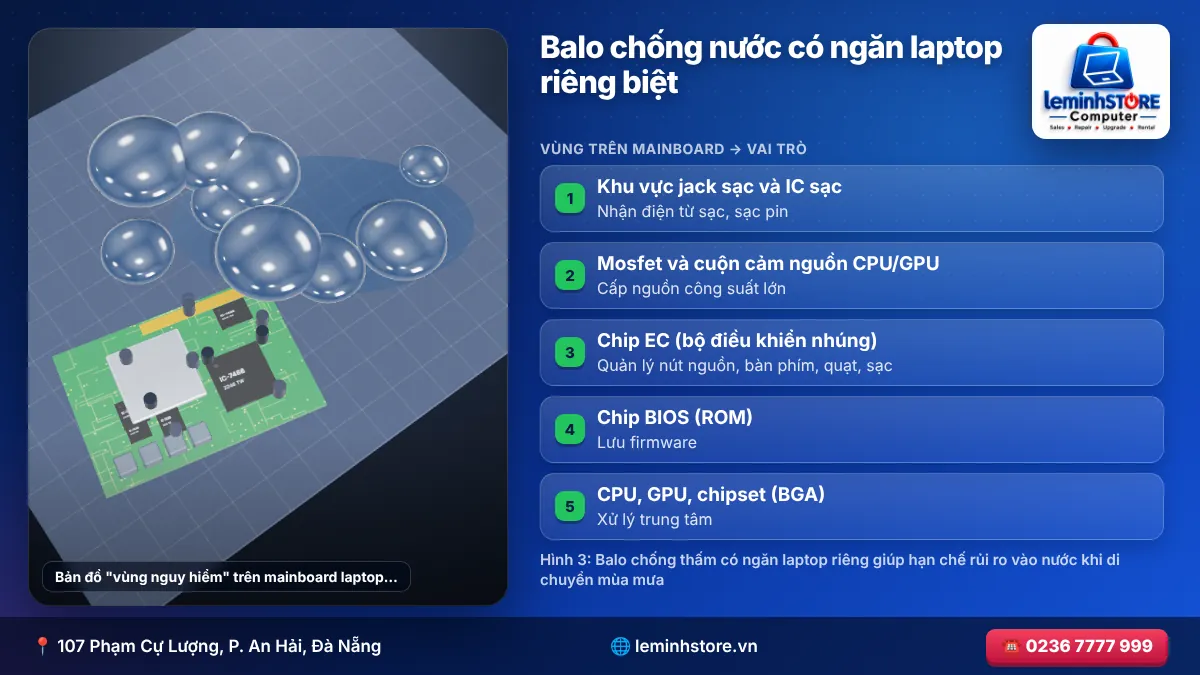
🗺️ Bản đồ "vùng nguy hiểm" trên mainboard laptop khi vào nước
Không phải vị trí nào trên mainboard cũng nhạy cảm như nhau. Hiểu được nước chảy đến đâu giúp bạn đánh giá rủi ro và hiểu báo giá của kỹ thuật viên.
| Vùng trên mainboard | Vai trò | Nếu bị nước | Ghi chú |
|---|---|---|---|
| Khu vực jack sạc và IC sạc | Nhận điện từ sạc, sạc pin | Cháy cầu chì, IC sạc, không nhận sạc | Thường nằm cạnh mép máy, dễ dính nước |
| Mosfet và cuộn cảm nguồn CPU/GPU | Cấp nguồn công suất lớn | Chập, cháy, máy không lên nguồn | Dòng lớn nên cháy nhanh nếu có điện |
| Chip EC (bộ điều khiển nhúng) | Quản lý nút nguồn, bàn phím, quạt, sạc | Mất nguồn, liệt bàn phím, quạt không quay | Thường nằm ngay dưới bàn phím |
| Chip BIOS (ROM) | Lưu firmware | Lỗi dữ liệu, máy không khởi động | Có thể nạp lại sau khi vệ sinh |
| CPU, GPU, chipset (BGA) | Xử lý trung tâm | Ăn mòn dưới chân bi, rất khó xử lý | Vùng tốn kém nhất |
| RAM hàn, SSD hàn | Bộ nhớ | Lỗi bộ nhớ, mất dữ liệu (nếu SSD hàn) | Cần ưu tiên cứu dữ liệu |
| Đầu cáp bàn phím, touchpad, màn hình | Kết nối ngoại vi | Liệt phím, mất hình, touchpad lỗi | Dễ oxy hóa chân tiếp xúc |
| Card Wi-Fi, khe M.2 | Kết nối mạng, ổ cứng | Mất Wi-Fi, không nhận SSD | Thường thay hoặc vệ sinh được |
Laptop mỏng nhẹ thường đặt mainboard ngay dưới bàn phím, không có lớp chắn; nước đổ lên bàn phím chảy thẳng xuống chip EC và mạch nguồn. Laptop dày hoặc dòng doanh nhân có thêm khung kim loại và lớp màng giúp làm chậm nước, cho bạn thêm vài giây quý giá để tắt máy.
✅ Sau khi sửa xong: tự kiểm tra máy trong 7 ngày đầu
Laptop vào nước sau khi sửa cần được theo dõi kỹ trong tuần đầu, vì đây là giai đoạn các lỗi tiềm ẩn (nếu có) dễ lộ ra nhất. Hãy kiểm tra theo danh sách sau và báo ngay cho nơi sửa nếu có bất thường:
| Hạng mục | Cách kiểm tra | Dấu hiệu bất thường cần báo |
|---|---|---|
| Nguồn và sạc | Sạc từ 20% lên 100%, rút cắm sạc nhiều lần | Đèn sạc chập chờn, sạc không vào |
| Bàn phím | Mở bàn phím ảo (Windows + Ctrl + O), gõ toàn bộ phím | Phím không ăn, tự gõ |
| Touchpad | Di chuyển, click, cuộn hai ngón | Tự click, nhảy chuột |
| Âm thanh | Phát nhạc, gọi video | Rè, mất tiếng một bên |
| Wi-Fi, Bluetooth | Kết nối mạng, tai nghe Bluetooth | Mất kết nối, sóng yếu bất thường |
| Cổng kết nối | Cắm USB, HDMI, tai nghe | Không nhận, chập chờn |
| Nhiệt độ | Theo dõi bằng HWiNFO khi dùng bình thường | Nóng bất thường ở trạng thái nghỉ |
| Pin | Dùng không cắm sạc 30–60 phút | Tụt nhanh bất thường, tự tắt |
| Ổn định hệ thống | Dùng bình thường cả ngày | Tự tắt, màn hình xanh, treo máy |
🌧️ Mùa mưa miền Trung: lưu ý riêng cho người dùng tại Đà Nẵng
Từ khoảng tháng 9 đến tháng 12, miền Trung bước vào mùa mưa bão với những cơn mưa lớn bất chợt và độ ẩm rất cao. Đây cũng là thời gian số lượng laptop vào nước, ẩm mạch tăng rõ rệt tại các cửa hàng sửa chữa. Một số lưu ý thực tế:
- Đi xe máy trời mưa: áo mưa thường không che kín balo. Hãy dùng balo chống thấm hoặc bọc laptop trong túi chống nước trước khi cho vào balo.
- Ngập nước tại nhà, văn phòng: khi có dự báo mưa lớn, chuyển laptop, máy tính bàn, ổ cứng lên cao, rút điện các thiết bị.
- Độ ẩm cao kéo dài: máy để lâu không dùng trong phòng ẩm có thể bị oxy hóa chân tiếp xúc, gây lỗi lúc nhận lúc không. Thỉnh thoảng bật máy để nhiệt độ bên trong làm khô hơi ẩm, cất máy cùng gói hút ẩm silica gel.
- Sau bão, mất điện kéo dài: khi có điện lại, điện áp có thể dao động; dùng ổ cắm có chống sét và ổn áp cho máy tính bàn.
leminhSTORE ưu tiên tiếp nhận máy vào nước trong ngày, đặc biệt trong mùa mưa, vì thời gian là yếu tố quyết định khả năng cứu máy.
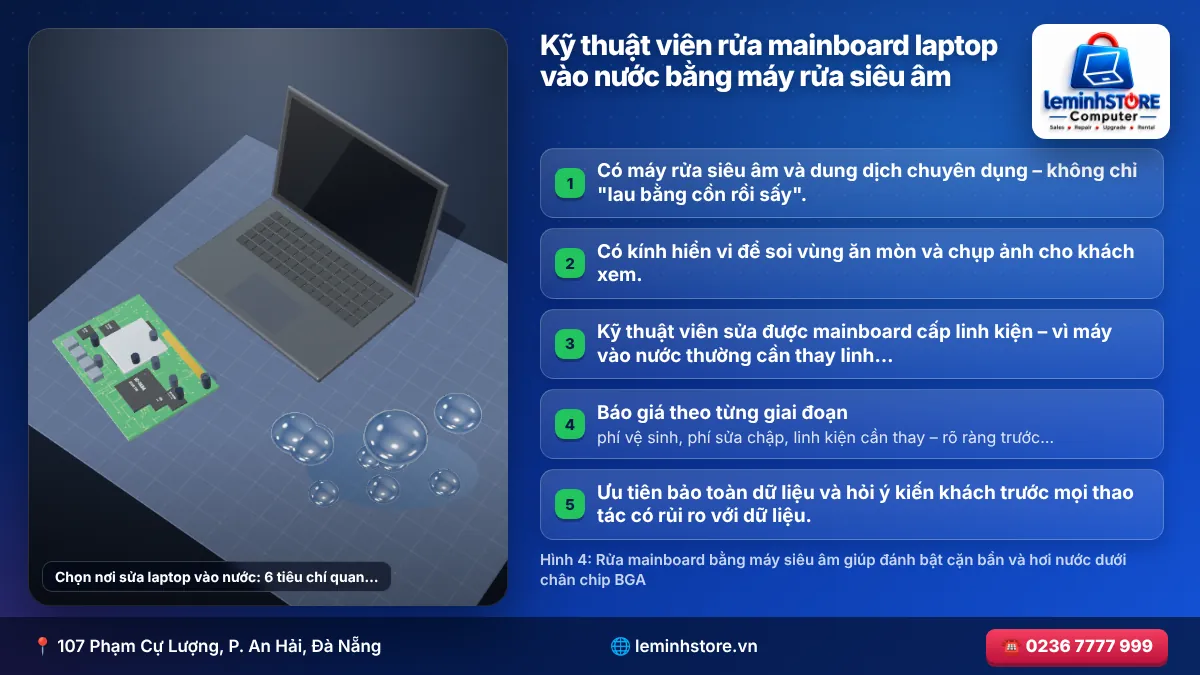
Một lưu ý nữa: sau khi rửa siêu âm, mainboard phải được sấy khô hoàn toàn trước khi cấp điện thử. Dung dịch hoặc hơi ẩm còn sót lại dưới chip có thể gây chập ngay khi cấp nguồn, làm hỏng chính những linh kiện vừa được cứu. Vì vậy, quy trình chuẩn luôn có thời gian sấy đủ lâu, và đây là lý do sửa máy vào nước hiếm khi "lấy ngay trong 30 phút".
🔎 Chọn nơi sửa laptop vào nước: 6 tiêu chí quan trọng
- Có máy rửa siêu âm và dung dịch chuyên dụng – không chỉ "lau bằng cồn rồi sấy".
- Có kính hiển vi để soi vùng ăn mòn và chụp ảnh cho khách xem.
- Kỹ thuật viên sửa được mainboard cấp linh kiện – vì máy vào nước thường cần thay linh kiện nhỏ, nối mạch.
- Báo giá theo từng giai đoạn: phí vệ sinh, phí sửa chập, linh kiện cần thay – rõ ràng trước khi làm.
- Ưu tiên bảo toàn dữ liệu và hỏi ý kiến khách trước mọi thao tác có rủi ro với dữ liệu.
- Dán tem bảo hành, báo rõ phạm vi bảo hành và lỗi được bảo hành.
🧭 Laptop vào nước: sửa hay thay máy mới?
Quyết định này phụ thuộc vào mức độ hư hỏng, giá trị máy và dữ liệu. Kỹ thuật viên thường tư vấn theo khung sau:
| Tình huống | Khuyến nghị |
|---|---|
| Mang đến sớm, chỉ cần vệ sinh | Luôn nên sửa – chi phí thấp |
| Cần thay bàn phím + vệ sinh, máy dưới 4 năm | Nên sửa |
| Chập nguồn, sửa được, chi phí dưới 30% giá trị máy | Nên sửa |
| Ăn mòn dưới chip BGA, chi phí trên 50% giá trị máy | Cân nhắc thay máy, ưu tiên cứu dữ liệu |
| Máy cũ, cấu hình yếu, hỏng nhiều bộ phận (main + màn + pin) | Nên lấy dữ liệu và mua máy mới |
Một điều quan trọng: với máy vào nước, kỹ thuật viên uy tín sẽ nói rõ rủi ro phát sinh lỗi sau sửa – vì oxy hóa có thể đã lan đến những vùng chưa biểu hiện lỗi. Hãy chọn nơi sửa có báo giá rõ ràng, giải thích tình trạng bằng hình ảnh thực tế dưới kính hiển vi và cam kết bảo hành bằng văn bản.
- Tắt máy ngay, rút sạc, úp chữ V – không bật thử, không sấy nóng, không thùng gạo.
- Laptop vẫn có điện chờ từ pin dù đã tắt; cần ngắt pin sớm.
- Chất lỏng có đường, nước ngọt, nước biển nguy hiểm nhất.
- "Máy vẫn chạy" không có nghĩa là an toàn – oxy hóa gây lỗi muộn.
- Mang đến trong 24 giờ: tỷ lệ cứu cao, chi phí thấp hơn nhiều lần.
❓ Câu hỏi thường gặp
❓ Laptop vào nước bao lâu thì hỏng?
Chập mạch có thể xảy ra ngay lập tức nếu máy đang có điện. Oxy hóa thì diễn ra trong vài giờ đến vài tuần. Vì vậy dù máy vẫn chạy sau khi đổ nước, nên mang đi vệ sinh trong vòng 24 giờ.
❓ Laptop vào nước tự khô có dùng lại được không?
Có thể dùng được một thời gian, nhưng cặn khoáng, đường, axit vẫn còn trên mạch và tiếp tục gây ăn mòn. Nhiều máy "tự khô" hỏng sau vài tuần với chi phí sửa cao hơn nhiều.
❓ Sửa laptop vào nước mất bao lâu?
Vệ sinh và sấy khô thường mất 1 ngày. Nếu phải sửa chập mainboard hoặc thay linh kiện, thời gian 2–7 ngày tùy mức độ và linh kiện.
❓ Sửa laptop vào nước có được bảo hành không?
Thường có bảo hành ngắn (1–3 tháng) cho phần đã sửa và linh kiện đã thay. Máy vào nước có thể phát sinh lỗi mới ở vùng khác do oxy hóa ẩn, nên mức bảo hành sẽ được báo rõ trước khi sửa.
❓ Laptop vào nước có được bảo hành chính hãng không?
Hầu hết hãng không bảo hành lỗi do chất lỏng, trừ khi bạn mua gói bảo hành mở rộng có bảo hiểm tai nạn (như Dell Premium Support, Lenovo Accidental Damage Protection). Hãy kiểm tra gói bảo hành của máy.
❓ Nên dùng cồn để lau mainboard bị nước không?
Chỉ dùng cồn isopropyl nồng độ cao (99%), không dùng cồn y tế 70% hay cồn công nghiệp có tạp chất. Tuy nhiên, việc tháo máy để lau mainboard cần kỹ thuật và dụng cụ; nếu không có kinh nghiệm, nên để kỹ thuật viên xử lý.
❓ Đổ nước vào laptop nhưng chỉ bị liệt vài phím có cần sửa main không?
Cần kiểm tra mainboard. Nước thường chảy qua bàn phím xuống mainboard. Chỉ thay bàn phím mà không vệ sinh mainboard có thể để lại oxy hóa gây hỏng nặng về sau.
❓ Laptop bị ướt mưa trong balo có nguy hiểm không?
Nếu máy đang tắt và chỉ ẩm bên ngoài, rủi ro thấp. Nếu nước thấm vào trong hoặc máy đang ở chế độ sleep, hãy tắt hẳn, lau khô và kiểm tra. Nếu có dấu hiệu bất thường, mang đi vệ sinh.
❓ Laptop vào nước biển có cứu được không?
Có thể cứu nếu xử lý rất sớm. Nước biển chứa muối dẫn điện và ăn mòn mạnh gấp nhiều lần nước thường, nên cần tắt máy ngay, không bật lại và mang đến rửa mainboard trong thời gian sớm nhất. Để quá 1–2 ngày, khả năng hỏng nặng tăng cao.
❓ Có nên tháo pin laptop ngay khi đổ nước?
Với pin rời, nên tháo ngay. Với pin trong (phần lớn laptop hiện nay), chỉ tháo nắp đáy và rút cáp pin nếu bạn có dụng cụ và kinh nghiệm; nếu không, hãy tắt máy hẳn và mang đến kỹ thuật viên càng sớm càng tốt để ngắt pin.
- 🔗 Sửa bản lề laptop bị gãy, lỏng, bung vỏ: nguyên nhân, cách xử lý đúng và bảng giá 2026
- 🔗 Sửa laptop không nhận sạc, sạc không vào điện: chẩn đoán sạc – jack – mạch sạc và bảng giá 2026
- 🔗 Nâng cấp SSD, RAM laptop 2026: cách kiểm tra máy hỗ trợ gì, chọn linh kiện chuẩn và bảng giá chi tiết
- 🔗 Sửa mainboard laptop: dấu hiệu hỏng main, quy trình sửa cấp linh kiện và bảng giá 2026
- 🔗 Sửa laptop không lên màn hình: 12 nguyên nhân, cách tự kiểm tra và bảng giá sửa 2026