

Nếu laptop còn dùng ổ HDD, nâng lên SSD là nâng cấp hiệu quả nhất: khởi động Windows từ 1–2 phút xuống 10–20 giây, mở phần mềm nhanh gấp 3–10 lần. Nếu máy đã có SSD nhưng hay đầy RAM (trên 85% khi làm việc), hãy nâng RAM lên 16GB (văn phòng, đồ họa nhẹ) hoặc 32GB (đồ họa, dựng video, lập trình nặng). Trước khi mua, cần kiểm tra: máy có khe M.2 NVMe hay SATA, còn khe RAM trống hay RAM hàn chết, hỗ trợ DDR4 hay DDR5 và dung lượng tối đa. Giá trọn gói năm 2026 tham khảo: SSD 512GB NVMe 900.000 – 1.600.000đ, RAM 8GB DDR4 450.000 – 650.000đ, RAM 16GB DDR5 1.300.000 – 2.200.000đ (đã gồm công lắp, chưa gồm cài Windows/chuyển dữ liệu).
- 🐢 Laptop chậm: nâng SSD hay nâng RAM?
- 💽 Các loại SSD cho laptop: phân biệt để không mua nhầm
- 🧠 RAM laptop: DDR4, DDR5, LPDDR và những giới hạn cần biết
- 🔎 Cách kiểm tra laptop của bạn nâng cấp được gì
- 💰 Bảng giá nâng cấp SSD, RAM laptop 2026 (tham khảo, đã gồm công lắp)
- 📈 Hiệu quả thực tế: trước và sau nâng cấp
- 🔧 Quy trình nâng cấp chuẩn tại leminhSTORE
- 🔁 Clone Windows hay cài mới khi lên SSD?
- ⚠️ Những sai lầm thường gặp khi tự nâng cấp
- 🎮 Nâng cấp cho laptop gaming và máy trạm
- 🧹 Tối ưu sau khi lên SSD: các thiết lập nên kiểm tra
- 🔐 Ổ cứng cũ sau khi nâng cấp: tận dụng hay xóa an toàn?
- 🧷 Nâng cấp thêm: card Wi-Fi và pin – có đáng không?
- 🧮 Có nên nâng cấp hay mua máy mới?
- ❓ Câu hỏi thường gặp
Một chiếc laptop 3–5 năm tuổi chạy chậm không có nghĩa là phải "lên đời" máy mới. Trong rất nhiều trường hợp, chỉ cần thay ổ cứng và thêm RAM với chi phí 1–3 triệu đồng, máy sẽ nhanh như lúc mới mua – thậm chí nhanh hơn. Nhưng nâng cấp sai cũng rất dễ xảy ra: mua SSD NVMe cho máy chỉ hỗ trợ SATA, mua RAM DDR5 cho máy DDR4, mua thêm RAM cho máy có RAM hàn chết, hay lắp RAM lệch bus khiến máy không lên hình.
Bài viết này hướng dẫn bạn kiểm tra chính xác laptop của mình hỗ trợ những gì, chọn linh kiện phù hợp theo nhu cầu và ngân sách, hiểu sự khác biệt thực tế giữa các loại SSD, RAM, và nắm bảng giá nâng cấp tại Đà Nẵng năm 2026.
🐢 Laptop chậm: nâng SSD hay nâng RAM?
Hai linh kiện này giải quyết hai "nút thắt" khác nhau. Nâng sai linh kiện sẽ không cải thiện được bao nhiêu.
| Triệu chứng | Nút thắt | Nâng cấp hiệu quả nhất |
|---|---|---|
| Bật máy 1–3 phút mới dùng được | Ổ cứng HDD chậm | SSD |
| Mở phần mềm, mở file rất lâu | Ổ cứng chậm | SSD |
| Task Manager: Disk 100% liên tục | Ổ cứng chậm hoặc sắp hỏng | SSD |
| Mở nhiều tab trình duyệt thì giật, tab tự tải lại | Thiếu RAM | RAM |
| Task Manager: Memory trên 85–90% khi làm việc | Thiếu RAM | RAM |
| Photoshop, Premiere báo thiếu bộ nhớ | Thiếu RAM | RAM |
| Chơi game giật khung hình dù FPS trung bình cao | Thiếu RAM hoặc RAM chạy đơn kênh | RAM (lắp đủ 2 thanh) |
| Máy đã SSD, RAM dư nhưng vẫn chậm khi tải nặng | CPU/GPU yếu hoặc quá nhiệt | Vệ sinh, tối ưu – nâng cấp không giúp nhiều |
Cách kiểm tra nhanh trong Task Manager
- Bấm Ctrl + Shift + Esc, chọn tab Performance.
- Xem mục Disk: nếu ghi "HDD" hoặc tên ổ có chữ "ST…", "WD… Blue (HDD)", "HGST", bạn đang dùng ổ cơ.
- Xem mục Memory: dung lượng RAM tổng, số khe đang dùng ("Slots used: 1 of 2"), tốc độ (Speed), dạng ("Form factor: SODIMM" là RAM rời, nếu không hiện khe có thể là RAM hàn).
- Làm việc bình thường 15–30 phút với các ứng dụng hay dùng, quan sát phần trăm Memory và Disk.
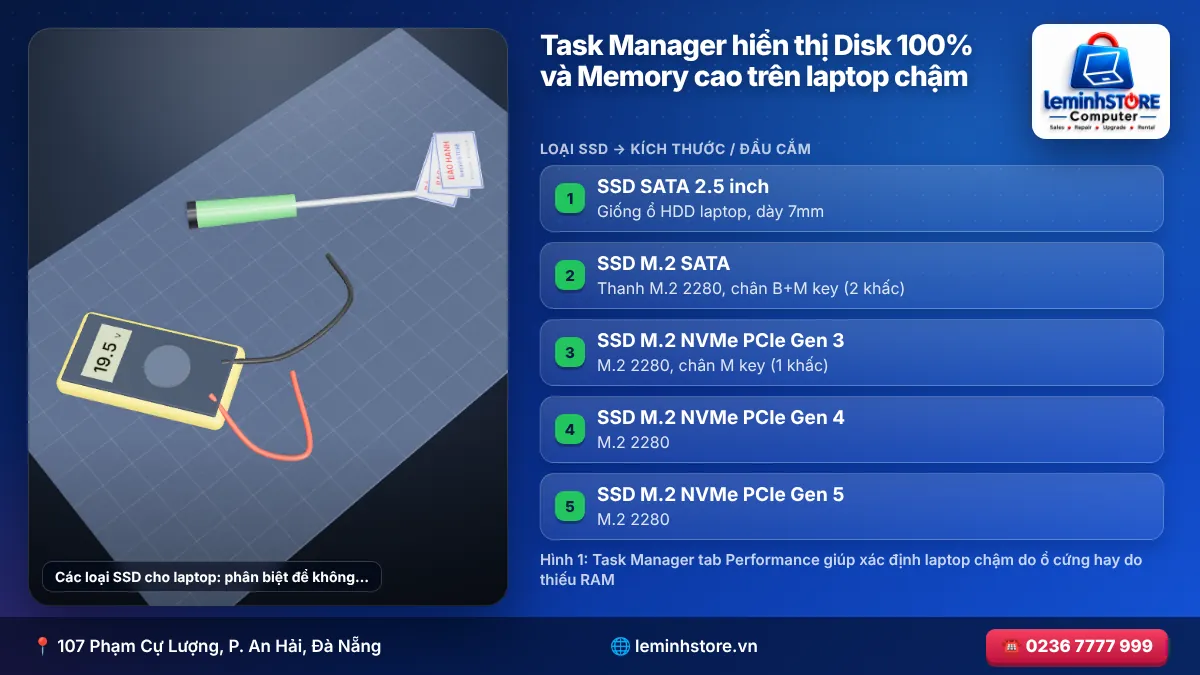
💽 Các loại SSD cho laptop: phân biệt để không mua nhầm
| Loại SSD | Kích thước / đầu cắm | Giao tiếp | Tốc độ đọc tối đa (khoảng) | Ghi chú |
|---|---|---|---|---|
| SSD SATA 2.5 inch | Giống ổ HDD laptop, dày 7mm | SATA III | ~550 MB/s | Thay trực tiếp cho HDD 2.5 inch |
| SSD M.2 SATA | Thanh M.2 2280, chân B+M key (2 khấc) | SATA III | ~550 MB/s | Laptop đời 2015–2019 nhiều máy dùng |
| SSD M.2 NVMe PCIe Gen 3 | M.2 2280, chân M key (1 khấc) | PCIe 3.0 x4 | ~3.500 MB/s | Phổ biến laptop 2018–2022 |
| SSD M.2 NVMe PCIe Gen 4 | M.2 2280 | PCIe 4.0 x4 | ~7.000 MB/s | Laptop 2021 trở đi |
| SSD M.2 NVMe PCIe Gen 5 | M.2 2280 | PCIe 5.0 x4 | ~10.000+ MB/s | Chủ yếu máy bàn, rất ít laptop |
| SSD M.2 2230/2242 | Thanh ngắn | NVMe hoặc SATA | Tùy loại | Ultrabook, máy nhỏ, Surface, một số Lenovo/Dell |
Khe M.2 không phải khe nào cũng hỗ trợ NVMe. Một số laptop có khe M.2 chỉ chạy SATA; lắp SSD NVMe vào sẽ không nhận. Ngược lại, nhiều khe chỉ hỗ trợ NVMe, lắp SSD M.2 SATA cũng không nhận. Phải tra đúng thông số model máy hoặc để kỹ thuật viên kiểm tra trước khi mua.
SSD Gen 3 và Gen 4: có khác biệt thực tế không?
Trên giấy, Gen 4 nhanh gấp đôi Gen 3. Nhưng trong công việc hằng ngày (khởi động Windows, mở phần mềm văn phòng, duyệt web), người dùng gần như không cảm nhận được khác biệt, vì những tác vụ này chủ yếu đọc file nhỏ ngẫu nhiên. Khác biệt rõ khi chép file dung lượng lớn, dựng video 4K, làm việc với cơ sở dữ liệu lớn. Nếu khe M.2 của máy là Gen 3, lắp SSD Gen 4 vẫn chạy được (tương thích ngược) nhưng chỉ đạt tốc độ Gen 3.
Những thông số SSD quan trọng hơn tốc độ đọc tối đa
| Thông số | Ý nghĩa | Nên chọn |
|---|---|---|
| Có DRAM cache hay không (DRAM-less) | Bộ nhớ đệm giúp SSD ổn định khi ghi nhiều | Ưu tiên có DRAM hoặc HMB tốt cho máy làm việc nặng |
| Loại chip nhớ: TLC hay QLC | TLC bền và ổn định hơn QLC | TLC cho máy làm việc chính |
| TBW (tổng dung lượng ghi) | Độ bền ghi theo cam kết của hãng | Càng cao càng tốt, ví dụ 600 TBW cho bản 1TB |
| Bảo hành | 3–5 năm | Chọn thương hiệu có bảo hành chính hãng tại Việt Nam |
| Nhiệt độ hoạt động | SSD Gen 4 có thể nóng | Laptop mỏng nên chọn SSD tiết kiệm điện, có tản mỏng nếu vừa |
🧠 RAM laptop: DDR4, DDR5, LPDDR và những giới hạn cần biết
| Loại RAM | Dạng | Tốc độ phổ biến | Nâng cấp được? |
|---|---|---|---|
| DDR4 SODIMM | Thanh rời 260 chân | 2400–3200 MT/s | ✅ Nếu có khe |
| DDR5 SODIMM | Thanh rời 262 chân | 4800–5600 MT/s (máy mới cao hơn) | ✅ Nếu có khe |
| LPDDR4X / LPDDR5 / LPDDR5X | Hàn chết trên mainboard | 4266–8533 MT/s | ❌ Không nâng cấp được |
| CAMM2 / LPCAMM2 | Mô-đun dạng tấm mới | Rất cao | ⚠️ Chỉ thay bằng mô-đun cùng chuẩn |
| DDR4/DDR5 hàn + 1 khe rời | Một phần hàn, một khe trống | Theo chuẩn máy | ✅ Thêm 1 thanh vào khe trống |
DDR4 và DDR5 có vị trí khấc khác nhau, không thể cắm nhầm. Tuy nhiên, người dùng vẫn hay mua nhầm vì không kiểm tra trước.
Kênh đôi (dual channel): vì sao 2 thanh 8GB tốt hơn 1 thanh 16GB?
Khi lắp 2 thanh RAM ở 2 khe, CPU truy cập bộ nhớ qua 2 kênh song song, băng thông tăng gần gấp đôi. Điều này đặc biệt quan trọng với laptop dùng card đồ họa tích hợp (Intel Iris Xe, Intel Arc tích hợp, AMD Radeon tích hợp) – vì GPU tích hợp dùng chung RAM hệ thống. Trong game và đồ họa, chạy kênh đôi có thể tăng 20–50% hiệu năng so với kênh đơn. Vì vậy, với máy có 2 khe, nên lắp 2 thanh cùng dung lượng, cùng tốc độ.
Khi thêm RAM vào máy đang có sẵn 1 thanh, hãy cố gắng mua thanh cùng dung lượng và cùng tốc độ với thanh cũ để chạy kênh đôi ổn định. Lắp lệch dung lượng (8GB + 16GB) vẫn chạy được, nhưng chỉ một phần dung lượng chạy kênh đôi.
Dung lượng RAM nên có năm 2026
| Nhu cầu | RAM tối thiểu | RAM khuyến nghị |
|---|---|---|
| Học online, văn phòng cơ bản, web | 8GB | 16GB |
| Văn phòng nhiều tab, Excel lớn, họp online | 16GB | 16GB |
| Lập trình web, máy ảo nhẹ | 16GB | 32GB |
| Thiết kế 2D (Photoshop, Illustrator) | 16GB | 32GB |
| Dựng video Full HD – 4K, 3D, kiến trúc | 32GB | 32–64GB |
| Chơi game phổ biến | 16GB | 16–32GB |
| Ứng dụng AI chạy cục bộ, phân tích dữ liệu | 32GB | 64GB |
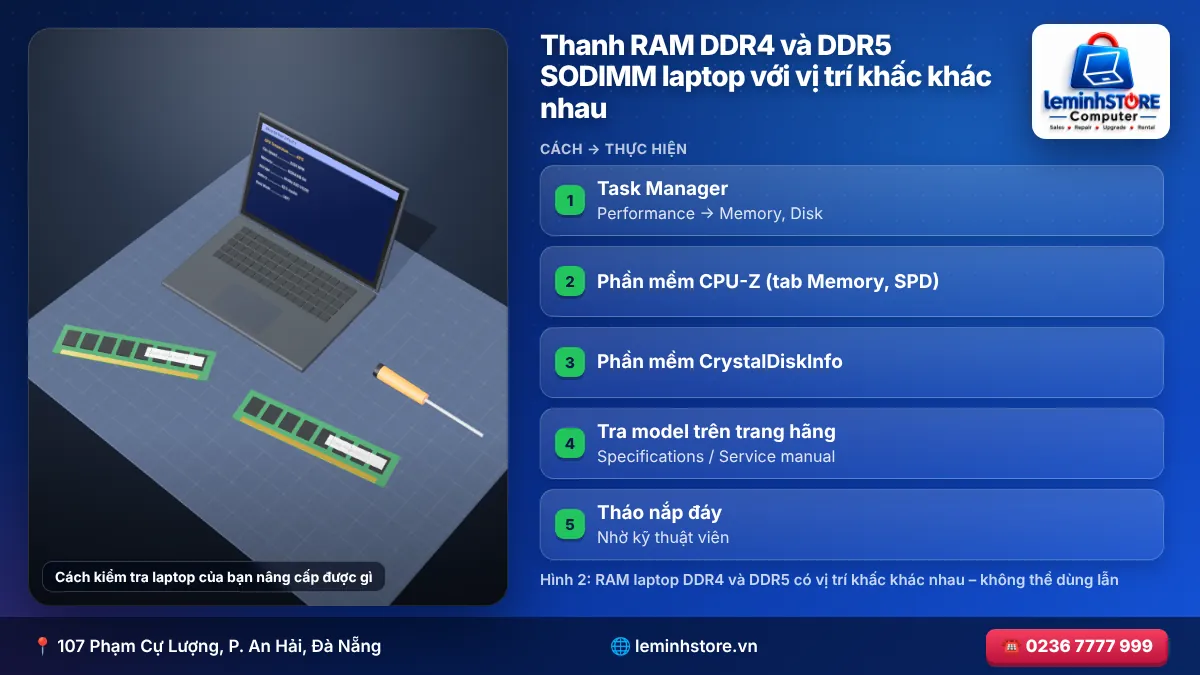
🔎 Cách kiểm tra laptop của bạn nâng cấp được gì
| Cách | Thực hiện | Thông tin thu được |
|---|---|---|
| Task Manager | Performance → Memory, Disk | Số khe RAM đang dùng, tốc độ, loại ổ |
| Phần mềm CPU-Z (tab Memory, SPD) | Tải miễn phí | Loại RAM, số khe, thông số từng thanh |
| Phần mềm CrystalDiskInfo | Tải miễn phí | Loại ổ, giao tiếp (SATA/NVMe), sức khỏe ổ |
| Tra model trên trang hãng | Specifications / Service manual | Số khe RAM, RAM tối đa, khe M.2 và chuẩn hỗ trợ |
| Tháo nắp đáy | Nhờ kỹ thuật viên | Xác nhận chính xác khe trống, khe M.2 thứ hai, khay 2.5 inch |
Lưu ý: dung lượng RAM tối đa trên trang hãng đôi khi ghi theo loại RAM có sẵn vào thời điểm ra mắt máy. Nhiều laptop thực tế chạy được dung lượng cao hơn (ví dụ hãng ghi tối đa 16GB nhưng máy nhận 32GB), nhưng cần được kiểm chứng trên đúng model.
💰 Bảng giá nâng cấp SSD, RAM laptop 2026 (tham khảo, đã gồm công lắp)
| Linh kiện | Dung lượng | Giá tham khảo (VNĐ) | Bảo hành |
|---|---|---|---|
| SSD SATA 2.5 inch | 256GB | 600.000 – 900.000 | 36 tháng |
| SSD SATA 2.5 inch | 512GB | 900.000 – 1.400.000 | 36 tháng |
| SSD M.2 NVMe Gen 3 | 256GB | 650.000 – 950.000 | 36 tháng |
| SSD M.2 NVMe Gen 3/Gen 4 | 512GB | 900.000 – 1.600.000 | 36–60 tháng |
| SSD M.2 NVMe Gen 4 | 1TB | 1.600.000 – 2.900.000 | 60 tháng |
| SSD M.2 NVMe Gen 4 | 2TB | 3.000.000 – 5.500.000 | 60 tháng |
| SSD M.2 2230 (ultrabook) | 512GB – 1TB | 1.200.000 – 3.200.000 | 36–60 tháng |
| RAM DDR4 SODIMM 3200 | 8GB | 450.000 – 650.000 | 36 tháng |
| RAM DDR4 SODIMM 3200 | 16GB | 850.000 – 1.300.000 | 36 tháng |
| RAM DDR5 SODIMM 4800–5600 | 8GB | 600.000 – 900.000 | 36 tháng |
| RAM DDR5 SODIMM 4800–5600 | 16GB | 1.300.000 – 2.200.000 | 36 tháng |
| RAM DDR5 SODIMM 5600 | 32GB | 2.500.000 – 4.200.000 | 36 tháng |
| Clone (chuyển) Windows + dữ liệu sang SSD mới | – | 150.000 – 300.000 | – |
| Cài Windows mới + driver + phần mềm cơ bản | – | 150.000 – 300.000 | 1 tháng |
| Khay ổ cứng thứ hai (Caddy bay – ổ DVD cũ) | – | 150.000 – 300.000 | 6 tháng |
| Hộp đựng ổ cũ thành ổ di động | – | 120.000 – 350.000 | 6–12 tháng |
Giá linh kiện bộ nhớ biến động theo thị trường toàn cầu; giá trên là mức tham khảo tháng 11/2026. Liên hệ để nhận báo giá theo thời điểm.
📈 Hiệu quả thực tế: trước và sau nâng cấp
Dưới đây là kết quả đo thực tế trung bình trên một số máy khách hàng tại xưởng (laptop Core i5 thế hệ 8–10, Windows 11), giúp bạn hình dung mức cải thiện:
| Tác vụ | HDD 5400rpm + RAM 4GB | SSD NVMe + RAM 8GB | SSD NVMe + RAM 16GB (kênh đôi) |
|---|---|---|---|
| Khởi động Windows đến màn hình làm việc dùng được | 90 – 180 giây | 15 – 25 giây | 12 – 20 giây |
| Mở Word lần đầu | 15 – 30 giây | 2 – 4 giây | 1 – 3 giây |
| Mở 20 tab trình duyệt | Giật, tab tự tải lại | Tạm ổn | Mượt |
| Mở file Excel 50MB | 40 – 90 giây | 8 – 15 giây | 6 – 12 giây |
| Mở Photoshop | 60 – 120 giây | 10 – 20 giây | 8 – 15 giây |
| Họp Zoom/Teams + làm việc song song | Giật, chậm | Khá | Mượt |
Có thể thấy, bước nhảy lớn nhất đến từ HDD lên SSD. RAM tăng thêm giúp làm việc đa nhiệm mượt mà hơn, đặc biệt với trình duyệt và phần mềm họp trực tuyến – vốn tiêu tốn RAM rất nhiều.
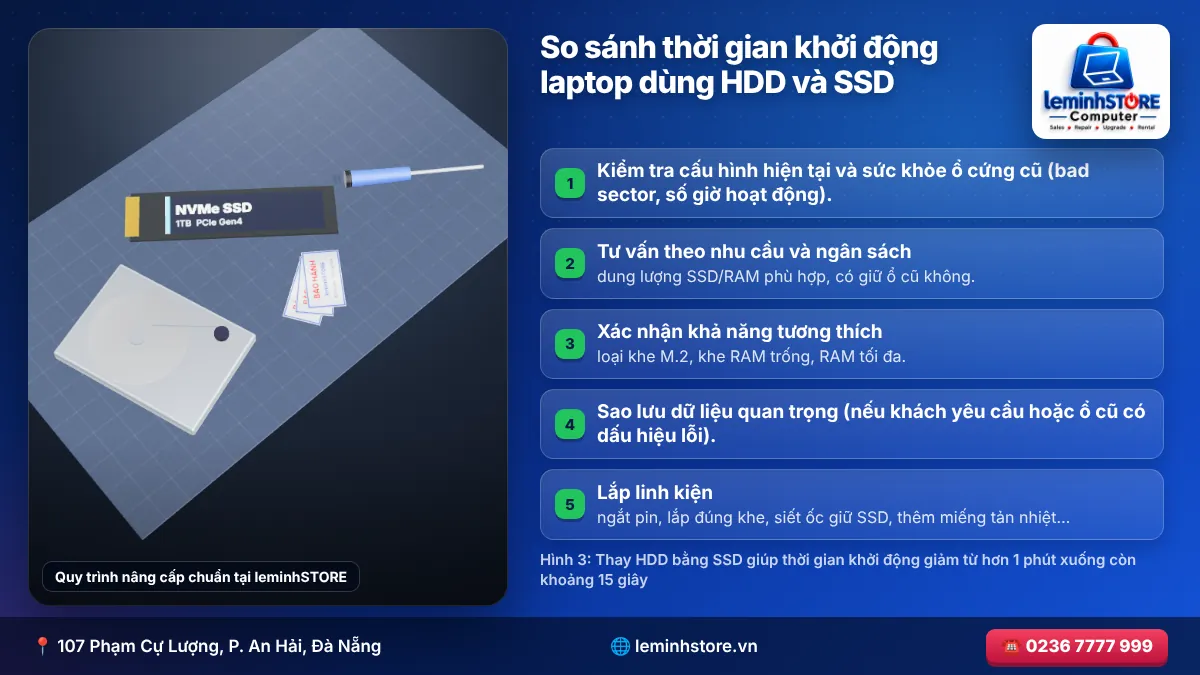
🔧 Quy trình nâng cấp chuẩn tại leminhSTORE
- Kiểm tra cấu hình hiện tại và sức khỏe ổ cứng cũ (bad sector, số giờ hoạt động).
- Tư vấn theo nhu cầu và ngân sách: dung lượng SSD/RAM phù hợp, có giữ ổ cũ không.
- Xác nhận khả năng tương thích: loại khe M.2, khe RAM trống, RAM tối đa.
- Sao lưu dữ liệu quan trọng (nếu khách yêu cầu hoặc ổ cũ có dấu hiệu lỗi).
- Lắp linh kiện: ngắt pin, lắp đúng khe, siết ốc giữ SSD, thêm miếng tản nhiệt mỏng nếu cần.
- Clone hệ điều hành hoặc cài Windows mới theo yêu cầu, kích hoạt bản quyền có sẵn.
- Kiểm tra: RAM chạy đúng tốc độ và kênh đôi, SSD chạy đúng chuẩn (NVMe/SATA), test ổn định bộ nhớ, kiểm tra nhiệt độ SSD.
- Bàn giao: chạy thử trước mặt khách, trả lại linh kiện cũ, dán tem bảo hành.
Khách là nhân viên kế toán, máy 5 năm tuổi chậm đến mức định mua máy mới. Kiểm tra: CPU Core i5 thế hệ 8 vẫn đủ mạnh cho công việc văn phòng, máy có khe M.2 hỗ trợ NVMe và 2 khe RAM (1 khe trống). Nâng cấp: SSD NVMe 512GB làm ổ hệ điều hành, giữ HDD 1TB làm ổ dữ liệu, thêm 1 thanh RAM 4GB cùng tốc độ và thay luôn thành 2 thanh 8GB để chạy kênh đôi (16GB). Clone toàn bộ Windows và phần mềm kế toán. Kết quả: khởi động 14 giây, phần mềm kế toán mở trong 5 giây. Chi phí khoảng 2.700.000đ – bằng khoảng 1/6 giá một máy mới cùng tầm.
🔁 Clone Windows hay cài mới khi lên SSD?
| Tiêu chí | Clone (sao chép nguyên trạng) | Cài Windows mới |
|---|---|---|
| Giữ phần mềm, cài đặt, dữ liệu | ✅ Giữ nguyên | ❌ Phải cài lại phần mềm, chép lại dữ liệu |
| Thời gian | 30–90 phút | 60–120 phút (cả cài phần mềm) |
| Hiệu năng | Tốt, nhưng mang theo cả "rác" và lỗi cũ | Sạch nhất, nhanh nhất |
| Phù hợp khi | Máy đang chạy ổn, nhiều phần mềm khó cài lại (kế toán, chuyên ngành) | Windows cũ nhiều lỗi, virus, chậm do phần mềm |
Khi clone sang SSD, kỹ thuật viên cần kiểm tra chế độ ổ cứng trong BIOS (AHCI), căn chỉnh phân vùng (alignment) và chuyển đổi kiểu khởi động nếu cần (từ Legacy/MBR sang UEFI/GPT) để Windows 11 hoạt động đúng, bật được các tính năng bảo mật.
⚠️ Những sai lầm thường gặp khi tự nâng cấp
| Sai lầm | Hậu quả | Cách tránh |
|---|---|---|
| Mua SSD NVMe cho khe chỉ hỗ trợ SATA | Máy không nhận ổ | Kiểm tra đúng chuẩn khe M.2 |
| Mua RAM DDR5 cho máy DDR4 (hoặc ngược lại) | Không cắm vừa | Kiểm tra bằng CPU-Z hoặc tháo máy xem |
| Mua RAM máy bàn (DIMM) cho laptop | Không lắp được | Laptop dùng SODIMM |
| Không tháo pin khi lắp | Nguy cơ chập, hỏng RAM/main | Luôn ngắt pin trước |
| Cắm RAM chưa ăn khớp hoàn toàn | Máy không lên hình | Ấn đều đến khi chốt bật vào |
| Clone xong không đổi boot sang ổ mới | Máy vẫn chạy ổ cũ | Kiểm tra boot order trong BIOS |
| Quên ốc giữ SSD M.2 | SSD lỏng, lỗi kết nối | Dùng đúng ốc, có thể dùng chốt giữ |
| Dùng SSD Gen 4 không tản nhiệt trong máy mỏng | SSD nóng, giảm tốc | Chọn SSD tiết kiệm điện, gắn tản mỏng nếu vừa |
🎮 Nâng cấp cho laptop gaming và máy trạm
Laptop gaming và máy trạm di động thường có nhiều "đất" nâng cấp hơn laptop văn phòng: 2 khe RAM rời, 2 khe M.2 (đôi khi 3), một số máy còn có khay 2.5 inch. Đây là những gợi ý nâng cấp hợp lý:
| Nâng cấp | Lợi ích | Lưu ý |
|---|---|---|
| Thêm SSD thứ hai 1–2TB cho thư viện game | Game hiện đại 80–150GB mỗi tựa, ổ 512GB đầy rất nhanh | Kiểm tra khe M.2 thứ hai có hỗ trợ NVMe Gen 4 không |
| Nâng RAM từ 16GB lên 32GB | Mượt hơn khi vừa chơi game vừa stream, mở trình duyệt, Discord | Mua kit 2 thanh cùng loại để chạy ổn định |
| Thay RAM chạy đúng tốc độ tối đa máy hỗ trợ | Một số máy xuất xưởng chỉ dùng RAM bus thấp hơn mức hỗ trợ | Kiểm tra bus tối đa của CPU và mainboard |
| Thay card Wi-Fi lên Wi-Fi 6E/7 | Độ trễ thấp hơn, tốc độ cao hơn với router mới | Một số máy khóa danh sách card (whitelist) trong BIOS |
| Vệ sinh, thay keo tản nhiệt kèm nâng cấp | Nâng cấp xong máy vẫn mát | Nên làm cùng lúc để chỉ tháo máy một lần |
Một số laptop gaming sử dụng RAM có thông số định thời gian (timing) đặc thù. Khi trộn RAM khác hãng, máy có thể tự hạ tốc độ xuống mức chung thấp nhất. Mua theo cặp đồng bộ là cách đơn giản nhất để tránh rắc rối.
🧹 Tối ưu sau khi lên SSD: các thiết lập nên kiểm tra
Lắp SSD xong chưa phải là hết. Một vài thiết lập giúp SSD đạt hiệu năng tốt và bền hơn:
| Thiết lập | Cách kiểm tra | Vì sao quan trọng |
|---|---|---|
| TRIM đang bật | Mở Command Prompt (Admin), gõ: fsutil behavior query DisableDeleteNotify – kết quả 0 là đang bật | Giúp SSD duy trì tốc độ ghi theo thời gian |
| Chế độ AHCI/NVMe trong BIOS | BIOS → Storage/SATA mode | Chế độ IDE cũ làm SSD SATA chậm |
| Không chống phân mảnh SSD theo kiểu HDD | Windows tự động "Optimize" bằng TRIM với SSD, không cần phần mềm chống phân mảnh | Chống phân mảnh kiểu cũ làm tăng ghi vô ích |
| Firmware SSD mới nhất | Phần mềm của hãng SSD (Samsung Magician, Kingston SSD Manager, WD Dashboard…) | Sửa lỗi, cải thiện ổn định |
| Dung lượng trống 15–20% | File Explorer | SSD gần đầy sẽ chậm và hao mòn nhanh hơn |
| Theo dõi sức khỏe | CrystalDiskInfo: mục Health Status, Total Host Writes | Phát hiện sớm SSD xuống cấp |
🔐 Ổ cứng cũ sau khi nâng cấp: tận dụng hay xóa an toàn?
Sau khi thay SSD, ổ cũ vẫn chứa toàn bộ dữ liệu cá nhân: tài liệu, ảnh, mật khẩu lưu trong trình duyệt, tài khoản phần mềm. Bạn có ba lựa chọn:
- Giữ lại trong máy làm ổ phụ (nếu máy có vị trí thứ hai) – tiện lưu trữ ảnh, video.
- Biến thành ổ di động bằng hộp đựng ổ cứng (box HDD/SSD) – dùng sao lưu dữ liệu, rất hữu ích và rẻ.
- Bán hoặc cho đi: cần xóa an toàn trước. Với HDD, dùng công cụ ghi đè toàn bộ ổ; với SSD, dùng tính năng Secure Erase trong phần mềm của hãng SSD hoặc BIOS. Định dạng (Format) thông thường không xóa hẳn dữ liệu – có thể bị khôi phục bằng phần mềm.
Tại leminhSTORE, ổ cũ luôn được trả lại cho khách. Nếu khách cần, kỹ thuật viên hỗ trợ lắp hộp ổ di động hoặc xóa an toàn ngay tại chỗ.
🧷 Nâng cấp thêm: card Wi-Fi và pin – có đáng không?
Ngoài SSD và RAM, hai hạng mục khác cũng hay được hỏi khi nâng cấp laptop cũ:
- Card Wi-Fi: nhiều laptop đời 2016–2019 dùng card Wi-Fi 5 (802.11ac) 1x1 với tốc độ thực tế thấp. Thay card Wi-Fi 6 2x2 (khoảng 300.000 – 600.000đ) giúp tốc độ mạng và độ ổn định tốt hơn rõ rệt nếu nhà bạn dùng router Wi-Fi 6. Cần kiểm tra khe card (M.2 2230 E key) và whitelist BIOS của một số hãng.
- Pin: nếu pin đã chai dưới 60%, thay pin cùng đợt nâng cấp giúp máy "hồi sinh" toàn diện, tránh phải tháo máy thêm lần nữa.
Gom các hạng mục nâng cấp vào một lần tháo máy giúp tiết kiệm công và giảm hao mòn các ngàm, ốc vít.
🧮 Có nên nâng cấp hay mua máy mới?
| Tình trạng máy | Khuyến nghị |
|---|---|
| CPU Intel thế hệ 8 trở lên / AMD Ryzen 3000 trở lên, máy dùng HDD | Nâng cấp SSD + RAM: rất đáng |
| CPU thế hệ 6–7, nhu cầu văn phòng nhẹ | Nâng SSD: vẫn đáng, chi phí thấp |
| CPU đời cũ hơn (thế hệ 4–5 trở về trước), Windows 11 không hỗ trợ chính thức | Chỉ nâng SSD nếu cần dùng thêm vài năm cho tác vụ nhẹ |
| Máy RAM hàn 8GB, nhu cầu tăng lên đồ họa nặng | Cân nhắc đổi máy |
| Máy gaming CPU/GPU còn mạnh, ổ đầy | Nâng SSD dung lượng lớn: rất đáng |
- HDD lên SSD là nâng cấp mang lại cảm giác "đổi máy mới" rõ rệt nhất.
- Nâng RAM khi Memory thường xuyên trên 85%; ưu tiên 2 thanh chạy kênh đôi.
- Kiểm tra khe M.2 NVMe hay SATA, DDR4 hay DDR5, RAM hàn hay rời trước khi mua.
- Clone để giữ nguyên phần mềm; cài mới khi Windows đã nhiều lỗi.
- Với CPU từ thế hệ 8 trở lên, nâng cấp thường rẻ hơn nhiều so với mua máy mới.
❓ Câu hỏi thường gặp
❓ Nâng cấp SSD có mất dữ liệu không?
Không, nếu được chuyển (clone) dữ liệu từ ổ cũ sang ổ mới hoặc giữ ổ cũ làm ổ phụ. Kỹ thuật viên có thể sao chép nguyên Windows, phần mềm và dữ liệu sang SSD mới, bạn dùng tiếp như cũ.
❓ Laptop có nên nâng cấp lên SSD 1TB không?
Nếu bạn lưu nhiều ảnh, video, cài nhiều game hoặc phần mềm đồ họa, 1TB là lựa chọn thoải mái. Với nhu cầu văn phòng, 512GB thường đủ. Lưu ý SSD nên chừa khoảng 15–20% dung lượng trống để hoạt động tốt.
❓ Lắp thêm RAM khác hãng có được không?
Được, nếu cùng chuẩn (DDR4 hoặc DDR5) và tốt nhất cùng tốc độ, cùng dung lượng với thanh đang có. RAM khác hãng đôi khi xung đột nhẹ, nên kỹ thuật viên sẽ test ổn định sau khi lắp.
❓ Laptop RAM hàn chết có nâng cấp được không?
Không thể thay RAM hàn chết theo cách thông thường. Một số máy có RAM hàn kèm 1 khe trống, khi đó vẫn thêm được 1 thanh. Nếu máy chỉ có RAM hàn, bạn nên chọn cấu hình RAM đủ dùng ngay từ khi mua.
❓ Nâng cấp SSD, RAM mất bao lâu?
Lắp RAM mất 10–20 phút. Lắp SSD và chuyển dữ liệu mất 30–90 phút tùy dung lượng dữ liệu. Cài Windows mới kèm driver mất khoảng 60–90 phút.
❓ Nâng cấp có làm mất bảo hành laptop không?
Tùy hãng. Nhiều hãng cho phép người dùng nâng cấp RAM, SSD mà không mất bảo hành (miễn không gây hư hỏng). Một số máy có tem niêm phong, tháo ra có thể ảnh hưởng bảo hành. Hãy kiểm tra chính sách hãng của máy bạn.
❓ Máy cũ dùng HDD có nên lắp thêm SSD và giữ HDD không?
Nên, nếu máy có khay ổ 2.5 inch và khe M.2. Cài Windows và phần mềm lên SSD, giữ HDD làm ổ lưu trữ dữ liệu. Với máy chỉ có một vị trí ổ, có thể thay HDD bằng SSD và chuyển HDD sang hộp ổ cứng di động.
❓ SSD laptop dùng được bao lâu?
SSD chất lượng tốt có thể dùng 5–10 năm với nhu cầu thông thường. Bạn có thể theo dõi sức khỏe SSD bằng CrystalDiskInfo hoặc phần mềm của hãng SSD.
❓ Laptop chỉ có 1 khe RAM thì nâng cấp thế nào?
Nếu máy có 1 khe rời (thường kèm RAM hàn trên main), bạn có thể thay thanh trong khe bằng thanh dung lượng lớn hơn. Ví dụ máy có 8GB hàn + 8GB rời, thay thanh rời thành 16GB sẽ được tổng 24GB. Nếu máy chỉ có 1 khe và không có RAM hàn, hãy chọn thanh dung lượng lớn nhất máy hỗ trợ.
❓ SSD NVMe có làm laptop nóng hơn không?
SSD NVMe Gen 4 tốc độ cao có thể nóng 60–75°C khi chép file lớn liên tục. Với nhu cầu thông thường, nhiệt độ vẫn trong ngưỡng an toàn. Trên laptop mỏng, nên chọn SSD tiết kiệm điện và gắn miếng tản nhiệt mỏng nếu không gian cho phép.
❓ Có cần cài lại Windows khi nâng cấp RAM không?
Không cần. Windows tự nhận dung lượng RAM mới khi khởi động. Bạn chỉ cần kiểm tra trong Task Manager rằng RAM đã nhận đủ dung lượng và chạy đúng tốc độ.
- 🔗 Sửa mainboard laptop: dấu hiệu hỏng main, quy trình sửa cấp linh kiện và bảng giá 2026
- 🔗 Sửa laptop không lên màn hình: 12 nguyên nhân, cách tự kiểm tra và bảng giá sửa 2026
- 🔗 Thay màn hình laptop: bảng giá 2026, cách chọn tấm nền đúng chuẩn và quy trình thay an toàn
- 🔗 Thay bàn phím laptop: khi nào cần thay, sửa phím liệt – loạn phím và bảng giá 2026
- 🔗 Thay pin laptop: dấu hiệu pin chai – phồng, cách kiểm tra Battery Report và bảng giá 2026