iMac mất Wi-Fi, Bluetooth, âm thanh hoặc camera thường do phần mềm (cài đặt mạng, tệp cấu hình lỗi, quyền truy cập camera/micro, thiết bị âm thanh đầu ra bị chọn sai) hoặc phần cứng (card Wi-Fi/Bluetooth, cáp ăng-ten bị lỏng sau khi mở máy, loa rách màng, cáp camera). Hãy thử theo thứ tự: khởi động lại, kiểm tra System Settings (Network, Bluetooth, Sound, Privacy), xóa và thêm lại mạng/thiết bị, Safe Mode, reset NVRAM/SMC (iMac Intel). Nếu iMac báo "Wi-Fi: No hardware installed" hoặc không thấy camera trong System Report, nhiều khả năng là lỗi phần cứng. Giá sửa năm 2026 tham khảo: thay card Wi-Fi/Bluetooth 900.000 – 2.200.000đ, thay loa 800.000 – 2.000.000đ, sửa/thay camera 900.000 – 2.500.000đ (đã gồm tách – dán màn hình).
- 📶 iMac mất Wi-Fi: tự kiểm tra từng bước
- 🔵 iMac mất Bluetooth: bàn phím, chuột không kết nối
- 🔊 iMac mất tiếng, loa rè: phần mềm hay phần cứng?
- 📷 Camera FaceTime iMac không hoạt động
- 💰 Bảng giá sửa Wi-Fi, Bluetooth, loa, camera iMac 2026 (tham khảo)
- 🔧 Quy trình sửa tại leminhSTORE
- 📡 Tối ưu Wi-Fi cho iMac trong văn phòng và gia đình
- 🎙️ Micro iMac không thu được âm thanh
- 🔌 Cổng USB, Thunderbolt, cổng tai nghe iMac không nhận thiết bị
- 🧪 Vì sao lỗi kết nối hay xuất hiện sau khi iMac được mở ra sửa?
- 🧰 Giải pháp tạm thời trong lúc chờ sửa
- 🧷 Khi nhiều chức năng cùng mất: dấu hiệu lỗi mainboard
- 🏷️ Lưu ý theo từng đời iMac
- 📍 Sửa iMac mất Wi-Fi, Bluetooth, loa, camera tại Đà Nẵng
- ❓ Câu hỏi thường gặp
Những lỗi như mất Wi-Fi, Bluetooth không nhận Magic Keyboard, loa rè hay camera FaceTime đen màn hình không làm iMac "chết", nhưng lại ảnh hưởng trực tiếp đến công việc hằng ngày: không họp online được, không kết nối được bàn phím chuột không dây, không nghe được âm thanh khi dựng video. Vì các bộ phận này nằm bên trong thân máy phía sau màn hình, nhiều người ngại mang đi sửa.
Bài viết này giúp bạn tự khắc phục phần lớn lỗi phần mềm tại nhà, nhận biết dấu hiệu lỗi phần cứng, và hiểu chi phí – quy trình sửa chữa khi cần mở máy.
📶 iMac mất Wi-Fi: tự kiểm tra từng bước
| Hiện tượng | Nguyên nhân thường gặp | Cách xử lý |
|---|---|---|
| Thấy mạng nhưng không kết nối được | Mật khẩu, cấu hình mạng lỗi, xung đột IP | Quên mạng và kết nối lại, gia hạn DHCP |
| Kết nối được nhưng không vào Internet | DNS, proxy, router | Đổi DNS, kiểm tra router, thử thiết bị khác |
| Sóng yếu, chập chờn dù gần router | Ăng-ten lỏng, nhiễu, card Wi-Fi lỗi | Kiểm tra vị trí, kênh Wi-Fi; kiểm tra phần cứng |
| Biểu tượng Wi-Fi có dấu X, "No hardware installed" | Card Wi-Fi không được nhận | Reset SMC/NVRAM; nếu vẫn lỗi → phần cứng |
| Mất Wi-Fi sau khi sửa/nâng cấp máy | Cáp ăng-ten hoặc card chưa cắm chặt | Mở máy kiểm tra |
| Wi-Fi chậm khi đang dùng Bluetooth | Nhiễu băng tần 2,4GHz | Chuyển sang mạng 5GHz |
Các bước tự xử lý theo thứ tự:
- Khởi động lại iMac và router.
- Vào System Settings → Wi-Fi, chọn mạng → Forget This Network, sau đó kết nối lại.
- Trong cài đặt mạng nâng cao, gia hạn DHCP (Renew DHCP Lease).
- Thử đổi DNS sang dịch vụ DNS công cộng để loại trừ lỗi DNS của nhà mạng.
- Thử kết nối mạng khác (điểm phát từ điện thoại) để loại trừ router.
- Tạo vị trí mạng (Network Location) mới để xóa cấu hình cũ.
- Với iMac Intel: reset NVRAM (Option + Command + P + R) và reset SMC (rút điện 15 giây).
- Khởi động Safe Mode để loại trừ phần mềm VPN, tường lửa bên thứ ba.
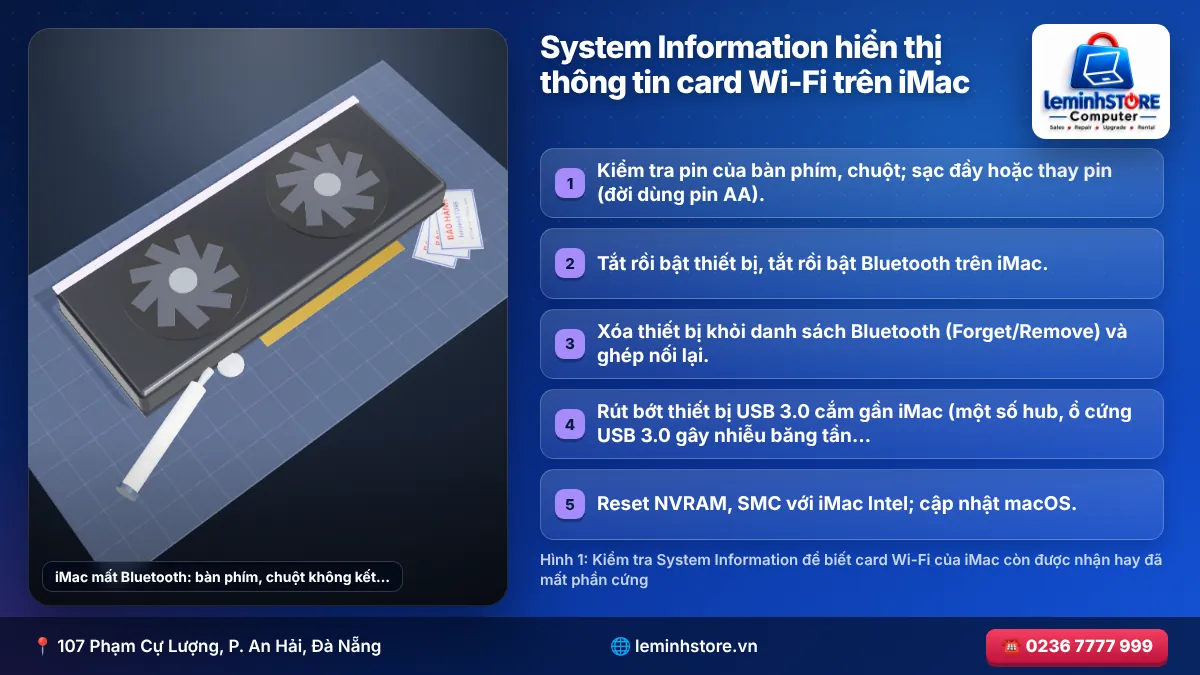
Mở System Information → Network → Wi-Fi (hoặc mục Wi-Fi trong System Report). Nếu mục này hiển thị thông tin card (Card Type, Firmware Version), phần cứng vẫn được nhận và lỗi nhiều khả năng do phần mềm/cấu hình. Nếu không có thông tin card, nghi ngờ lỗi phần cứng.
🔵 iMac mất Bluetooth: bàn phím, chuột không kết nối
iMac phụ thuộc rất nhiều vào Bluetooth vì Magic Keyboard, Magic Mouse, Magic Trackpad đều kết nối không dây. Khi Bluetooth lỗi, bạn có thể bị "kẹt" không thao tác được máy.
Giải pháp tạm thời: cắm bàn phím, chuột có dây USB (hoặc dùng cáp Lightning/USB-C cắm trực tiếp Magic Keyboard, Magic Mouse vào iMac – nhiều đời phụ kiện vẫn hoạt động qua cáp).
Các bước xử lý:
- Kiểm tra pin của bàn phím, chuột; sạc đầy hoặc thay pin (đời dùng pin AA).
- Tắt rồi bật thiết bị, tắt rồi bật Bluetooth trên iMac.
- Xóa thiết bị khỏi danh sách Bluetooth (Forget/Remove) và ghép nối lại.
- Rút bớt thiết bị USB 3.0 cắm gần iMac (một số hub, ổ cứng USB 3.0 gây nhiễu băng tần 2,4GHz).
- Reset NVRAM, SMC với iMac Intel; cập nhật macOS.
- Kiểm tra System Information → Bluetooth: nếu không thấy thông tin bộ điều khiển Bluetooth, nghi ngờ phần cứng.
Trên phần lớn iMac Intel, Wi-Fi và Bluetooth dùng chung một card và chung hệ thống ăng-ten. Vì vậy, khi cả hai cùng mất, lỗi thường nằm ở card hoặc ăng-ten.
🔊 iMac mất tiếng, loa rè: phần mềm hay phần cứng?
| Hiện tượng | Nguyên nhân thường gặp | Cách xử lý |
|---|---|---|
| Không có tiếng, biểu tượng âm lượng bình thường | Đầu ra âm thanh đang chọn thiết bị khác (tai nghe Bluetooth, màn hình ngoài, phần mềm ảo) | System Settings → Sound → Output: chọn "Internal Speakers" |
| Không có tiếng sau khi rút tai nghe | Cổng tai nghe kẹt cảm biến | Cắm rút tai nghe vài lần, vệ sinh cổng |
| Mất tiếng sau cập nhật, cài phần mềm âm thanh | Xung đột driver, tiến trình âm thanh treo | Khởi động lại, gỡ phần mềm âm thanh bên thứ ba |
| Rè ở âm lượng cao | Màng loa rách, cuộn dây lệch | Thay loa |
| Một bên loa không kêu | Loa hỏng hoặc dây loa lỏng | Kiểm tra phần cứng |
| Tiếng lạo xạo khi phát âm thanh trầm | Vật lạ trong hộp loa, ốc lỏng | Mở máy kiểm tra |
| Không thấy "Internal Speakers" trong danh sách | Lỗi mạch âm thanh hoặc kết nối loa | Kiểm tra phần cứng |
Loa iMac nằm ở phần cằm máy (dưới màn hình) và phát âm thanh qua khe ở đáy. Theo thời gian, bụi, côn trùng nhỏ có thể lọt vào; màng loa lão hóa, đặc biệt ở máy thường xuyên phát nhạc lớn. Khi thay loa, kỹ thuật viên cần tách màn hình, tháo một số bộ phận (tùy đời máy) để tiếp cận.
📷 Camera FaceTime iMac không hoạt động
Trước khi nghĩ đến phần cứng, hãy kiểm tra các bước sau:
- Mở ứng dụng Photo Booth hoặc FaceTime – nếu camera hoạt động ở đây, lỗi nằm ở ứng dụng họp (Zoom, Teams, Meet).
- Vào System Settings → Privacy & Security → Camera, bật quyền cho ứng dụng cần dùng.
- Đóng tất cả ứng dụng có thể đang dùng camera (camera chỉ phục vụ một ứng dụng tại một thời điểm với một số phần mềm).
- Khởi động lại máy; với iMac Intel, reset SMC.
- Kiểm tra System Information → Camera (hoặc USB trên đời cũ): nếu không thấy camera, có thể lỗi cáp hoặc mô-đun camera.
Camera iMac nằm ở cạnh trên phía sau kính màn hình, nối với mainboard bằng cáp dài chạy dọc thân máy. Sau khi máy bị va đập, hoặc sau khi được mở ra sửa chữa ở nơi khác, cáp camera có thể bị lỏng – đây là lỗi phổ biến và sửa nhanh.
💰 Bảng giá sửa Wi-Fi, Bluetooth, loa, camera iMac 2026 (tham khảo)
| Hạng mục | iMac 21,5 inch (VNĐ) | iMac 27 inch (VNĐ) | Thời gian |
|---|---|---|---|
| Kiểm tra, xử lý lỗi phần mềm | Miễn phí – 300.000 | Miễn phí – 300.000 | 30–60 phút |
| Cắm lại, thay cáp ăng-ten Wi-Fi/Bluetooth | 600.000 – 1.200.000 | 700.000 – 1.300.000 | 1 ngày |
| Thay card Wi-Fi/Bluetooth | 900.000 – 2.000.000 | 1.000.000 – 2.200.000 | 1 ngày |
| Thay loa | 800.000 – 1.800.000 | 900.000 – 2.000.000 | 1 ngày |
| Cắm lại, thay cáp camera | 600.000 – 1.300.000 | 700.000 – 1.400.000 | 1 ngày |
| Thay mô-đun camera | 900.000 – 2.300.000 | 1.000.000 – 2.500.000 | 1–3 ngày |
| Sửa mạch âm thanh trên mainboard | 1.200.000 – 2.800.000 | 1.300.000 – 3.000.000 | 2–4 ngày |
Giá đã gồm tách – dán màn hình và keo mới. Khi sửa kết hợp nhiều hạng mục (ví dụ nâng cấp SSD, vệ sinh), phí tách – dán màn hình chỉ tính một lần.
🔧 Quy trình sửa tại leminhSTORE
Mỗi ca lỗi kết nối, âm thanh, camera đều bắt đầu bằng chẩn đoán phần mềm ngay khi khách chờ: kiểm tra System Information xem phần cứng có được nhận không, thử với tài khoản người dùng mới, khởi động Safe Mode, reset NVRAM/SMC với iMac Intel, thử thiết bị Bluetooth chuẩn của xưởng, phát âm thanh thử qua loa trong và tai nghe. Khoảng một phần đáng kể ca được giải quyết ở bước này mà không cần mở máy.
Nếu xác định lỗi phần cứng, kỹ thuật viên báo giá cụ thể. Sau khi khách đồng ý, iMac được tách màn hình bằng dụng cụ chuyên dụng. Tùy lỗi, kỹ thuật viên kiểm tra đầu nối và cáp ăng-ten Wi-Fi/Bluetooth (vốn rất mảnh, dễ bung khi máy bị va đập hoặc mở ra trước đó), đo kiểm card Wi-Fi, loa, cáp camera. Linh kiện hỏng được thay bằng linh kiện tương thích, máy được chạy thử đầy đủ trước khi dán màn hình: kết nối Wi-Fi 2,4GHz và 5GHz, đo tốc độ; ghép nối bàn phím, chuột Bluetooth; phát âm thanh ở nhiều mức âm lượng; gọi video thử với camera và micro.
Khách nâng cấp SSD tại một cửa hàng khác, sau đó iMac bắt Wi-Fi rất yếu, chỉ kết nối được khi đặt sát router, Bluetooth chập chờn. System Information vẫn nhận card Wi-Fi → nghi vấn ăng-ten. Tách màn hình kiểm tra thấy một đầu cáp ăng-ten bị bung khỏi card và một cáp khác bị kẹp dưới khung. Cắm lại, đi lại đường cáp đúng vị trí, dán màn hình bằng keo mới. Sóng Wi-Fi trở lại bình thường, Bluetooth ổn định. Chi phí 700.000đ.
📡 Tối ưu Wi-Fi cho iMac trong văn phòng và gia đình
Đôi khi iMac không hỏng gì, nhưng Wi-Fi vẫn chậm vì môi trường mạng. iMac thường đặt cố định ở một vị trí trong phòng, có thể xa router hoặc bị tường, kệ kim loại che chắn. Một vài lời khuyên: ưu tiên kết nối băng tần 5GHz (ít nhiễu hơn 2,4GHz, tốc độ cao hơn ở khoảng cách gần); đặt router ở vị trí cao, thoáng, tránh đặt trong tủ kim loại; với văn phòng nhiều phòng, dùng hệ thống Wi-Fi Mesh hoặc thêm điểm phát; với iMac cần mạng ổn định (họp trực tuyến, tải dữ liệu lớn), cân nhắc dùng cáp mạng LAN – iMac Intel có sẵn cổng Ethernet, iMac 24 inch có tùy chọn cổng Ethernet trên củ nguồn hoặc dùng bộ chuyển USB-C.
Ngoài ra, các thiết bị USB 3.0 (ổ cứng, hub) đặt sát iMac có thể gây nhiễu băng tần 2,4GHz, ảnh hưởng cả Wi-Fi lẫn Bluetooth. Dùng cáp nối dài để đặt chúng xa máy hơn một chút có thể cải thiện đáng kể.
🎙️ Micro iMac không thu được âm thanh
Micro thường bị bỏ quên cho đến khi bạn tham gia cuộc họp và đồng nghiệp không nghe thấy gì. iMac có micro tích hợp (vị trí tùy đời máy, thường ở cạnh trên gần camera hoặc phía sau). Khi micro không hoạt động, hãy kiểm tra: System Settings → Sound → Input, chọn "Internal Microphone" và xem thanh mức âm có nhảy khi bạn nói không; Privacy & Security → Microphone, cấp quyền cho ứng dụng họp; trong ứng dụng họp, chọn đúng thiết bị micro (đôi khi ứng dụng chọn micro của tai nghe Bluetooth đã ngắt kết nối).
Nếu thanh mức âm không nhảy ở mọi ứng dụng, có thể lỗ micro bị bụi bít, cáp micro lỏng hoặc micro hỏng. Với lỗ micro bị bụi, có thể làm sạch nhẹ bằng chổi mềm (không dùng vật nhọn chọc vào). Với lỗi phần cứng, kỹ thuật viên sẽ mở máy kiểm tra cáp và thay mô-đun micro nếu cần.
Giải pháp tạm thời trong lúc chờ sửa: dùng tai nghe có micro qua cổng 3,5mm, tai nghe Bluetooth hoặc micro USB rời – thậm chí có thể cho chất lượng tốt hơn micro tích hợp cho các cuộc họp quan trọng.
🔌 Cổng USB, Thunderbolt, cổng tai nghe iMac không nhận thiết bị
Bên cạnh Wi-Fi, Bluetooth, âm thanh và camera, các cổng kết nối phía sau iMac cũng có thể gặp sự cố: cổng USB không nhận ổ cứng, cổng Thunderbolt không xuất hình ra màn hình ngoài, cổng tai nghe chỉ nghe một bên. Nguyên nhân thường gặp gồm bụi, oxy hóa chân cổng (đặc biệt ở môi trường ẩm), thiết bị ngoại vi tiêu thụ quá nhiều điện khiến macOS tạm ngắt cổng, hub kém chất lượng, hoặc lỗi mạch điều khiển cổng trên mainboard.
Hãy thử: cắm thiết bị vào cổng khác; thử thiết bị khác vào cùng cổng; rút hub, cắm trực tiếp; khởi động lại máy; với iMac Intel, reset SMC – SMC quản lý nguồn cấp cho các cổng. Nếu một cổng cụ thể không nhận bất kỳ thiết bị nào, trong khi các cổng khác bình thường, có thể chân cổng hoặc mạch của cổng đó bị hỏng. Kỹ thuật viên sẽ kiểm tra, vệ sinh hoặc thay cổng, sửa mạch trên mainboard nếu cần.
Mẹo nhỏ cho iMac đặt sát tường: các cổng nằm ở mặt sau nên rất khó nhìn khi cắm, dễ cắm lệch làm cong chân cổng. Một hub USB-C hoặc dock chất lượng tốt đặt ở mặt bàn vừa tiện lợi vừa giúp bảo vệ cổng gốc của máy khỏi việc cắm rút nhiều lần.
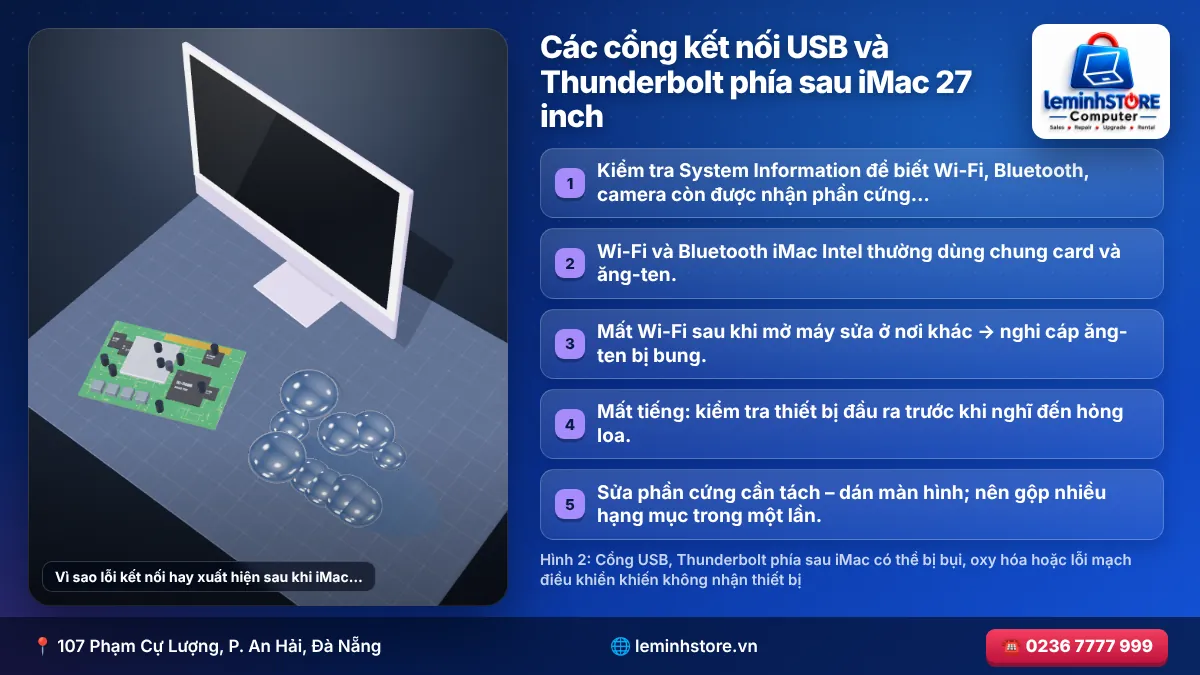
🧪 Vì sao lỗi kết nối hay xuất hiện sau khi iMac được mở ra sửa?
Một tình huống kỹ thuật viên gặp khá thường xuyên: khách mang iMac đi nâng cấp SSD, thay màn hình hoặc vệ sinh ở một nơi nào đó, sau đó máy bị mất Wi-Fi, Bluetooth chập chờn, camera không nhận hoặc micro không thu được âm thanh. Nguyên nhân là bên trong iMac có nhiều cáp và đầu nối rất mảnh nằm ngay phía sau màn hình hoặc dọc thân máy: cáp ăng-ten Wi-Fi/Bluetooth, cáp camera, cáp micro, cáp cảm biến. Khi tách màn hình hoặc tháo mainboard, chỉ một thao tác vội vàng là đủ làm bung đầu nối, kẹp cáp dưới khung, hoặc làm rách cáp.
Những lỗi này không phải lúc nào cũng xuất hiện ngay; có khi cáp chỉ lỏng nhẹ, vài ngày sau mới mất tín hiệu hoàn toàn. Vì vậy, sau mỗi lần sửa chữa có mở máy, bạn nên kiểm tra nhanh: Wi-Fi ở cả hai băng tần, kết nối Bluetooth với bàn phím chuột, camera trong Photo Booth, micro trong mục Sound → Input, loa ở nhiều mức âm lượng. Nếu có bất thường, hãy liên hệ ngay nơi đã sửa để được kiểm tra theo bảo hành.
Tại leminhSTORE, mọi iMac sau khi mở máy đều được kiểm tra đầy đủ các chức năng này trước khi dán màn hình – vì khi đã dán, việc mở lại để cắm một sợi cáp sẽ tốn thêm thời gian và keo dán của khách.
🧰 Giải pháp tạm thời trong lúc chờ sửa
Nếu công việc không thể gián đoạn, bạn có thể dùng các giải pháp tạm thời sau trong khi chờ sửa chữa. Với Wi-Fi: dùng cáp mạng LAN, hoặc bộ chuyển USB sang Ethernet, hoặc một USB Wi-Fi tương thích macOS. Với Bluetooth: dùng bàn phím, chuột có dây, hoặc kết nối Magic Keyboard, Magic Mouse bằng cáp sạc. Với loa: dùng loa ngoài qua cổng 3,5mm, USB hoặc tai nghe; với màn hình ngoài có loa, chọn đầu ra là màn hình. Với camera và micro: dùng webcam USB có micro tích hợp – giải pháp rẻ, cắm là chạy, thường cho chất lượng tốt hơn camera iMac đời cũ.
Những giải pháp này giúp bạn làm việc bình thường, nhưng không nên trì hoãn quá lâu nếu lỗi có dấu hiệu liên quan đến mainboard (ví dụ nhiều chức năng cùng mất một lúc), vì có thể là dấu hiệu sớm của sự cố lớn hơn.
🧷 Khi nhiều chức năng cùng mất: dấu hiệu lỗi mainboard
Nếu iMac đồng thời mất Wi-Fi, Bluetooth, âm thanh hoặc một số cổng USB, khả năng cao lỗi không nằm ở từng linh kiện riêng lẻ mà ở mainboard – chẳng hạn một đường nguồn phụ cấp cho nhiều thiết bị bị mất, chip điều khiển bị lỗi, hoặc mạch bị ăn mòn do ẩm. Với iMac đặt ở phòng ẩm, gần cửa sổ hay khu vực gần biển, hiện tượng oxy hóa trên mainboard sau nhiều năm không phải hiếm.
Trong trường hợp này, kỹ thuật viên cần tháo mainboard, kiểm tra dưới kính hiển vi và đo các đường nguồn liên quan. Việc thay card Wi-Fi hay loa riêng lẻ sẽ không giải quyết được vấn đề. Đây là lý do chẩn đoán tổng thể quan trọng hơn việc thay thử từng linh kiện.
🏷️ Lưu ý theo từng đời iMac
iMac 2009–2011: card Wi-Fi/Bluetooth đời cũ, chuẩn Wi-Fi chậm; một số máy có thể nâng cấp card tương thích đời mới hơn nhưng phụ thuộc macOS hỗ trợ. Camera chất lượng thấp so với hiện nay.
iMac 2012–2020 (Intel, thân mỏng): card Wi-Fi/Bluetooth nằm trên mainboard hoặc gần mainboard, cáp ăng-ten mảnh chạy lên khu vực phía sau màn hình. Đây là nhóm máy hay gặp lỗi ăng-ten bị bung sau khi mở máy sửa chữa. Loa nằm ở phần cằm máy.
iMac 24 inch chip M: Wi-Fi và Bluetooth tích hợp chặt chẽ trên mainboard, loa nhiều bộ phận chất lượng cao, camera 1080p. Lỗi phần cứng ít gặp; nếu có, việc sửa đòi hỏi kỹ thuật vi hàn và linh kiện đặc thù. Lỗi phổ biến hơn trên dòng này là cấu hình phần mềm, quyền truy cập và kết nối phụ kiện Bluetooth.
- Kiểm tra System Information để biết Wi-Fi, Bluetooth, camera còn được nhận phần cứng không.
- Wi-Fi và Bluetooth iMac Intel thường dùng chung card và ăng-ten.
- Mất Wi-Fi sau khi mở máy sửa ở nơi khác → nghi cáp ăng-ten bị bung.
- Mất tiếng: kiểm tra thiết bị đầu ra trước khi nghĩ đến hỏng loa.
- Sửa phần cứng cần tách – dán màn hình; nên gộp nhiều hạng mục trong một lần.
📍 Sửa iMac mất Wi-Fi, Bluetooth, loa, camera tại Đà Nẵng
leminhSTORE (107 Phạm Cự Lượng, P. An Hải, Đà Nẵng) kiểm tra miễn phí các lỗi kết nối, âm thanh, camera trên iMac Intel và iMac 24 inch chip M. Lỗi phần mềm được xử lý ngay khi khách chờ; lỗi phần cứng được sửa trong ngày với linh kiện có sẵn, kèm tách – dán màn hình đúng kỹ thuật và chạy thử đầy đủ trước khi bàn giao.
❓ Câu hỏi thường gặp
❓ iMac báo "Wi-Fi: No hardware installed" là hỏng gì?
macOS không nhận được card Wi-Fi. Thử reset SMC và NVRAM (iMac Intel), khởi động lại. Nếu vẫn báo lỗi, card Wi-Fi/Bluetooth hoặc kết nối của nó có vấn đề, cần mở máy kiểm tra.
❓ Sửa Wi-Fi, loa, camera iMac có phải tách màn hình không?
Có. Card Wi-Fi, loa và camera nằm bên trong thân máy, phía sau màn hình. Kỹ thuật viên cần tách màn hình bằng dụng cụ chuyên dụng và dán lại bằng bộ keo mới.
❓ Magic Keyboard không kết nối được iMac phải làm sao?
Kiểm tra pin, tắt bật thiết bị, xóa và ghép nối lại. Có thể dùng cáp để kết nối tạm. Nếu nhiều thiết bị Bluetooth đều không kết nối được, lỗi có thể ở Bluetooth của iMac.
❓ Loa iMac bị rè có tự hết không?
Không. Rè do rách màng loa, cuộn dây hỏng hoặc vật lạ không tự hết. Nếu chỉ rè ở âm lượng cao, giảm âm lượng có thể dùng tạm, nhưng nên kiểm tra và thay loa.
❓ Camera iMac đen màn hình khi gọi video là sao?
Kiểm tra quyền truy cập camera của ứng dụng trong System Settings → Privacy & Security → Camera, thử ứng dụng khác như Photo Booth. Nếu không ứng dụng nào dùng được và System Report không thấy camera, có thể lỗi phần cứng.
❓ Thay card Wi-Fi iMac có nâng cấp lên chuẩn mới được không?
Một số đời iMac có thể thay card Wi-Fi/Bluetooth tương thích đời mới hơn, nhưng cần đúng chuẩn đầu nối, ăng-ten và driver macOS hỗ trợ. Kỹ thuật viên sẽ tư vấn theo từng đời máy.
❓ Mất tiếng sau khi cập nhật macOS phải làm gì?
Kiểm tra thiết bị đầu ra trong System Settings → Sound, khởi động lại máy, reset NVRAM (Intel). Gỡ các phần mềm âm thanh bên thứ ba (driver card âm thanh, phần mềm thu âm) nếu có xung đột.
❓ Sửa Wi-Fi, loa, camera iMac mất bao lâu?
Thường 1 ngày nếu có sẵn linh kiện, bao gồm tách – dán màn hình và chạy thử. Nếu cần đặt linh kiện đặc thù, có thể 3–7 ngày.
❓ iMac dùng cáp mạng LAN có ổn định hơn Wi-Fi không?
Có. Kết nối có dây ổn định hơn, độ trễ thấp hơn và không bị nhiễu, rất phù hợp cho họp trực tuyến, tải dữ liệu lớn hoặc khi Wi-Fi văn phòng đông thiết bị.
❓ Magic Mouse hay mất kết nối với iMac có phải lỗi iMac?
Không hẳn. Pin yếu, khoảng cách xa, vật cản kim loại hoặc nhiễu từ thiết bị USB 3.0 thường là nguyên nhân. Nếu mọi thiết bị Bluetooth đều chập chờn, mới nghi ngờ Bluetooth của iMac.
❓ Cổng tai nghe iMac chỉ nghe một bên là do đâu?
Thường do giắc tai nghe cắm chưa hết, cổng bị bụi hoặc tai nghe hỏng. Thử tai nghe khác và vệ sinh nhẹ cổng. Nếu vẫn lỗi, cổng âm thanh hoặc mạch âm thanh có thể cần sửa.
❓ Có nâng cấp camera iMac đời cũ lên camera tốt hơn được không?
Thường không thể thay camera tích hợp sang loại khác đời vì khác đầu nối và driver. Giải pháp thực tế là dùng webcam USB chất lượng cao đặt trên cạnh màn hình, vừa tiện vừa cho hình ảnh tốt hơn camera đời cũ.
❓ Sửa loa iMac có cần thay cả hai bên?
Không bắt buộc. Nếu chỉ một bên hỏng, có thể thay bên đó. Tuy nhiên, với máy đã dùng lâu, thay cả hai giúp âm thanh cân bằng hơn – kỹ thuật viên sẽ tư vấn khi kiểm tra.
❓ Sửa Wi-Fi, loa, camera iMac được bảo hành bao lâu?
Thông thường 3–6 tháng cho linh kiện thay thế và phần công sửa chữa, tùy linh kiện. Thời hạn được báo rõ khi bàn giao và linh kiện được dán tem bảo hành.
❓ iMac mất Bluetooth thì làm sao thao tác để sửa phần mềm?
Hãy cắm một bàn phím và chuột có dây USB, hoặc nối Magic Keyboard, Magic Mouse bằng cáp sạc vào iMac. Khi đó bạn có thể thao tác bình thường để vào cài đặt, khởi động lại, reset hoặc mang máy đi kiểm tra.
❓ Có nên tự mở iMac để cắm lại cáp ăng-ten Wi-Fi?
Không khuyến nghị. Việc này đòi hỏi tách màn hình dán keo, rất dễ làm vỡ kính hoặc đứt cáp màn hình nếu không có dụng cụ. Hãy để kỹ thuật viên thực hiện.
❓ Sửa lỗi kết nối iMac có làm mất dữ liệu không?
Không. Các thao tác sửa Wi-Fi, Bluetooth, loa, camera không ảnh hưởng đến ổ lưu trữ. Dữ liệu và phần mềm của bạn được giữ nguyên.
- 🔗 Sửa iMac 24 inch M1, M3, M4: lỗi thường gặp, cáp nguồn từ tính, màn hình, khôi phục DFU và bảng giá 2026
- 🔗 Nâng cấp SSD cho iMac chạy chậm: thay HDD, Fusion Drive bằng SSD – hướng dẫn chọn ổ và bảng giá 2026
- 🔗 iMac nóng, quạt kêu to, tự tắt: vệ sinh iMac và thay keo tản nhiệt đúng chuẩn – bảng giá 2026
- 🔗 Sửa card đồ họa iMac: màn hình sọc, nhiễu ô vuông, treo logo, khởi động lại – nguyên nhân và bảng giá 2026
- 🔗 Nâng cấp RAM iMac 27 inch, 21.5 inch: đời nào nâng được, chọn RAM đúng chuẩn và bảng giá 2026