iMac 27 inch Intel (2012–2020) có cửa RAM phía sau với 4 khe SO-DIMM – nâng cấp dễ, không cần tách màn hình, chỉ mất vài phút. iMac 21,5 inch tùy đời: nhiều đời có RAM hàn chết, một số đời (thường từ 2017 trở đi) có khe RAM nhưng nằm sau màn hình, phải tách màn hình để nâng cấp. iMac 24 inch chip M dùng bộ nhớ hợp nhất không nâng cấp được. Cần chọn đúng chuẩn DDR3/DDR4, bus (1600/1867/2400/2666 MHz), lắp theo cặp để chạy kênh đôi. Giá năm 2026 tham khảo: 16GB (2×8GB) 900.000 – 1.800.000đ, 32GB (2×16GB) 1.700.000 – 3.200.000đ, 64GB (4×16GB) 3.400.000 – 6.200.000đ (iMac 27 inch, đã gồm công lắp).
- 🧠 iMac của bạn có đang thiếu RAM không?
- 🧩 Đời iMac nào nâng cấp RAM được?
- 🔎 Chọn RAM đúng chuẩn cho iMac
- 🎯 Nên nâng RAM iMac lên bao nhiêu?
- 💰 Bảng giá nâng cấp RAM iMac 2026 (tham khảo, đã gồm công lắp)
- 🔧 Quy trình nâng cấp RAM iMac 27 inch tại leminhSTORE
- 🧰 Nâng cấp RAM iMac 21,5 inch: những điều cần biết
- ⚠️ Những lỗi thường gặp khi tự nâng cấp RAM iMac
- 🔁 RAM, SSD hay đổi máy: thứ tự ưu tiên hợp lý cho iMac cũ
- 📖 RAM hoạt động thế nào trên macOS: vì sao "RAM trống" không phải mục tiêu?
- 🏢 Nâng cấp RAM cho iMac văn phòng: lợi ích khi làm đồng loạt
- 📌 Hướng dẫn nhanh: tự lắp RAM cho iMac 27 inch an toàn
- 🧪 Kiểm tra RAM lỗi trên iMac
- 📍 Nâng cấp RAM iMac tại Đà Nẵng
- ❓ Câu hỏi thường gặp
Với iMac, RAM là nâng cấp thứ hai mang lại hiệu quả lớn, chỉ sau việc thay ổ HDD bằng SSD. Nhiều iMac Intel xuất xưởng với 8GB RAM – đủ dùng vào thời điểm mua, nhưng ngày nay chỉ một trình duyệt với vài chục tab, cộng thêm Zoom, Photoshop hoặc phần mềm văn phòng là đã chạm giới hạn. Khi thiếu RAM, macOS phải dùng ổ đĩa làm bộ nhớ ảo, khiến máy chậm hẳn, đặc biệt nếu iMac còn dùng HDD.
Điểm đặc biệt là iMac 27 inch Intel có thiết kế cửa RAM rất tiện: bạn có thể nâng cấp RAM trong vài phút mà không phải tách màn hình. Bài viết này giúp bạn xác định iMac của mình nâng cấp được không, cần RAM loại nào, bao nhiêu là đủ, và những lưu ý quan trọng để RAM mới chạy ổn định.
🧠 iMac của bạn có đang thiếu RAM không?
Mở Activity Monitor (Applications → Utilities), chọn tab Memory. Ở cuối cửa sổ có biểu đồ Memory Pressure (Áp lực bộ nhớ):
| Màu Memory Pressure | Ý nghĩa | Hành động |
|---|---|---|
| Xanh lá | RAM đủ dùng | Không cần nâng cấp |
| Vàng | RAM bắt đầu căng, macOS nén bộ nhớ | Cân nhắc nâng cấp nếu thường xuyên |
| Đỏ | Thiếu RAM, dùng nhiều bộ nhớ ảo trên ổ đĩa | Nên nâng cấp |
Hãy quan sát khi bạn làm việc bình thường với các ứng dụng hay dùng. Nếu biểu đồ thường xuyên ở vàng hoặc đỏ, đồng thời mục Swap Used (bộ nhớ hoán đổi) lên vài GB, iMac của bạn đang thiếu RAM.
Nếu iMac của bạn vẫn dùng HDD hoặc Fusion Drive, hãy ưu tiên nâng cấp SSD trước (hoặc cùng lúc). Thiếu RAM trên máy dùng HDD đặc biệt chậm, vì bộ nhớ ảo phải ghi xuống ổ cơ. Với SSD, ngay cả khi RAM hơi thiếu, máy vẫn phản hồi nhanh hơn nhiều.
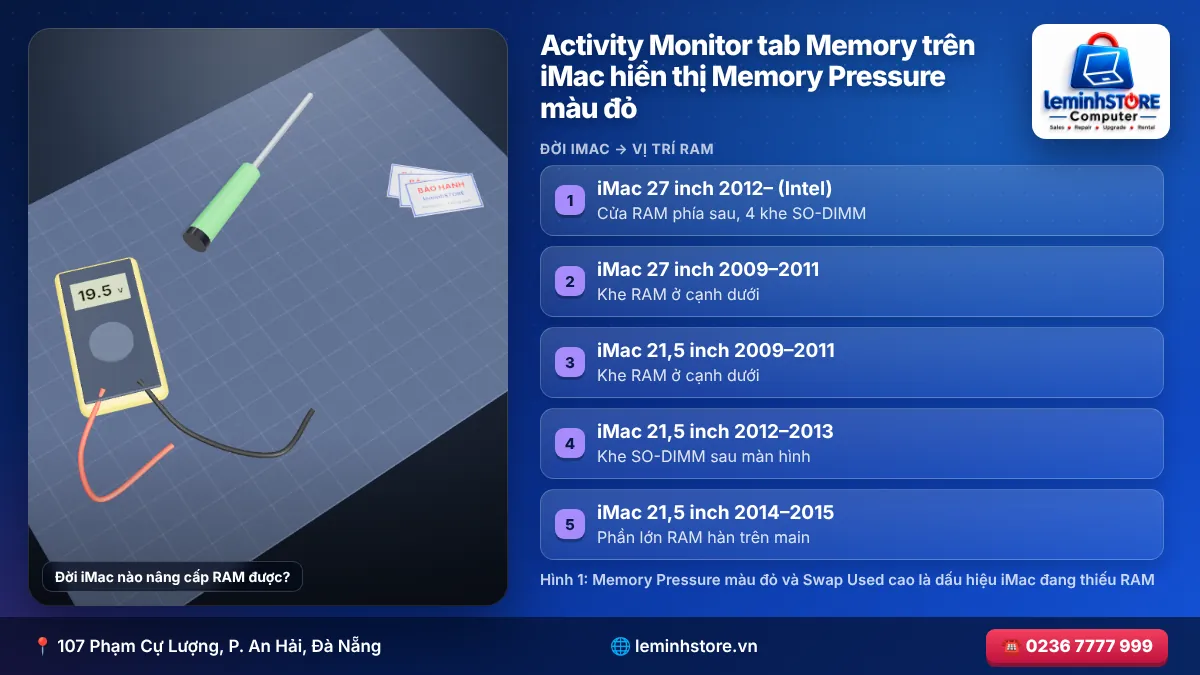
🧩 Đời iMac nào nâng cấp RAM được?
| Đời iMac | Vị trí RAM | Khả năng nâng cấp | Ghi chú |
|---|---|---|---|
| iMac 27 inch 2012–2020 (Intel) | Cửa RAM phía sau, 4 khe SO-DIMM | ✅ Dễ, không cần tách màn | Dòng nâng cấp RAM thuận tiện nhất |
| iMac 27 inch 2009–2011 | Khe RAM ở cạnh dưới | ✅ Dễ | Dùng DDR3 đời cũ |
| iMac 21,5 inch 2009–2011 | Khe RAM ở cạnh dưới | ✅ Dễ | DDR3 |
| iMac 21,5 inch 2012–2013 | Khe SO-DIMM sau màn hình | ⚠️ Cần tách màn hình | DDR3 |
| iMac 21,5 inch 2014–2015 | Phần lớn RAM hàn trên main | ❌ Thường không nâng được | Kiểm tra theo cấu hình |
| iMac 21,5 inch 2017–2019 | Khe SO-DIMM sau màn hình (đa số cấu hình) | ⚠️ Cần tách màn hình | DDR4 |
| iMac 24 inch chip M | Bộ nhớ hợp nhất trong chip | ❌ Không nâng cấp | Chọn đủ RAM khi mua |
Số khe, chuẩn RAM và dung lượng tối đa phụ thuộc chính xác từng năm sản xuất. Bạn có thể xem cấu hình hiện tại tại logo Apple → About This Mac → More Info → System Report → Memory, hoặc tra số serial trên trang hỗ trợ của Apple. Với iMac 27 inch, cửa sổ Memory trong About This Mac còn hiển thị sơ đồ các khe RAM đang dùng.
🔎 Chọn RAM đúng chuẩn cho iMac
RAM cho iMac là loại SO-DIMM (cùng kích thước với RAM laptop), không phải RAM máy tính bàn. Ba thông số cần khớp: chuẩn (DDR3, DDR3L hay DDR4), tốc độ bus và dung lượng mỗi thanh mà máy hỗ trợ.
| Đời iMac (tham khảo) | Chuẩn RAM | Bus thường dùng |
|---|---|---|
| iMac 2011 | DDR3 | 1333 MHz |
| iMac 2012–2013 | DDR3 | 1600 MHz |
| iMac 27 inch 2014–2015 | DDR3/DDR3L | 1600 MHz (5K 2015: 1867 MHz) |
| iMac 2017 | DDR4 | 2400 MHz |
| iMac 2019–2020 | DDR4 | 2666 MHz |
Lắp RAM bus cao hơn mức máy hỗ trợ (ví dụ DDR4 3200 cho máy 2666) thường vẫn chạy được vì RAM tự hạ xuống bus của máy, nhưng không mang lại lợi ích tốc độ. Lắp RAM bus thấp hơn có thể khiến cả hệ thống chạy ở bus thấp, hoặc không khởi động được. Đặc biệt, DDR3 và DDR4 có vị trí khấc khác nhau, không thể lắp lẫn.
Lắp theo cặp để chạy kênh đôi
iMac 27 inch có 4 khe RAM, tổ chức thành hai cặp kênh. Để đạt băng thông tối đa, RAM nên được lắp theo cặp cùng dung lượng, cùng loại vào đúng vị trí khe theo hướng dẫn của Apple (thường in trên khay RAM hoặc có sơ đồ trong tài liệu hỗ trợ). Ví dụ, nếu máy đang có 2×4GB và bạn muốn lên 24GB, có thể lắp thêm 2×8GB vào hai khe còn trống. Nếu muốn 32GB, có thể thay toàn bộ bằng 2×16GB hoặc 4×8GB.
Với iMac 21,5 inch có 2 khe, cách tốt nhất là lắp hai thanh giống hệt nhau.
🎯 Nên nâng RAM iMac lên bao nhiêu?
| Nhu cầu sử dụng | Dung lượng khuyến nghị |
|---|---|
| Văn phòng, kế toán, web, học tập | 16GB |
| Văn phòng nặng, nhiều tab, họp online song song | 16–24GB |
| Thiết kế 2D (Photoshop, Illustrator), chỉnh ảnh | 24–32GB |
| Dựng video Full HD – 4K (Final Cut Pro, Premiere Pro) | 32–64GB |
| Dựng hình 3D, kiến trúc, máy ảo, lập trình nặng | 32–64GB trở lên |
| Âm nhạc, thư viện âm thanh lớn | 32GB trở lên |
Với iMac 27 inch 5K đời 2017–2020, nâng lên 32GB là mức "ngọt" cho đa số người làm sáng tạo nội dung: đủ thoải mái cho Photoshop, Lightroom, dựng video cơ bản, mà chi phí vẫn hợp lý.
💰 Bảng giá nâng cấp RAM iMac 2026 (tham khảo, đã gồm công lắp)
| Gói nâng cấp | iMac 27 inch (cửa RAM) (VNĐ) | iMac 21,5 inch (tách màn hình) (VNĐ) |
|---|---|---|
| 8GB (1×8GB hoặc 2×4GB) DDR3 | 500.000 – 900.000 | 1.000.000 – 1.500.000 |
| 16GB (2×8GB) DDR3/DDR4 | 900.000 – 1.800.000 | 1.400.000 – 2.400.000 |
| 32GB (2×16GB) DDR4 | 1.700.000 – 3.200.000 | 2.300.000 – 3.800.000 |
| 32GB (4×8GB) DDR3 (đời 2012–2015) | 1.800.000 – 3.000.000 | – |
| 64GB (4×16GB) DDR4 | 3.400.000 – 6.200.000 | – |
| 128GB (4×32GB) DDR4 (đời 2020) | 7.000.000 – 12.000.000 | – |
Giá RAM biến động theo thị trường bộ nhớ toàn cầu. Với iMac 21,5 inch, nếu kết hợp nâng cấp SSD cùng lúc, chi phí tách – dán màn hình chỉ tính một lần.
🔧 Quy trình nâng cấp RAM iMac 27 inch tại leminhSTORE
Với iMac 27 inch Intel, nâng cấp RAM là một trong những dịch vụ nhanh nhất tại xưởng – thường hoàn tất trong khoảng 15 phút, khách có thể ngồi chờ. Dù đơn giản, quy trình vẫn cần tuân thủ các bước để đảm bảo RAM chạy ổn định.
Đầu tiên, kỹ thuật viên kiểm tra cấu hình hiện tại: số khe đang dùng, dung lượng và bus của từng thanh, phiên bản macOS. Dựa trên nhu cầu của khách và ngân sách, kỹ thuật viên tư vấn phương án: thêm RAM vào khe trống hay thay toàn bộ, nên lên bao nhiêu GB.
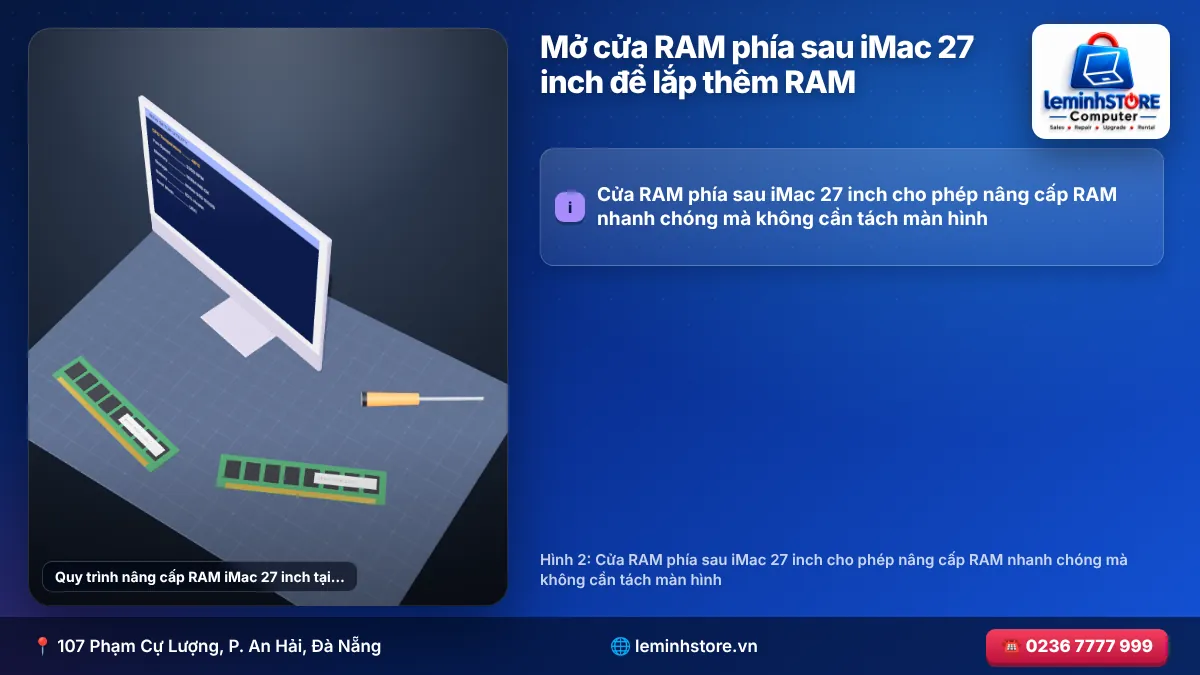
Sau đó, máy được tắt hẳn và rút điện, chờ vài phút để linh kiện nguội và tụ xả bớt điện. iMac được đặt úp mặt màn hình lên một bề mặt mềm, sạch (khăn mềm hoặc tấm đệm) để không làm trầy kính. Cửa RAM phía sau, ngay trên cổng cắm dây nguồn, được mở bằng cách bấm nút nhỏ. Khay RAM được gạt ra, các thanh RAM được lắp vào đúng khe theo sơ đồ, đúng chiều (khấc RAM hướng đúng phía), đẩy đến khi chắc chắn. Khay được đẩy về vị trí, cửa RAM được đóng lại.
Cuối cùng, máy được khởi động, kỹ thuật viên kiểm tra About This Mac → Memory để xác nhận dung lượng, bus, vị trí khe hiển thị đúng, rồi chạy một bài kiểm tra bộ nhớ ngắn để đảm bảo RAM ổn định. Nếu iMac kêu ba tiếng bíp hoặc không lên hình sau khi lắp RAM, RAM sẽ được kiểm tra lại từng thanh.
Studio dùng iMac 27 inch 2019 với 8GB RAM (2×4GB) và SSD, thường xuyên xuất hàng trăm ảnh RAW từ Lightroom, máy đơ, Memory Pressure liên tục ở mức đỏ. Kỹ thuật viên tư vấn lắp thêm 2×16GB vào hai khe trống, nâng tổng lên 40GB – vẫn giữ RAM cũ để tiết kiệm. Sau nâng cấp, Memory Pressure luôn ở mức xanh khi xuất ảnh, thời gian xuất giảm rõ rệt, máy không còn đơ khi vừa xuất vừa chỉnh ảnh. Chi phí khoảng 2.600.000đ, hoàn thành trong 15 phút.
🧰 Nâng cấp RAM iMac 21,5 inch: những điều cần biết
Khác với bản 27 inch, iMac 21,5 inch không có cửa RAM. Với các đời có khe RAM, khe nằm trên mainboard phía sau màn hình, nên việc nâng cấp đòi hỏi tách màn hình bằng dụng cụ cắt keo, tháo một số bộ phận để tiếp cận khe RAM, rồi dán lại màn hình bằng bộ keo mới. Chi phí và thời gian vì vậy cao hơn bản 27 inch.
Lời khuyên quan trọng: nếu iMac 21,5 inch của bạn vừa thiếu RAM vừa dùng HDD hoặc Fusion Drive, hãy kết hợp nâng cấp RAM và SSD trong cùng một lần tách màn hình. Đây là cách tiết kiệm nhất, vì chi phí tách – dán màn hình và keo chỉ tính một lần, đồng thời máy được "hồi sinh" toàn diện: nhanh khi khởi động, mượt khi đa nhiệm.
Với các đời iMac 21,5 inch có RAM hàn chết, không có cách nâng cấp RAM thông thường. Trong trường hợp này, nâng cấp SSD vẫn mang lại cải thiện đáng kể, vì bộ nhớ ảo trên SSD nhanh hơn rất nhiều so với HDD.
⚠️ Những lỗi thường gặp khi tự nâng cấp RAM iMac
Dù iMac 27 inch có cửa RAM tiện lợi, người dùng tự nâng cấp vẫn hay gặp một số lỗi. Phổ biến nhất là mua nhầm loại RAM: mua RAM máy bàn (DIMM, dài hơn) thay vì SO-DIMM, mua DDR4 cho máy DDR3 hoặc ngược lại. Lỗi thứ hai là lắp sai chiều hoặc chưa cắm chặt: thanh RAM có khấc lệch, nếu đặt ngược sẽ không vào hết; khi chưa vào hết, máy sẽ kêu bíp hoặc không lên hình. Lỗi thứ ba là lắp lệch kênh: lắp hai thanh khác dung lượng vào cùng một kênh khiến máy không chạy kênh đôi tối ưu.
Ngoài ra, một số người dùng mua RAM giá rẻ không rõ nguồn gốc. Những thanh RAM này có thể chạy được lúc đầu nhưng gây lỗi ngẫu nhiên về sau – ứng dụng thoát đột ngột, kernel panic, tệp bị hỏng – rất khó chẩn đoán vì không xảy ra liên tục. Với máy làm việc chính, nên chọn RAM từ thương hiệu uy tín, có bảo hành dài hạn.
Cuối cùng, cần đặc biệt cẩn thận khi đặt iMac úp xuống để mở cửa RAM: mặt kính màn hình lớn, nếu đặt lên bề mặt cứng có vật nhỏ (ốc vít, hạt cát) có thể làm trầy hoặc nứt kính. Luôn dùng khăn mềm, sạch, trải trên mặt bàn phẳng.
🔁 RAM, SSD hay đổi máy: thứ tự ưu tiên hợp lý cho iMac cũ
Nếu bạn đang có một chiếc iMac Intel chạy chậm và muốn đầu tư hợp lý, đây là thứ tự ưu tiên mà kỹ thuật viên thường tư vấn:
Thứ nhất – SSD, nếu máy còn dùng HDD hoặc Fusion Drive. Đây là nâng cấp mang lại khác biệt lớn nhất về cảm giác sử dụng.
Thứ hai – RAM, nếu Memory Pressure thường xuyên vàng/đỏ. Với iMac 27 inch, chi phí thấp, thực hiện nhanh.
Thứ ba – vệ sinh, thay keo tản nhiệt, nếu máy nóng, quạt kêu to. Kết hợp với nâng cấp SSD để chỉ tách màn hình một lần.
Cuối cùng – cân nhắc đổi máy, nếu iMac đã không còn nhận macOS mới, CPU quá yếu cho công việc, hoặc cần các tính năng mới. Với iMac 27 inch 5K, một hướng đi thú vị là tận dụng màn hình 5K (nếu máy hỏng nặng) kết hợp với một máy Mac mini chip M.
Với iMac 27 inch đời 2017–2020, sau khi nâng cấp SSD và RAM đầy đủ, máy vẫn là một công cụ làm việc mạnh mẽ cho thiết kế, văn phòng và sáng tạo nội dung trong nhiều năm, với tổng chi phí nâng cấp chỉ bằng một phần nhỏ giá một chiếc máy mới cùng kích thước màn hình.
📖 RAM hoạt động thế nào trên macOS: vì sao "RAM trống" không phải mục tiêu?
Nhiều người dùng mở Activity Monitor, thấy RAM đã dùng gần hết và lo lắng máy thiếu RAM. Thực tế, macOS được thiết kế để tận dụng RAM tối đa: những dữ liệu, ứng dụng bạn vừa dùng được giữ lại trong bộ nhớ đệm (Cached Files) để lần mở sau nhanh hơn. RAM trống là RAM lãng phí. Vì vậy, con số "Memory Used" cao không có nghĩa là máy thiếu RAM.
Chỉ số đáng tin cậy nhất là Memory Pressure. Khi nhu cầu bộ nhớ tăng, macOS trước tiên giải phóng bộ nhớ đệm, sau đó nén bộ nhớ (Compressed) – kỹ thuật giúp chứa nhiều dữ liệu hơn trong cùng dung lượng RAM, đổi lại tốn một chút CPU. Chỉ khi nén không đủ, macOS mới chuyển dữ liệu xuống ổ đĩa (Swap). Swap trên SSD còn chấp nhận được, nhưng trên HDD thì rất chậm – đó là lúc bạn thấy vòng tròn cầu vồng xuất hiện liên tục.
Hiểu điều này giúp bạn đưa ra quyết định nâng cấp đúng: nếu Memory Pressure luôn xanh dù "Memory Used" cao, bạn chưa cần thêm RAM. Nếu Memory Pressure thường xuyên vàng/đỏ và Swap tăng lên nhiều GB, nâng cấp RAM sẽ cải thiện rõ rệt trải nghiệm.
Ngoài ra, các phần mềm quảng cáo "dọn RAM", "giải phóng bộ nhớ" cho Mac thường không cần thiết, thậm chí phản tác dụng vì xóa bộ nhớ đệm mà macOS đang dùng để tăng tốc. Hãy để macOS tự quản lý bộ nhớ.
🏢 Nâng cấp RAM cho iMac văn phòng: lợi ích khi làm đồng loạt
Nhiều văn phòng, trường học, studio tại Đà Nẵng sử dụng hàng loạt iMac 27 inch mua cùng thời điểm. Sau vài năm, khi phần mềm nặng hơn, các máy cùng lúc trở nên chậm. Nâng cấp RAM đồng loạt mang lại nhiều lợi ích: chi phí mỗi máy thấp hơn khi mua số lượng, thời gian gián đoạn công việc ngắn (mỗi iMac 27 inch chỉ mất khoảng 15 phút), và cấu hình các máy đồng nhất giúp bộ phận IT dễ quản lý.
Một kế hoạch hợp lý là khảo sát cấu hình toàn bộ máy (RAM, ổ cứng, phiên bản macOS), đo Memory Pressure trên các máy đại diện khi làm việc thực tế, sau đó chọn mức RAM phù hợp cho từng nhóm người dùng – ví dụ 16GB cho kế toán, hành chính; 32GB cho thiết kế, dựng phim. Với những máy còn dùng HDD, nên lên lịch nâng cấp SSD cùng đợt.
leminhSTORE hỗ trợ khảo sát và nâng cấp tại chỗ cho văn phòng trong khu vực Đà Nẵng, giúp hạn chế việc vận chuyển iMac – vốn có màn hình lớn dễ hư hỏng khi di chuyển.
📌 Hướng dẫn nhanh: tự lắp RAM cho iMac 27 inch an toàn
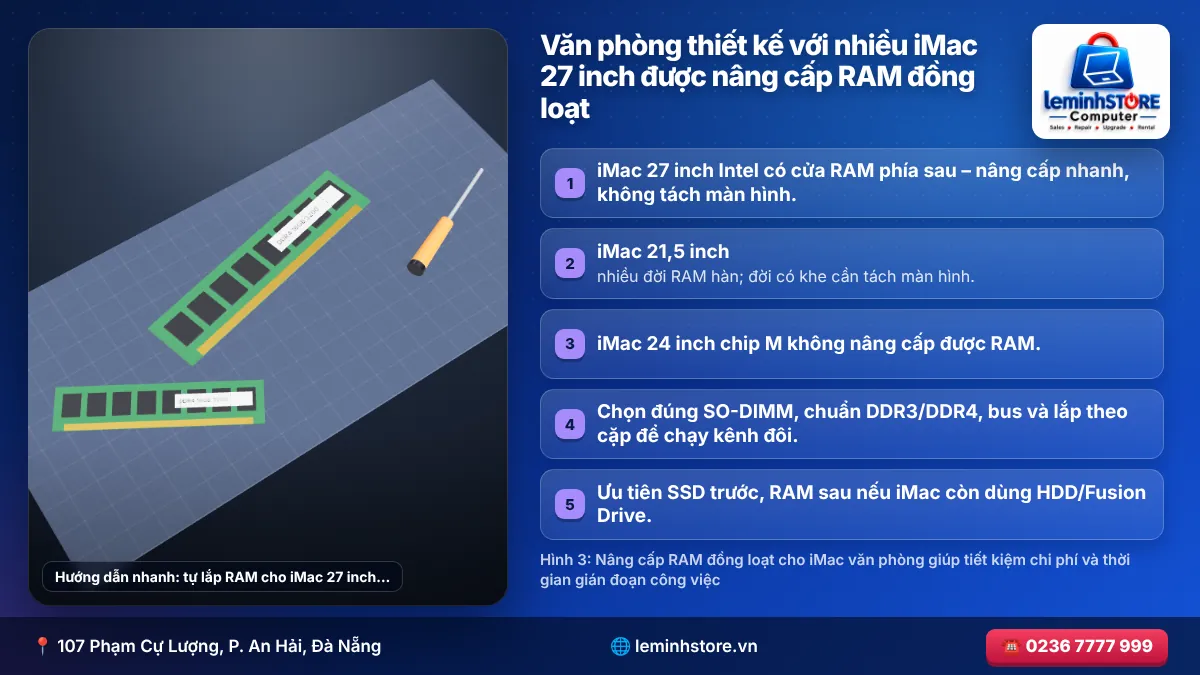
Nếu bạn muốn tự nâng cấp RAM cho iMac 27 inch, hãy làm theo các bước sau và tuyệt đối cẩn thận với mặt kính màn hình. Tắt máy hoàn toàn, rút dây nguồn và tất cả cáp, chờ khoảng 10 phút để máy nguội. Trải một chiếc khăn mềm, sạch trên mặt bàn phẳng, đặt iMac úp mặt màn hình lên khăn. Bấm nút nhỏ phía trên cổng cắm dây nguồn để mở nắp cửa RAM, nhấc nắp ra. Đẩy hai cần gạt hai bên khay RAM ra ngoài để khay nâng lên. Tháo thanh RAM cũ (nếu cần) bằng cách kéo thẳng lên, lắp thanh mới đúng chiều khấc, ấn đều cho đến khi vào hết. Đẩy cần gạt về vị trí, lắp lại nắp, dựng máy lên, cắm điện và khởi động. Kiểm tra About This Mac để xác nhận dung lượng mới.
Nếu máy kêu bíp hoặc không lên hình, hãy lặp lại quy trình, kiểm tra RAM đã cắm chặt và đúng khe chưa. Nếu vẫn không được, đừng cố thử nhiều lần – hãy mang máy đến kỹ thuật viên để kiểm tra RAM và khe cắm.
🧪 Kiểm tra RAM lỗi trên iMac
RAM lỗi có thể gây ra nhiều triệu chứng khó hiểu, khiến người dùng nghĩ đến lỗi phần mềm hay ổ cứng. Các dấu hiệu thường gặp gồm: iMac kêu ba tiếng bíp khi khởi động (trên các đời Intel có loa báo lỗi); máy khởi động lại ngẫu nhiên kèm thông báo lỗi; ứng dụng thoát đột ngột không theo quy luật; tệp vừa lưu bị hỏng; máy treo cứng khi dùng nhiều bộ nhớ; macOS báo dung lượng RAM ít hơn số RAM đã lắp.
Để kiểm tra, bạn có thể chạy Apple Diagnostics (tắt máy, bật lên giữ phím D trên iMac Intel) – công cụ này có kiểm tra bộ nhớ cơ bản. Kiểm tra trong About This Mac → System Report → Memory xem tất cả các khe có hiển thị trạng thái "OK" không. Nếu nghi ngờ một thanh RAM, có thể tháo từng thanh (với iMac 27 inch) để tìm thanh lỗi. Kỹ thuật viên còn dùng phần mềm kiểm tra bộ nhớ chuyên sâu chạy nhiều lượt để phát hiện những lỗi chỉ xảy ra ngẫu nhiên.
Với RAM gốc của Apple đã dùng nhiều năm, lỗi tiếp xúc do bụi hoặc oxy hóa chân RAM cũng có thể xảy ra, đặc biệt ở môi trường ẩm. Chỉ cần tháo RAM, vệ sinh chân tiếp xúc và lắp lại là đủ khắc phục trong nhiều trường hợp.
- iMac 27 inch Intel có cửa RAM phía sau – nâng cấp nhanh, không tách màn hình.
- iMac 21,5 inch: nhiều đời RAM hàn; đời có khe cần tách màn hình.
- iMac 24 inch chip M không nâng cấp được RAM.
- Chọn đúng SO-DIMM, chuẩn DDR3/DDR4, bus và lắp theo cặp để chạy kênh đôi.
- Ưu tiên SSD trước, RAM sau nếu iMac còn dùng HDD/Fusion Drive.
📍 Nâng cấp RAM iMac tại Đà Nẵng
leminhSTORE (107 Phạm Cự Lượng, P. An Hải, Đà Nẵng) có sẵn RAM DDR3, DDR4 SO-DIMM cho các đời iMac phổ biến. Với iMac 27 inch, việc nâng cấp RAM thường hoàn tất trong khoảng 15 phút, khách có thể chờ lấy. Với iMac 21,5 inch, kỹ thuật viên tư vấn kết hợp nâng cấp SSD trong cùng một lần tách màn hình để tối ưu chi phí. Mọi RAM đều được kiểm tra ổn định trước khi bàn giao và bảo hành theo nhà sản xuất.
❓ Câu hỏi thường gặp
❓ iMac 27 inch có tự nâng cấp RAM được không?
Có. iMac 27 inch Intel có cửa RAM phía sau, chỉ cần tắt máy, rút điện, bấm nút mở cửa RAM, gạt khay ra và lắp thanh RAM đúng chiều. Tuy nhiên, cần chọn đúng loại RAM và lắp đúng vị trí khe để chạy kênh đôi.
❓ iMac 21,5 inch nâng cấp RAM có cần tách màn hình không?
Với đời có khe RAM (như 2012–2013, 2017–2019), khe nằm sau màn hình nên phải tách màn hình. Nhiều đời 2014–2015 có RAM hàn chết, không nâng cấp được.
❓ Lắp RAM khác hãng với RAM gốc có được không?
Được, nếu cùng chuẩn và cùng bus. Tốt nhất nên lắp theo cặp cùng loại, cùng dung lượng để chạy kênh đôi ổn định.
❓ iMac 27 inch tối đa bao nhiêu RAM?
Tùy đời: nhiều đời 2012–2015 hỗ trợ đến 32GB, các đời 2017–2019 đến 64GB, đời 2020 có thể đến 128GB. Hãy kiểm tra thông số theo năm sản xuất cụ thể.
❓ Nâng cấp RAM có cần cài lại macOS không?
Không. macOS tự nhận RAM mới khi khởi động. Bạn chỉ cần kiểm tra trong About This Mac rằng dung lượng và tốc độ RAM hiển thị đúng.
❓ iMac kêu bíp ba tiếng sau khi lắp RAM là sao?
Ba tiếng bíp lặp lại báo lỗi RAM: RAM chưa cắm chặt, lắp sai loại hoặc RAM lỗi. Tắt máy, rút điện và lắp lại RAM chắc chắn; nếu vẫn lỗi, thử từng thanh để tìm thanh hỏng.
❓ 16GB RAM có đủ cho iMac làm đồ họa không?
16GB đủ cho thiết kế 2D, chỉnh ảnh cơ bản. Với dựng video 4K, dựng hình 3D, chỉnh ảnh RAW nhiều lớp, nên nâng lên 32GB trở lên.
❓ iMac 24 inch chip M thiếu RAM phải làm sao?
Không thể nâng cấp RAM. Bạn có thể tối ưu bằng cách đóng bớt ứng dụng, giảm số tab trình duyệt. Nếu công việc thường xuyên thiếu RAM, cần cân nhắc máy có cấu hình bộ nhớ cao hơn.
❓ Có nên giữ lại RAM cũ khi nâng cấp iMac 27 inch?
Có thể giữ nếu RAM cũ cùng chuẩn, cùng bus với RAM mới và còn hoạt động tốt – giúp tăng tổng dung lượng với chi phí thấp. Nếu RAM cũ dung lượng nhỏ (2GB, 4GB), thay hoàn toàn bằng thanh dung lượng lớn sẽ gọn và ổn định hơn.
❓ Nâng cấp RAM có ảnh hưởng bảo hành Apple không?
Apple cho phép người dùng nâng cấp RAM trên iMac 27 inch thông qua cửa RAM, việc này thường không làm mất bảo hành nếu không gây hư hỏng. Với iMac 21,5 inch phải tách màn hình, việc mở máy ngoài hệ thống của Apple có thể ảnh hưởng bảo hành nếu máy còn trong thời hạn.
❓ Lắp thêm RAM có làm iMac nóng hơn không?
Không đáng kể. RAM tiêu thụ rất ít điện và tỏa nhiệt thấp. Ngược lại, khi đủ RAM, máy ít phải dùng ổ đĩa làm bộ nhớ ảo, hoạt động nhẹ nhàng hơn.
❓ Có thể lắp RAM 3 thanh trên iMac 27 inch không?
Máy vẫn chạy được, nhưng chỉ một phần dung lượng chạy kênh đôi. Để đạt hiệu năng tốt nhất, nên lắp 2 hoặc 4 thanh theo cặp cùng loại.
❓ RAM nâng cấp cho iMac được bảo hành bao lâu?
RAM từ các thương hiệu uy tín thường được bảo hành 3 năm đến trọn đời theo chính sách nhà sản xuất. Phần công lắp đặt được bảo hành theo chính sách cửa hàng.
❓ iMac nâng RAM xong vẫn chậm là do đâu?
Nếu iMac vẫn dùng HDD hoặc Fusion Drive, nút thắt chính là ổ cứng – cần nâng cấp SSD. Ngoài ra, máy có thể chậm do quá nhiệt, phần mềm chạy nền hoặc phiên bản macOS quá nặng so với cấu hình.
❓ Có cần mang iMac đến cửa hàng để nâng RAM không?
Với iMac 27 inch, kỹ thuật viên có thể nâng cấp tại chỗ cho văn phòng trong khu vực hỗ trợ. Với iMac 21,5 inch cần tách màn hình, nên thực hiện tại xưởng để đảm bảo điều kiện dán màn hình sạch bụi.
- 🔗 Cứu dữ liệu iMac: ổ HDD hỏng, Fusion Drive lỗi, iMac không khởi động – khả năng khôi phục và chi phí 2026
- 🔗 Cài lại macOS cho iMac, sửa lỗi phần mềm: iMac chậm, treo logo, quay cầu vồng, macOS cũ không cập nhật – hướng dẫn 2026
- 🔗 Sửa iMac mất Wi-Fi, Bluetooth, loa rè, mất tiếng, camera không nhận – nguyên nhân và cách khắc phục 2026
- 🔗 Sửa iMac 24 inch M1, M3, M4: lỗi thường gặp, cáp nguồn từ tính, màn hình, khôi phục DFU và bảng giá 2026
- 🔗 Nâng cấp SSD cho iMac chạy chậm: thay HDD, Fusion Drive bằng SSD – hướng dẫn chọn ổ và bảng giá 2026