iMac Intel đời 2012–2019 chạy chậm (khởi động 2–5 phút, quay vòng tròn cầu vồng, mở ứng dụng lâu) gần như luôn do ổ cứng HDD 5400 vòng/phút hoặc Fusion Drive. Nâng cấp lên SSD giúp khởi động còn khoảng 20–40 giây, mở ứng dụng nhanh gấp nhiều lần – hiệu quả nhất trong mọi nâng cấp iMac. Có hai cách: thay HDD 2,5/3,5 inch bằng SSD SATA, hoặc lắp SSD NVMe vào khe SSD trên mainboard (với đời có khe, cần đầu chuyển phù hợp). Nâng cấp cần tách màn hình. Giá năm 2026 tham khảo: SSD SATA 512GB trọn gói 1.800.000 – 2.800.000đ, SSD NVMe 1TB trọn gói 3.000.000 – 4.800.000đ (đã gồm keo dán màn hình, chưa gồm chuyển dữ liệu).
- 🐢 Vì sao iMac của bạn chậm? Kiểm tra trong 2 phút
- 🧩 Đời iMac nào nâng cấp SSD được và bằng cách nào?
- 💽 SSD SATA hay SSD NVMe cho iMac: chọn thế nào?
- 🌡️ Cảm biến nhiệt ổ cứng: chi tiết nhỏ nhiều nơi bỏ qua
- 💰 Bảng giá nâng cấp SSD iMac 2026 (tham khảo, đã gồm công tháo lắp và keo màn hình)
- 🔧 Quy trình nâng cấp SSD iMac tại leminhSTORE
- 🔁 Clone nguyên trạng hay cài mới macOS?
- 📈 Hiệu quả thực tế: iMac trước và sau khi nâng cấp SSD
- 🧠 Nâng cấp SSD kết hợp RAM: cấu hình "hồi sinh" iMac
- 🔌 Phương án không cần mở máy: SSD gắn ngoài làm ổ khởi động
- 🗂️ Chọn dung lượng SSD cho iMac theo nhu cầu
- 🩺 Ổ cứng iMac sắp hỏng: dấu hiệu cần nâng cấp ngay
- ⚠️ Rủi ro khi tự nâng cấp SSD iMac và cách tránh
- 📍 Nâng cấp SSD iMac tại Đà Nẵng
- ❓ Câu hỏi thường gặp
Có một sự thật mà nhiều người dùng iMac không biết: hầu hết iMac Intel bán ra trong giai đoạn 2012–2019, đặc biệt các bản tiêu chuẩn, dùng ổ cứng cơ HDD 5400 vòng/phút – loại ổ chậm nhất thường thấy trên máy tính hiện đại. Khi máy còn mới, macOS nhẹ hơn, bạn có thể không để ý. Nhưng qua nhiều lần nâng cấp macOS, dữ liệu tích tụ, ổ cứng lão hóa, iMac trở nên chậm đến mức khó chịu: bật máy xong phải đi pha cà phê, mở Photoshop mất vài phút, con trỏ quay vòng tròn cầu vồng liên tục.
Tin tốt là CPU, RAM và màn hình đẹp của iMac thường vẫn đủ sức cho nhiều năm nữa – chỉ có ổ cứng là "nút thắt cổ chai". Thay ổ cứng bằng SSD là cách hiệu quả nhất để hồi sinh chiếc iMac của bạn. Bài viết này giải thích đời iMac nào nâng cấp được, chọn loại SSD nào, quy trình nâng cấp an toàn và bảng giá tham khảo.
🐢 Vì sao iMac của bạn chậm? Kiểm tra trong 2 phút
| Dấu hiệu | Nguyên nhân khả năng cao |
|---|---|
| Bật máy mất 2–5 phút mới dùng được | Ổ HDD hoặc Fusion Drive |
| Vòng tròn cầu vồng xuất hiện liên tục khi mở ứng dụng | Ổ cứng chậm |
| Nghe tiếng ổ cứng "lạch cạch" hoặc rì rì liên tục | Ổ HDD đang làm việc quá tải, có thể sắp hỏng |
| Activity Monitor → Disk: tốc độ đọc ghi thấp, hàng đợi cao | Ổ cứng là nút thắt |
| Memory Pressure màu vàng/đỏ | Thiếu RAM (xem bài nâng cấp RAM iMac) |
| Máy chậm dù đã dùng SSD | Phần mềm, RAM, quá nhiệt, macOS |
Để biết iMac của bạn đang dùng loại ổ gì: bấm logo Apple → About This Mac → More Info → System Report (hoặc giữ Option và chọn System Information). Trong mục SATA/SATA Express hoặc Storage, kiểm tra "Medium Type": Rotational là ổ HDD, Solid State là SSD. Nếu bạn thấy cả hai cùng được nhóm thành một ổ "Macintosh HD" duy nhất, đó là Fusion Drive.
Fusion Drive là công nghệ Apple kết hợp một SSD dung lượng nhỏ (24GB, 32GB hoặc 128GB tùy đời) với một HDD lớn thành một ổ logic. macOS tự động đặt dữ liệu hay dùng lên phần SSD. Fusion Drive nhanh hơn HDD thuần, nhưng phần SSD 24–32GB trên nhiều đời iMac quá nhỏ cho macOS hiện nay, nên máy vẫn chậm rõ rệt so với SSD hoàn toàn.
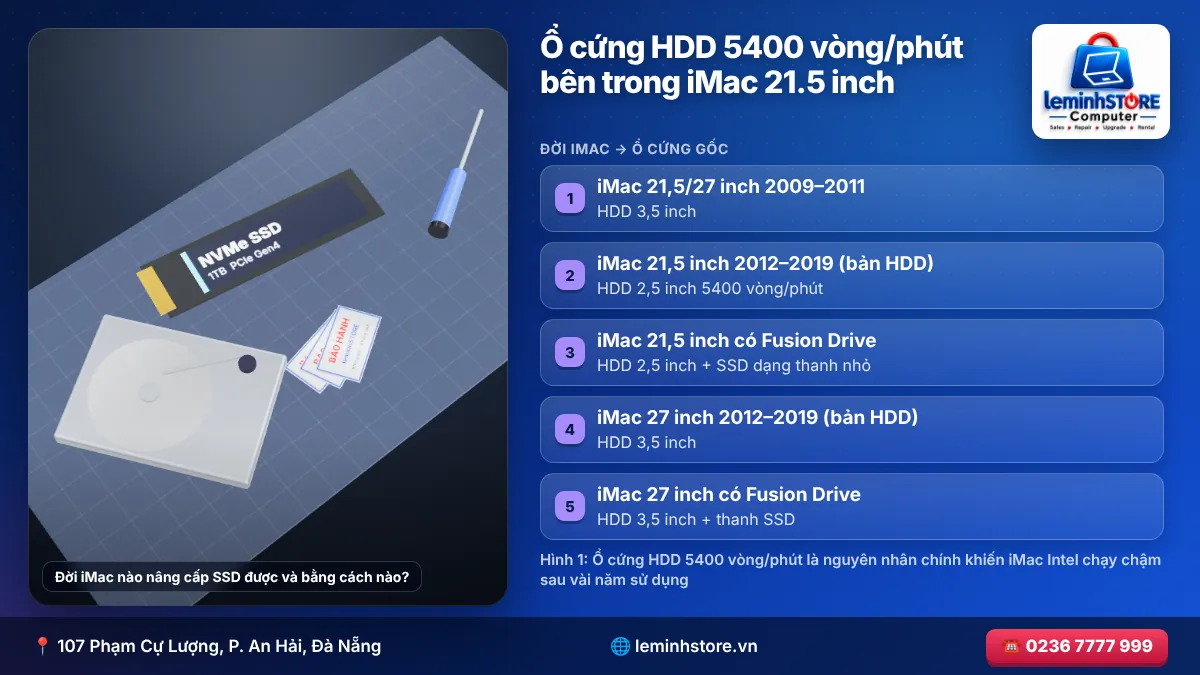
🧩 Đời iMac nào nâng cấp SSD được và bằng cách nào?
| Đời iMac | Ổ cứng gốc | Phương án nâng cấp |
|---|---|---|
| iMac 21,5/27 inch 2009–2011 | HDD 3,5 inch | Thay SSD SATA 2,5 inch (cần khay chuyển); lưu ý cảm biến nhiệt ổ cứng |
| iMac 21,5 inch 2012–2019 (bản HDD) | HDD 2,5 inch 5400 vòng/phút | Thay SSD SATA 2,5 inch |
| iMac 21,5 inch có Fusion Drive | HDD 2,5 inch + SSD dạng thanh nhỏ | Thay HDD bằng SSD SATA và/hoặc thay thanh SSD bằng SSD NVMe qua đầu chuyển (tùy đời) |
| iMac 27 inch 2012–2019 (bản HDD) | HDD 3,5 inch | Thay SSD SATA 2,5 inch (khay chuyển); nhiều đời có khe SSD trên main |
| iMac 27 inch có Fusion Drive | HDD 3,5 inch + thanh SSD | Lắp SSD NVMe vào khe SSD (đầu chuyển), giữ hoặc thay HDD |
| iMac 27 inch 2020 (chip T2) | SSD | Nâng cấp hạn chế, cần đánh giá theo cấu hình cụ thể |
| iMac 24 inch chip M | SSD hàn trên main | Không nâng cấp được; dùng SSD ngoài Thunderbolt/USB-C |
Một số iMac 21,5 inch đời thấp không có khe SSD trên mainboard hoặc có khe nhưng không hàn đầu nối – khi đó chỉ có thể thay ổ SATA. Kỹ thuật viên sẽ kiểm tra số serial, cấu hình và tháo máy xác nhận trước khi chọn linh kiện.
💽 SSD SATA hay SSD NVMe cho iMac: chọn thế nào?
Khi nâng cấp iMac, bạn có hai nhóm SSD để lựa chọn, tùy theo đời máy và vị trí lắp đặt.
SSD SATA 2,5 inch thay thế trực tiếp vị trí ổ HDD. Tốc độ đọc ghi khoảng 500–550 MB/s – nhanh gấp khoảng 5 lần HDD về tốc độ tuần tự, và nhanh gấp hàng trăm lần về khả năng truy cập ngẫu nhiên (yếu tố quyết định cảm giác "nhanh" khi khởi động và mở ứng dụng). Đây là lựa chọn phổ biến, chi phí hợp lý, lắp được trên gần như mọi iMac Intel có ổ HDD. Với iMac 27 inch, SSD 2,5 inch được gắn qua khay chuyển vào vị trí ổ 3,5 inch.
SSD NVMe lắp vào khe SSD trên mainboard (thông qua đầu chuyển từ chuẩn khe của Apple sang M.2 NVMe). Một số iMac đời 2013 trở về sau có khe này, thường dùng cho thanh SSD của Fusion Drive hoặc SSD gốc. Tốc độ có thể đạt khoảng 1.500–2.500 MB/s tùy đời máy và chuẩn khe – nhanh hơn SATA rõ rệt khi chép file lớn, dựng video. Tuy nhiên, phương án này đòi hỏi đầu chuyển chất lượng, SSD tương thích và phiên bản macOS hỗ trợ khởi động từ NVMe; chi phí cũng cao hơn.
| Tiêu chí | SSD SATA 2,5 inch | SSD NVMe qua khe trên main |
|---|---|---|
| Tốc độ thực tế | ~500 MB/s | ~1.500–2.500 MB/s (tùy đời) |
| Cảm nhận khi dùng văn phòng | Nhanh hơn HDD rất nhiều | Nhanh hơn SATA một chút |
| Lợi thế với dựng video, file lớn | Khá | Rõ rệt |
| Khả năng tương thích | Gần như mọi iMac Intel có HDD | Chỉ đời có khe và hỗ trợ NVMe |
| Chi phí | Thấp hơn | Cao hơn (SSD + đầu chuyển) |
Với đa số người dùng văn phòng, học tập, chỉnh ảnh nhẹ, SSD SATA là đủ và mang lại cảm giác thay đổi rất lớn. Với người làm video, đồ họa nặng có iMac 27 inch hỗ trợ khe NVMe, lắp SSD NVMe làm ổ hệ thống và giữ HDD/SSD SATA làm ổ dữ liệu là cấu hình rất đáng giá.
🌡️ Cảm biến nhiệt ổ cứng: chi tiết nhỏ nhiều nơi bỏ qua
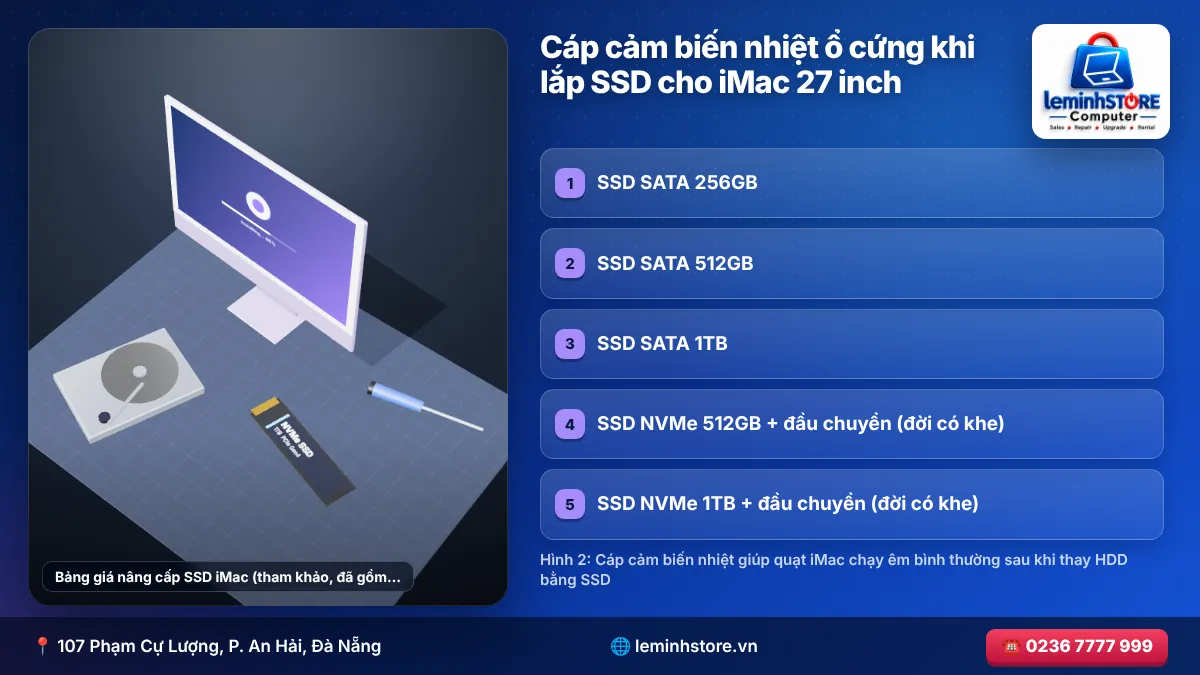
Một chi tiết quan trọng khi thay HDD bằng SSD trên iMac Intel: ổ HDD gốc của Apple có cảm biến nhiệt độ (thông qua cáp riêng hoặc firmware ổ). Khi thay bằng SSD không có cảm biến tương ứng, hệ thống không đọc được nhiệt độ ổ cứng và có thể cho quạt chạy hết tốc độ liên tục để "phòng ngừa" – máy nhanh nhưng ồn như máy bay.
Kỹ thuật viên xử lý bằng cách dùng cáp cảm biến nhiệt đúng loại cho từng đời máy, hoặc cấu hình phần mềm điều khiển quạt phù hợp. Đây là dấu hiệu nhận biết nơi nâng cấp có kinh nghiệm: sau khi nâng cấp, iMac vừa nhanh vừa êm như trước.
💰 Bảng giá nâng cấp SSD iMac 2026 (tham khảo, đã gồm công tháo lắp và keo màn hình)
| Gói nâng cấp | iMac 21,5 inch (VNĐ) | iMac 27 inch (VNĐ) |
|---|---|---|
| SSD SATA 256GB | 1.500.000 – 2.100.000 | 1.700.000 – 2.300.000 |
| SSD SATA 512GB | 1.800.000 – 2.600.000 | 2.000.000 – 2.800.000 |
| SSD SATA 1TB | 2.600.000 – 3.700.000 | 2.800.000 – 3.900.000 |
| SSD NVMe 512GB + đầu chuyển (đời có khe) | 2.400.000 – 3.400.000 | 2.500.000 – 3.500.000 |
| SSD NVMe 1TB + đầu chuyển (đời có khe) | 3.000.000 – 4.600.000 | 3.200.000 – 4.800.000 |
| Cáp cảm biến nhiệt (nếu cần) | 150.000 – 350.000 | 150.000 – 350.000 |
| Clone (chuyển) macOS và dữ liệu | 200.000 – 400.000 | 200.000 – 400.000 |
| Cài mới macOS + chuyển dữ liệu bằng Migration Assistant | 300.000 – 500.000 | 300.000 – 500.000 |
| Hộp ổ cứng để tận dụng HDD cũ | 150.000 – 400.000 | 150.000 – 400.000 |
Giá SSD biến động theo thị trường. leminhSTORE tư vấn dung lượng và loại SSD phù hợp nhu cầu, báo giá trọn gói trước khi làm.
🔧 Quy trình nâng cấp SSD iMac tại leminhSTORE
Quy trình nâng cấp SSD cho iMac gồm nhiều bước hơn so với laptop, chủ yếu vì phải tách màn hình. Đầu tiên, kỹ thuật viên kiểm tra cấu hình và tình trạng máy: đời máy theo số serial, loại ổ đang dùng, sức khỏe ổ cứng (số sector lỗi, giờ hoạt động), phiên bản macOS, dung lượng dữ liệu cần chuyển. Nếu ổ HDD đã có dấu hiệu hỏng, việc sao lưu dữ liệu được ưu tiên trước mọi thao tác khác.
Tiếp theo là tư vấn phương án: SSD SATA hay NVMe, dung lượng bao nhiêu, có giữ lại HDD không, clone nguyên trạng hay cài mới. Sau khi khách đồng ý, iMac được đặt lên giá đỡ, màn hình được tách bằng dụng cụ cắt keo chuyên dụng, cáp màn hình được ngắt đúng trình tự. Với iMac 21,5 inch, thường phải tháo thêm loa, bộ nguồn hoặc mainboard để tiếp cận ổ cứng – đây là đời máy nâng cấp phức tạp hơn bản 27 inch.
SSD mới được lắp vào đúng vị trí, cố định chắc chắn, kết nối cáp cảm biến nhiệt nếu cần. Trước khi dán màn hình, máy được bật thử để kiểm tra SSD được nhận, quạt hoạt động bình thường. Sau đó dữ liệu được chuyển sang SSD mới, khung máy được làm sạch keo cũ và dán bộ keo mới, màn hình được đặt lại và ép đều.
Cuối cùng, kỹ thuật viên kiểm tra tốc độ SSD, thời gian khởi động, tốc độ quạt, đảm bảo máy chọn đúng ổ khởi động, và bàn giao ổ HDD cũ cho khách.
Một phòng kế toán mang iMac đến vì máy quá chậm, phần mềm kế toán mất vài phút mới mở. Kiểm tra cho thấy máy dùng HDD 1TB 5400 vòng/phút với một số sector đang có dấu hiệu lỗi, RAM 8GB. Kỹ thuật viên sao lưu dữ liệu ngay, thay SSD SATA 512GB, kèm cáp cảm biến nhiệt, clone toàn bộ hệ thống và dữ liệu. Sau nâng cấp, máy khởi động khoảng 30 giây, phần mềm kế toán mở trong vài giây, quạt êm như trước. Ổ HDD cũ được lắp vào hộp ngoài làm ổ sao lưu Time Machine. Tổng chi phí khoảng 2.900.000đ.
🔁 Clone nguyên trạng hay cài mới macOS?
| Tiêu chí | Clone nguyên trạng | Cài mới + Migration Assistant | Cài mới hoàn toàn |
|---|---|---|---|
| Giữ ứng dụng, cài đặt | Có | Có (chuyển từ ổ cũ/Time Machine) | Không |
| Giữ dữ liệu | Có | Có | Phải chép tay |
| Loại bỏ lỗi hệ thống cũ | Không | Một phần | Có |
| Thời gian | Nhanh nhất | Trung bình | Lâu nếu cài lại nhiều phần mềm |
| Phù hợp | Máy đang chạy ổn, chỉ chậm do ổ | Máy có vài lỗi nhẹ | Máy nhiều lỗi, muốn "sạch" |
Một điểm cần lưu ý là phiên bản macOS: SSD mới mở ra khả năng nâng cấp lên phiên bản macOS mới nhất mà iMac của bạn còn hỗ trợ. Hệ điều hành mới thường được tối ưu cho SSD (định dạng APFS) và có các bản vá bảo mật mới. Kỹ thuật viên sẽ kiểm tra phần mềm chuyên dụng của bạn (kế toán, thiết kế, phần mềm cũ) có tương thích với macOS mới không trước khi nâng cấp.
📈 Hiệu quả thực tế: iMac trước và sau khi nâng cấp SSD
Để bạn hình dung rõ hơn, dưới đây là mức cải thiện điển hình mà kỹ thuật viên ghi nhận trên các iMac Intel đời 2015–2019 sau khi thay HDD 5400 vòng/phút bằng SSD SATA (số liệu tham khảo, thay đổi theo cấu hình và dữ liệu trên máy).
| Tác vụ | HDD 5400 vòng/phút | Fusion Drive (SSD nhỏ) | SSD SATA | SSD NVMe (đời có khe) |
|---|---|---|---|---|
| Khởi động đến màn hình làm việc | 2–5 phút | 45–90 giây | 25–40 giây | 20–35 giây |
| Mở Safari lần đầu | 10–30 giây | 3–8 giây | 1–2 giây | Dưới 1–2 giây |
| Mở Photoshop | 1–2 phút | 30–50 giây | 10–20 giây | 8–15 giây |
| Mở thư viện Ảnh lớn | Rất chậm, quay cầu vồng | Chậm | Nhanh | Rất nhanh |
| Cập nhật macOS | Vài giờ | 1–2 giờ | 30–60 phút | 30–50 phút |
Có thể thấy, khác biệt lớn nhất nằm ở bước chuyển từ HDD sang SSD. Với iMac dùng Fusion Drive 1TB (phần SSD chỉ 24–32GB), cải thiện cũng rất rõ rệt vì phần SSD quá nhỏ không đủ chứa toàn bộ macOS và ứng dụng hiện đại.
🧠 Nâng cấp SSD kết hợp RAM: cấu hình "hồi sinh" iMac
SSD giải quyết nút thắt về tốc độ đọc ghi, nhưng nếu iMac của bạn chỉ có 8GB RAM và bạn thường mở nhiều ứng dụng cùng lúc (trình duyệt nhiều tab, Photoshop, Zoom), máy vẫn có thể chậm do thiếu bộ nhớ. Với iMac 27 inch, việc nâng cấp RAM rất đơn giản nhờ cửa RAM ở mặt sau – không cần tách màn hình. Với iMac 21,5 inch, RAM nằm trên mainboard (một số đời hàn chết), nên nếu có thể nâng cấp, hãy làm cùng lúc với SSD để chỉ phải tách màn hình một lần.
Một cấu hình phổ biến và hiệu quả cho iMac 27 inch đời 2017–2019 là SSD 512GB–1TB kết hợp RAM 16–32GB. Với cấu hình này, iMac 5K vẫn là công cụ làm việc rất tốt cho thiết kế, chỉnh ảnh, văn phòng nâng cao trong nhiều năm, với chi phí chỉ bằng một phần nhỏ giá máy mới. Tham khảo bài nâng cấp RAM iMac trong chuyên mục để biết chi tiết.
🔌 Phương án không cần mở máy: SSD gắn ngoài làm ổ khởi động
Nếu bạn ngại việc tách màn hình hoặc cần giải pháp nhanh, SSD gắn ngoài có thể làm ổ khởi động cho iMac. Hiệu quả phụ thuộc cổng kết nối: iMac đời 2017–2020 có cổng Thunderbolt 3 (USB-C) cho tốc độ rất tốt với SSD NVMe gắn ngoài; iMac 2012–2015 có USB 3.0 và Thunderbolt 1/2 – SSD ngoài qua USB 3.0 vẫn nhanh hơn HDD trong nhiều trường hợp, dù không bằng lắp trong.
Ưu điểm của phương án này là không phải tách màn hình, chi phí thấp, có thể thực hiện nhanh. Nhược điểm là thêm một thiết bị và dây cáp trên bàn, ổ ngoài có thể bị rút nhầm, và với các đời cổng chậm, tốc độ không tối ưu. Đây là giải pháp hợp lý cho iMac đời cũ mà bạn chỉ muốn kéo dài thời gian sử dụng với chi phí tối thiểu.
🗂️ Chọn dung lượng SSD cho iMac theo nhu cầu
Dung lượng SSD nên được chọn dựa trên lượng dữ liệu hiện tại và cách bạn làm việc. Với nhu cầu văn phòng, học tập, duyệt web, quản lý tài liệu, 256GB là mức tối thiểu, nhưng 512GB thoải mái hơn nhiều khi tính đến dung lượng macOS, ứng dụng và bộ nhớ đệm tăng dần theo thời gian. Với người làm thiết kế, chỉnh ảnh RAW, lưu nhiều ảnh gia đình, 1TB là lựa chọn hợp lý. Với dựng video, quay phim 4K, dự án lớn, nên kết hợp SSD 1TB làm ổ hệ thống và dự án đang làm, cùng một ổ lớn (HDD giữ lại hoặc ổ ngoài) để lưu trữ dự án đã hoàn thành.
Một nguyên tắc chung với SSD là nên giữ khoảng 15–20% dung lượng trống để SSD hoạt động ổn định, macOS có chỗ cho bộ nhớ ảo, tệp tạm và bản cập nhật. Nếu dữ liệu hiện tại của bạn đã gần 400GB, SSD 512GB sẽ nhanh chóng chật; hãy chọn 1TB hoặc dọn dẹp, chuyển bớt dữ liệu sang ổ ngoài trước khi nâng cấp.
Bạn có thể kiểm tra dung lượng đang dùng tại logo Apple → About This Mac → Storage (hoặc System Settings → General → Storage trên macOS mới) trước khi đến cửa hàng để được tư vấn chính xác.
🩺 Ổ cứng iMac sắp hỏng: dấu hiệu cần nâng cấp ngay
Ngoài chuyện chậm, ổ HDD trong iMac sau 6–10 năm hoạt động liên tục có nguy cơ hỏng đột ngột – kéo theo mất dữ liệu. Những dấu hiệu bạn nên nâng cấp ngay, không chần chừ: nghe tiếng "tạch tạch" lặp lại hoặc tiếng rít từ bên trong máy; máy treo cứng vài giây rồi chạy tiếp; tệp tin bị lỗi, ảnh không mở được; Disk Utility báo lỗi khi chạy First Aid; máy hiện thư mục dấu hỏi khi khởi động; tốc độ ngày càng chậm dù không cài thêm gì.
Khi thấy các dấu hiệu này, hãy sao lưu dữ liệu ngay lập tức (Time Machine hoặc chép ra ổ ngoài), hạn chế dùng máy cho đến khi được nâng cấp. Mỗi giờ ổ hỏng tiếp tục hoạt động là thêm rủi ro mất dữ liệu. Kỹ thuật viên có công cụ sao chép dữ liệu từ ổ có sector lỗi một cách an toàn hơn so với chép thông thường.
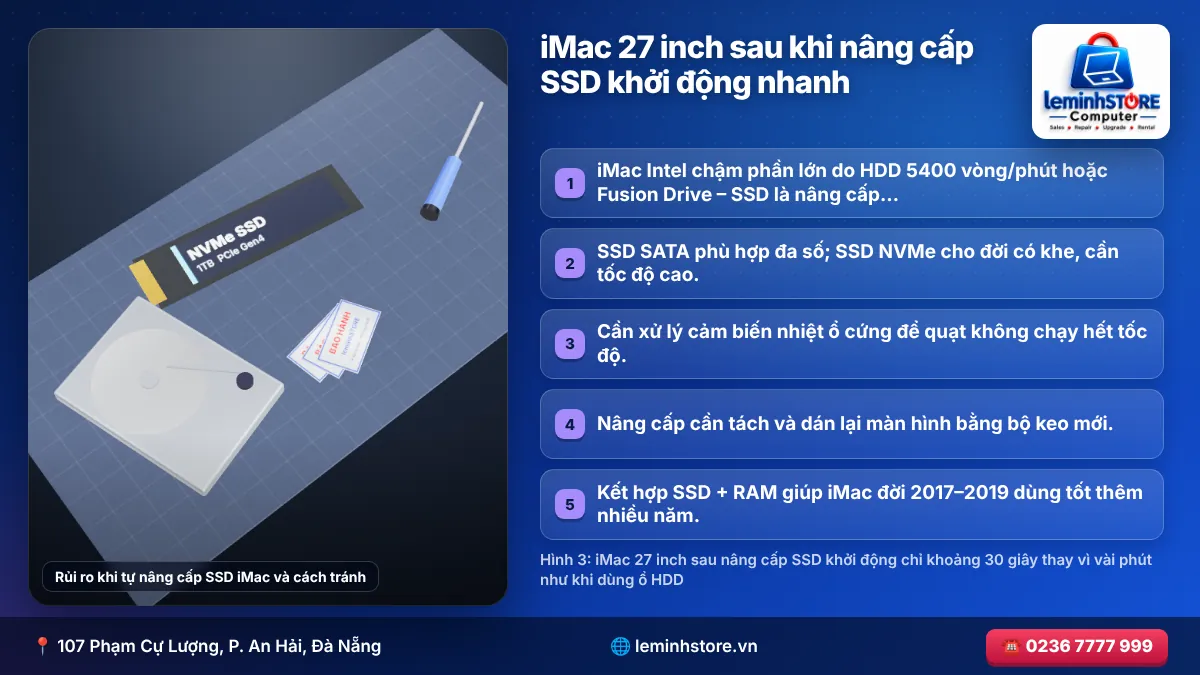
⚠️ Rủi ro khi tự nâng cấp SSD iMac và cách tránh
Trên mạng có nhiều hướng dẫn tự thay SSD cho iMac, nhưng đây là một trong những nâng cấp có rủi ro cao nhất trên máy Apple. Những sự cố phổ biến khi tự làm gồm: nứt kính màn hình do dùng dụng cụ không phù hợp hoặc nâng màn hình khi chưa cắt hết keo; đứt cáp màn hình hoặc cáp đèn nền do nâng màn hình quá cao, kéo căng cáp; chập linh kiện do không rút điện hoàn toàn và chờ đủ thời gian để tụ trong bộ nguồn xả – bộ nguồn iMac Intel có điện áp cao nguy hiểm; quạt chạy hết tốc độ do không xử lý cảm biến nhiệt ổ cứng; màn hình bung keo, hở viền do dùng keo không đúng loại hoặc không làm sạch keo cũ.
Chi phí khắc phục những sự cố này – đặc biệt là thay màn hình 5K – có thể lớn hơn nhiều lần chi phí nâng cấp tại cửa hàng uy tín. Nếu bạn không có kinh nghiệm và dụng cụ chuyên dụng, hãy để kỹ thuật viên thực hiện.
- iMac Intel chậm phần lớn do HDD 5400 vòng/phút hoặc Fusion Drive – SSD là nâng cấp hiệu quả nhất.
- SSD SATA phù hợp đa số; SSD NVMe cho đời có khe, cần tốc độ cao.
- Cần xử lý cảm biến nhiệt ổ cứng để quạt không chạy hết tốc độ.
- Nâng cấp cần tách và dán lại màn hình bằng bộ keo mới.
- Kết hợp SSD + RAM giúp iMac đời 2017–2019 dùng tốt thêm nhiều năm.
📍 Nâng cấp SSD iMac tại Đà Nẵng
leminhSTORE (107 Phạm Cự Lượng, P. An Hải, Đà Nẵng) nâng cấp SSD cho iMac 21,5 inch và 27 inch Intel với dụng cụ tách – dán màn hình chuyên dụng, cáp cảm biến nhiệt đúng đời máy và quy trình chuyển dữ liệu an toàn. Khách được tư vấn chọn SSD SATA hay NVMe phù hợp ngân sách, nhận lại ổ cũ và có thể dùng làm ổ sao lưu. Phần lớn ca nâng cấp hoàn tất trong ngày. Văn phòng có nhiều iMac cần nâng cấp đồng loạt có thể liên hệ để được sắp xếp lịch và hỗ trợ nhận – trả máy.
❓ Câu hỏi thường gặp
❓ Nâng cấp SSD cho iMac có mất dữ liệu không?
Không, nếu được sao chép (clone) dữ liệu từ ổ cũ sang SSD mới hoặc khôi phục từ Time Machine. Kỹ thuật viên sẽ chuyển toàn bộ macOS, ứng dụng và dữ liệu, bạn dùng tiếp như cũ.
❓ iMac 21,5 inch đời 2017 có nâng cấp SSD được không?
Có. Với bản dùng HDD, có thể thay bằng SSD SATA 2,5 inch. Tùy cấu hình, một số máy có thể lắp thêm SSD NVMe vào khe trên mainboard qua đầu chuyển.
❓ Nâng cấp SSD iMac mất bao lâu?
Khoảng 2–4 giờ cho tháo lắp, cộng thời gian chuyển dữ liệu (tùy dung lượng, thường 1–3 giờ). Nhiều trường hợp có thể nhận máy trong ngày.
❓ Nên chọn SSD SATA hay NVMe cho iMac?
SSD SATA đủ nhanh cho đa số nhu cầu và lắp được trên hầu hết iMac. Nếu iMac có khe SSD hỗ trợ NVMe, SSD NVMe cho tốc độ cao hơn nhiều, phù hợp dựng video, xử lý ảnh nặng.
❓ Có thể dùng SSD gắn ngoài thay vì nâng cấp bên trong không?
Có. Với iMac có cổng Thunderbolt 3, SSD ngoài tốc độ cao có thể làm ổ khởi động. Với iMac chỉ có USB 3.0 và Thunderbolt 2, tốc độ vẫn cải thiện nhiều so với HDD nhưng không bằng lắp trong. Cách này không cần tách màn hình.
❓ Nâng cấp SSD xong có cần cài lại macOS không?
Không bắt buộc. Có thể clone nguyên trạng. Tuy nhiên, nếu hệ thống cũ nhiều lỗi, cài mới sạch rồi chuyển dữ liệu bằng Migration Assistant sẽ giúp máy chạy mượt hơn.
❓ Ổ HDD cũ sau khi thay có dùng được không?
Có. Bạn có thể dùng làm ổ lưu trữ ngoài bằng hộp đựng ổ cứng, hoặc làm ổ sao lưu Time Machine.
❓ iMac 24 inch chip M có nâng cấp SSD được không?
Không. SSD trên iMac chip M hàn trên mainboard. Nếu cần thêm dung lượng, hãy dùng SSD ngoài qua cổng Thunderbolt/USB-C.
❓ Sau khi lắp SSD, quạt iMac kêu to liên tục là sao?
Thường do hệ thống không đọc được cảm biến nhiệt ổ cứng sau khi thay HDD bằng SSD. Kỹ thuật viên cần lắp cáp cảm biến nhiệt phù hợp hoặc cấu hình điều khiển quạt đúng cách để quạt hoạt động bình thường.
❓ Nâng cấp SSD có giúp iMac chạy được macOS mới hơn không?
SSD không thay đổi danh sách macOS mà Apple hỗ trợ cho từng đời iMac. Tuy nhiên, với các phiên bản macOS mà máy được hỗ trợ, SSD giúp máy chạy mượt mà hơn rất nhiều so với HDD.
❓ Nâng cấp SSD iMac được bảo hành bao lâu?
SSD thường được bảo hành theo hãng sản xuất, từ 3 đến 5 năm. Phần công tháo lắp và dán màn hình được bảo hành theo chính sách cửa hàng, thường 3–6 tháng.
❓ iMac Fusion Drive có nên tách thành hai ổ riêng không?
Có thể. Khi nâng cấp, kỹ thuật viên thường tách Fusion Drive, thay phần SSD nhỏ hoặc HDD bằng SSD dung lượng lớn làm ổ hệ thống, và dùng ổ còn lại làm ổ dữ liệu. Cách này nhanh hơn và dễ quản lý hơn Fusion Drive gốc.
❓ Có cần mang theo mật khẩu máy khi nâng cấp SSD?
Để chuyển dữ liệu và kiểm tra sau nâng cấp, kỹ thuật viên cần đăng nhập vào máy. Bạn có thể tự đăng nhập trước mặt kỹ thuật viên hoặc tạm đổi mật khẩu rồi đổi lại sau khi nhận máy.
❓ Nâng cấp SSD có làm iMac nóng hơn không?
Không. SSD tiêu thụ ít điện và tỏa nhiệt ít hơn ổ HDD cơ, nên nhiệt độ bên trong iMac thường không tăng, thậm chí giảm nhẹ. Quạt sẽ hoạt động bình thường nếu cảm biến nhiệt được xử lý đúng cách.
- 🔗 iMac nóng, quạt kêu to, tự tắt: vệ sinh iMac và thay keo tản nhiệt đúng chuẩn – bảng giá 2026
- 🔗 Sửa card đồ họa iMac: màn hình sọc, nhiễu ô vuông, treo logo, khởi động lại – nguyên nhân và bảng giá 2026
- 🔗 Nâng cấp RAM iMac 27 inch, 21.5 inch: đời nào nâng được, chọn RAM đúng chuẩn và bảng giá 2026
- 🔗 Cứu dữ liệu iMac: ổ HDD hỏng, Fusion Drive lỗi, iMac không khởi động – khả năng khôi phục và chi phí 2026
- 🔗 Cài lại macOS cho iMac, sửa lỗi phần mềm: iMac chậm, treo logo, quay cầu vồng, macOS cũ không cập nhật – hướng dẫn 2026