⏱️ 22 phút đọc · ✍️ Đội kỹ thuật leminhSTORE Đà Nẵng · 🏷️ Sửa Laptop
⚡ Trả lời nhanh
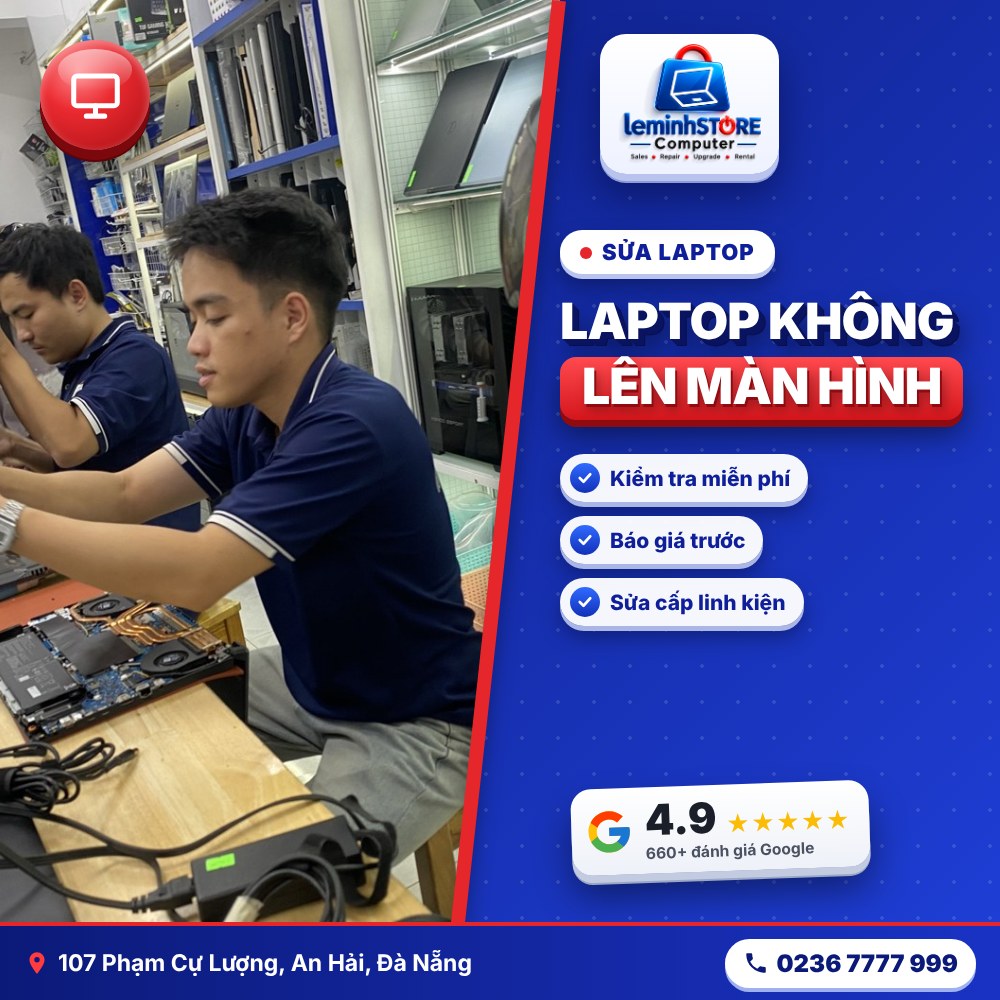
Bạn bấm nút nguồn, đèn bật sáng, quạt bắt đầu quay, thậm chí nghe thấy tiếng ổ cứng hoặc đèn bàn phím sáng – nhưng màn hình vẫn đen kịt, không có logo hãng, không vào được Windows. Đây là một trong những lỗi laptop gây hoang mang nhất, vì máy “có vẻ” vẫn sống nhưng không dùng được.
Tin tốt là “không lên màn hình” thường không đồng nghĩa với hỏng nặng. Rất nhiều trường hợp chỉ là RAM tiếp xúc kém hoặc cáp màn hình lỏng. Bài viết này giúp bạn phân biệt các khả năng, tự kiểm tra an toàn và hiểu quy trình xử lý có phương pháp tại leminhSTORE.
📑 Nội dung bài viết
- “Không lên màn hình” gồm những trường hợp nào?
- Tự kiểm tra an toàn trong 15 phút
- Đèn báo và tiếng bíp nói gì?
- Lỗi RAM: nguyên nhân hàng đầu
- Lỗi màn hình, cáp, đèn nền
- Lỗi card đồ hoạ (VGA)
- Lỗi BIOS, cập nhật hỏng
- Lỗi mainboard, nguồn
- Lỗi phần mềm: vào Windows thì đen màn hình
- Dữ liệu có an toàn không?
- Quy trình đo kiểm tại leminhSTORE
- Chi phí tham khảo
- 4 tình huống thường gặp tại shop
- Nên và không nên
- Câu hỏi thường gặp
1. “Không lên màn hình” gồm những trường hợp nào?
| Hiện tượng | Khả năng cao | Hướng kiểm tra |
|---|---|---|
| Đèn sáng, quạt quay, màn hình đen hoàn toàn | RAM, VGA, BIOS, mainboard | Màn hình ngoài, đèn báo, tiếng bíp |
| Màn hình tối nhưng chiếu đèn thấy hình mờ | Đèn nền, mạch đèn nền | Kiểm tra đèn nền |
| Màn hình ngoài lên hình, màn hình laptop đen | Màn hình, cáp màn hình | Thay thử màn hình, cáp |
| Có logo hãng rồi đen khi vào Windows | Driver, Windows, ổ cứng | Safe Mode, Recovery |
| Đèn nháy theo nhịp, kêu bíp nhiều lần | RAM, CPU, VGA theo mã lỗi | Tra mã đèn/bíp theo hãng |
| Lên hình rồi tắt, khởi động lặp | RAM, nguồn, quá nhiệt | Đo dòng, kiểm tra nhiệt |
| Không lên hình sau khi cập nhật BIOS | BIOS lỗi | Khôi phục BIOS |
Điểm mấu chốt là phân biệt máy “không lên nguồn” (không đèn, không quạt) với “lên nguồn nhưng không lên hình”. Bài này tập trung vào trường hợp thứ hai – máy có dấu hiệu chạy nhưng màn hình không hiển thị.
Vì sao máy “sống” mà không có hình?
Khi bạn bấm nút nguồn, laptop trải qua một chuỗi bước: cấp nguồn cho mainboard, CPU khởi động, BIOS kiểm tra phần cứng (quá trình POST gồm RAM, card đồ hoạ, bàn phím…), rồi mới xuất hình ảnh logo và nạp hệ điều hành. Quạt quay và đèn sáng chỉ cho biết bước cấp nguồn đã diễn ra. Nếu một bước phía sau thất bại – chẳng hạn BIOS không nhận được RAM – máy sẽ dừng lại ở đó, màn hình không bao giờ nhận được tín hiệu hình ảnh. Hiểu chuỗi này giúp bạn thấy vì sao RAM, card đồ hoạ và BIOS là những nghi phạm đầu tiên.
2. Tự kiểm tra an toàn trong 15 phút
- 1Hard reset: tắt máy, rút sạc, giữ nút nguồn 30 giây (máy pin rời thì tháo pin), sau đó cắm sạc và bật lại.
- 2Tăng độ sáng: nhấn phím tăng độ sáng (Fn + phím mặt trời), đôi khi độ sáng bị đưa về 0.
- 3Chuyển màn hình: nhấn Windows + P hoặc phím Fn chuyển màn hình (thường F4, F5, F8 tuỳ hãng).
- 4Cắm màn hình ngoài qua HDMI/USB-C: nếu màn hình ngoài lên hình, lỗi nghiêng về màn hình laptop hoặc cáp.
- 5Chiếu đèn pin vào màn hình ở góc nghiêng: thấy hình mờ → đèn nền hỏng.
- 6Nghe và quan sát: có tiếng bíp? đèn Caps Lock, đèn nguồn nháy theo nhịp? Ghi lại số lần.
- 7Tháo hết thiết bị ngoài: USB, ổ cứng ngoài, dock, thẻ nhớ – đôi khi thiết bị lỗi làm máy treo khi khởi động.
- 8Thử Caps Lock: nhấn Caps Lock, nếu đèn bật/tắt được thì máy có thể đã chạy, chỉ lỗi hiển thị.
Không nên tự làm
3. Đèn báo và tiếng bíp nói gì?
Nhiều hãng laptop dùng đèn nháy hoặc tiếng bíp để báo lỗi phần cứng khi máy không thể hiển thị hình ảnh. Đây là manh mối rất có giá trị:
| Hãng (tham khảo) | Cách báo lỗi | Ghi chú |
|---|---|---|
| Dell | Đèn nguồn/pin nháy hổ phách – trắng theo tổ hợp | Mỗi tổ hợp ứng với RAM, CPU, màn hình… |
| HP | Đèn Caps Lock / Num Lock nháy theo số lần | Số lần nháy chỉ ra bộ phận lỗi |
| Lenovo | Tiếng bíp theo nhịp, đèn nháy | Tuỳ dòng ThinkPad, IdeaPad |
| ASUS, Acer, MSI | Tiếng bíp (một số dòng) | Thường liên quan RAM, VGA |
Mã lỗi khác nhau theo từng đời máy; nên tra theo đúng model hoặc mang máy đến để kỹ thuật viên đọc mã.
Hãy ghi lại hoặc quay video đèn nháy, tiếng bíp khi bật máy. Thông tin này giúp kỹ thuật viên khoanh vùng nhanh hơn, đôi khi có thể tư vấn sơ bộ ngay qua Zalo.
4. Lỗi RAM: nguyên nhân hàng đầu
RAM là nguyên nhân rất phổ biến khiến laptop lên nguồn mà không lên hình. Khi máy không kiểm tra được bộ nhớ trong quá trình khởi động (POST), nó sẽ dừng lại trước khi xuất hình ảnh.
- 💾Chân RAM bị oxy hoá do độ ẩm, môi trường biển như Đà Nẵng, tiếp xúc kém.
- 💾RAM lỏng sau va đập, vận chuyển, hoặc sau khi nâng cấp không lắp chắc.
- 💾RAM hỏng: chip nhớ lỗi, thường sau thời gian dài hoặc do điện áp bất thường.
- 💾RAM không tương thích: sau khi lắp thêm RAM sai chuẩn, sai bus.
- 💾Khe RAM lỗi trên mainboard.
- 💾RAM hàn trên main lỗi: với máy RAM onboard, cần sửa trên mainboard.
Với RAM rời, kỹ thuật viên sẽ vệ sinh chân RAM và khe RAM, thử từng thanh, từng khe, dùng RAM thử để xác định lỗi. Nếu vừa nâng cấp RAM xong thì máy không lên hình, khả năng cao RAM mới không tương thích hoặc lắp chưa khớp.
Khí hậu ẩm và chân RAM
Tại các thành phố ven biển như Đà Nẵng, độ ẩm cao và hơi muối trong không khí khiến các tiếp điểm kim loại dễ bị oxy hoá hơn. Laptop cất trong tủ lâu ngày, để trong phòng ẩm hoặc thường xuyên mang ra biển là những trường hợp hay gặp lỗi RAM tiếp xúc kém. Lớp oxy hoá mỏng đến mức mắt thường khó thấy nhưng đủ làm máy không nhận RAM. Vệ sinh đúng cách bằng dung dịch chuyên dụng giúp khôi phục tiếp xúc mà không làm mòn lớp mạ vàng trên chân RAM – khác với việc dùng tẩy chà mạnh có thể làm trầy chân.
Nếu bạn ít dùng laptop, hãy bật máy định kỳ vài tuần một lần, cất máy ở nơi khô ráo, có thể kèm gói hút ẩm trong túi đựng. Đây là cách đơn giản để hạn chế lỗi RAM và nhiều lỗi oxy hoá khác.
5. Lỗi màn hình, cáp, đèn nền
Nếu màn hình ngoài lên hình bình thường, lỗi nằm trong cụm hiển thị của laptop:
| Bộ phận | Dấu hiệu | Hướng xử lý |
|---|---|---|
| Cáp màn hình | Lúc có lúc không, thay đổi khi gập mở | Cắm lại, thay cáp |
| Đèn nền / mạch đèn nền | Màn hình tối, chiếu đèn thấy hình | Sửa mạch, thay màn hình |
| Tấm nền màn hình | Đen hẳn, có vết vỡ, sọc | Thay màn hình |
| Đầu nối cáp trên main | Màn hình chập chờn | Vệ sinh, hàn lại đầu nối |
Kỹ thuật viên sẽ dùng màn hình thử để xác định chính xác tấm nền hay cáp có vấn đề trước khi đề xuất thay thế, tránh thay nhầm.
6. Lỗi card đồ hoạ (VGA)
Card đồ hoạ chịu trách nhiệm xuất hình ảnh. Khi card hỏng, cả màn hình laptop lẫn màn hình ngoài đều không hiển thị hoặc hiển thị sọc, nhiễu. Laptop gaming, máy trạm dùng card rời hoạt động ở nhiệt độ cao lâu ngày dễ gặp lỗi này.
- 🎮Màn hình ngoài cũng không lên hình hoặc bị sọc, sai màu.
- 🎮Máy từng bị quá nhiệt, tự tắt khi chơi game trước đó.
- 🎮Lỗi xuất hiện sau khi cài driver đồ hoạ (cần phân biệt với lỗi phần mềm).
- 🎮Tiếng bíp/đèn nháy báo lỗi video theo mã của hãng.
Với laptop có cả card tích hợp và card rời, đôi khi có thể vô hiệu hoá card rời để máy chạy bằng card tích hợp, dùng tạm trong khi chờ xử lý. Sửa card đồ hoạ cần đo kiểm chuyên sâu; kỹ thuật viên sẽ báo rõ phương án và chi phí.
Card tích hợp và card rời: chuyện “chuyển mạch”
Phần lớn laptop gaming và laptop đồ hoạ có hai card: card tích hợp trong CPU dùng khi làm việc nhẹ để tiết kiệm pin, và card rời dùng khi chạy tác vụ nặng. Tuỳ thiết kế, màn hình laptop có thể nối với card tích hợp, còn cổng HDMI lại nối thẳng với card rời – hoặc ngược lại. Vì vậy, có trường hợp màn hình ngoài lên hình còn màn hình laptop thì không, nhưng lỗi lại không nằm ở màn hình mà ở card. Kỹ thuật viên sẽ dựa vào sơ đồ kết nối của từng dòng máy để đọc đúng kết quả kiểm tra, tránh kết luận vội vàng.
7. Lỗi BIOS, cập nhật hỏng
BIOS/UEFI là phần mềm khởi động đầu tiên của máy. Nếu quá trình cập nhật BIOS bị gián đoạn (mất điện, hết pin, tắt máy giữa chừng) hoặc dùng file không đúng, máy có thể lên nguồn nhưng không lên hình.
- ⚙️Một số máy có cơ chế tự phục hồi BIOS (giữ tổ hợp phím, dùng USB khôi phục).
- ⚙️Một số trường hợp cần nạp lại BIOS bằng thiết bị chuyên dụng.
- ⚙️Reset CMOS (xả pin CMOS) có thể giúp khi cài đặt BIOS bị sai.
Đừng thử nạp BIOS bằng file tải trôi nổi trên mạng; file sai model có thể khiến việc khôi phục khó khăn hơn nhiều.
8. Lỗi mainboard, nguồn
Khi RAM, màn hình, BIOS đều đã được loại trừ, lỗi có thể nằm trên mainboard: chip điều khiển, mạch cấp nguồn cho CPU/RAM/VGA, linh kiện bị chập do vào nước, quá nhiệt hoặc va đập. Kỹ thuật viên dùng thiết bị đo dòng, đo điện áp từng đường nguồn để tìm chính xác linh kiện hỏng.
Tại leminhSTORE, ưu tiên sửa đúng linh kiện hỏng trên mainboard thay vì thay cả bo mạch, giúp tiết kiệm chi phí đáng kể. Nếu mainboard hỏng quá nặng, kỹ thuật viên sẽ nói rõ để bạn cân nhắc các phương án khác.
Laptop từng vào nước hoặc bị rơi
Nhiều ca không lên hình có nguồn gốc từ một sự cố trước đó: máy từng bị đổ nước, dính mưa, rơi xuống sàn, bị va đập trong balo. Lỗi có thể không xuất hiện ngay mà vài ngày, vài tuần sau mới phát – khi oxy hoá lan rộng hoặc mối hàn nứt dần. Khi mang máy đến, hãy kể lại những sự cố này dù bạn nghĩ không liên quan; đây là thông tin quý giúp kỹ thuật viên khoanh vùng nhanh và chính xác hơn.
9. Lỗi phần mềm: vào Windows thì đen màn hình
Nếu máy hiện logo hãng, có vòng xoay khởi động, rồi đen màn hình khi vào Windows, lỗi thường do phần mềm:
- 💻Driver đồ hoạ lỗi sau cập nhật.
- 💻Windows cập nhật dở, lỗi tệp hệ thống.
- 💻Màn hình xuất sang màn hình ngoài (đã từng cắm).
- 💻Ổ cứng lỗi, Windows không khởi động được hoàn chỉnh.
- 💻Phần mềm độc hại.
Một mẹo nhỏ: khi màn hình đen sau logo, thử nhấn tổ hợp Windows + Ctrl + Shift + B. Tổ hợp này khởi động lại driver đồ hoạ trên Windows; nếu nghe tiếng bíp nhẹ và màn hình sáng lại, lỗi chỉ nằm ở phần mềm. Ngoài ra, nếu máy từng cắm màn hình ngoài, Windows có thể vẫn đang xuất hình ra màn hình đó – nhấn Windows + P vài lần rồi Enter để chuyển về màn hình laptop.
Hướng xử lý: vào Safe Mode, gỡ driver đồ hoạ, khôi phục hệ thống, sửa lỗi khởi động. Nếu cần cài lại Windows, kỹ thuật viên sẽ sao lưu dữ liệu trước.
10. Dữ liệu có an toàn không?
Trong phần lớn trường hợp laptop không lên màn hình, dữ liệu trên ổ cứng vẫn còn nguyên. Lỗi RAM, màn hình, card đồ hoạ, BIOS đều không xoá dữ liệu. Nếu máy cần sửa lâu, có thể tháo ổ cứng (SSD/HDD rời) để lấy dữ liệu sang máy khác dùng tạm.
Lưu ý
11. Quy trình đo kiểm tại leminhSTORE
- 1Tiếp nhận: ghi đời máy, tình trạng ngoại hình, lỗi bạn mô tả và phụ kiện kèm theo; bạn nhận phiếu tiếp nhận có mã máy.
- 2Kiểm tra miễn phí: kỹ thuật viên đo đạc, test thay thế, khoanh vùng lỗi theo thứ tự nguồn – màn hình – bo mạch – ổ cứng – phần mềm.
- 3Báo lỗi & báo giá: giải thích dễ hiểu, đưa phương án, loại linh kiện (mới / tháo máy / tương đương), chi phí và thời gian.
- 4Bạn đồng ý mới sửa: không phát sinh ngoài báo giá; phát hiện thêm lỗi trong lúc sửa sẽ gọi báo trước.
- 5Sửa & chạy thử: kiểm tra lại toàn bộ chức năng, chạy tải nặng, đo nhiệt độ trước khi giao.
- 6Bàn giao & bảo hành: linh kiện dán tem leminhSTORE, thời hạn ghi rõ trên phiếu; trả linh kiện cũ nếu bạn yêu cầu.
- 1Tiếp nhận, hỏi lịch sử: lỗi từ khi nào, sau sự kiện gì (rơi, vào nước, nâng cấp, cập nhật).
- 2Đọc mã đèn, tiếng bíp, kiểm tra với màn hình ngoài và màn hình thử.
- 3Kiểm tra RAM: vệ sinh, thử từng thanh, từng khe, dùng RAM thử.
- 4Kiểm tra cáp, màn hình, đèn nền.
- 5Đo dòng, đo nguồn trên mainboard, kiểm tra BIOS.
- 6Báo nguyên nhân, phương án và chi phí. Bạn đồng ý mới làm.
- 7Sửa chữa, test tải: chạy thử nhiều lần khởi động, kiểm tra nhiệt độ, hiển thị.
- 8Bàn giao, kiểm tra dữ liệu cùng bạn.
Điểm quan trọng trong quy trình là kiểm tra từ đơn giản đến phức tạp: loại trừ RAM, màn hình, BIOS trước khi đo sâu vào mainboard. Cách làm này giúp phát hiện các lỗi đơn giản trong thời gian ngắn, tiết kiệm chi phí cho bạn, đồng thời tránh tác động không cần thiết lên mainboard. Mọi linh kiện thay ra đều được giữ lại để bạn xem nếu muốn.
Với khách ở xa hoặc cần máy gấp, kỹ thuật viên có thể ưu tiên lấy dữ liệu trước, hoặc tư vấn phương án dùng tạm (như chạy bằng card đồ hoạ tích hợp, dùng màn hình ngoài) trong thời gian chờ linh kiện.
12. Chi phí tham khảo
| Hạng mục | Chi phí | Ghi chú |
|---|---|---|
| Kiểm tra, đo kiểm nguyên nhân | Miễn phí | Báo giá trước khi sửa |
| Vệ sinh RAM, khe RAM | Báo giá sau kiểm tra | Thường xử lý nhanh |
| Thay RAM | Báo giá theo mã máy | Đúng chuẩn, đúng bus |
| Thay cáp màn hình / màn hình | Báo giá theo mã máy | Theo mã panel |
| Khôi phục, nạp BIOS | Báo giá sau kiểm tra | Tuỳ dòng máy |
| Sửa card đồ hoạ, mainboard | Báo giá sau kiểm tra | Theo linh kiện hỏng |
Nguyên tắc tại shop: báo giá trước, khách đồng ý mới làm, không phát sinh. Với lỗi chỉ cần vệ sinh RAM hay cắm lại cáp, chi phí rất thấp.
13. 4 tình huống thường gặp tại shop
Tình huống 1: RAM oxy hoá
Laptop văn phòng để lâu không dùng, bật lên đèn sáng nhưng màn hình đen. Kiểm tra chân RAM bị oxy hoá nhẹ. Vệ sinh chân RAM và khe RAM, máy lên hình bình thường – xử lý nhanh, chi phí thấp.
Tình huống 2: Nâng RAM xong không lên hình
Bạn sinh viên tự lắp thêm RAM mua trên mạng, máy không lên hình. Kiểm tra RAM khác bus và không tương thích với mainboard. Thay RAM đúng chuẩn, máy chạy ổn định với dung lượng mới.
Tình huống 3: Cáp màn hình mòn
Laptop lúc lên hình lúc không, màn hình ngoài luôn bình thường. Xác định cáp màn hình mòn ở bản lề. Thay cáp, máy hiển thị ổn định, không cần thay màn hình.
Tình huống 4: BIOS lỗi sau cập nhật
Khách cập nhật BIOS khi pin yếu, máy tắt giữa chừng và không lên hình nữa. Kỹ thuật viên khôi phục BIOS đúng phiên bản cho model, máy khởi động lại bình thường, dữ liệu còn nguyên.
Điểm chung của cả bốn tình huống: nguyên nhân thực sự thường đơn giản hơn nhiều so với lo lắng ban đầu của khách. Kiểm tra đúng trình tự giúp tìm ra lỗi nhanh và chi phí hợp lý, thay vì vội vàng thay màn hình hay mainboard.
14. Nên và không nên
Nên
• Thử hard reset, màn hình ngoài
• Ghi lại mã đèn, tiếng bíp
• Nhớ lại sự kiện trước khi lỗi
• Mang đến kỹ thuật viên khi đã thử các bước an toàn
Không nên
• Bật tắt máy liên tục nhiều lần
• Tự tháo RAM khi chưa ngắt pin
• Nạp BIOS bằng file không rõ nguồn
• Cài lại Windows khi chưa sao lưu
⭐
4.9★ – 660+ đánh giá Google
Khách thật đánh giá sau khi sửa, xem trực tiếp trên Google Maps.
🔍
Kiểm tra miễn phí
Không sửa thì nhận lại máy nguyên trạng, không thu phí kiểm tra.
💬
Báo giá trước – đồng ý mới sửa
Không phát sinh ngoài báo giá; có lỗi mới sẽ gọi báo trước.
🏪
Sửa tại shop 107 Phạm Cự Lượng
Máy không gửi đi nơi khác, nhiều lỗi bạn có thể ngồi xem.
🏷️
Tem bảo hành leminhSTORE
Linh kiện thay dán tem, thời hạn ghi rõ trên phiếu theo từng hạng mục.
♻️
Trả linh kiện cũ
Nếu bạn yêu cầu, linh kiện thay ra được gửi lại kèm máy.
15. Câu hỏi thường gặp
Laptop không lên màn hình có mất dữ liệu không?
Kiểm tra mất bao lâu?
Tự vệ sinh RAM có được không?
Màn hình ngoài lên hình thì lỗi ở đâu?
Kiểm tra có mất phí không?
Ở xa có được tư vấn trước không?
Laptop không lên màn hình? Đo kiểm miễn phí, ưu tiên giữ dữ liệu tại leminhSTORE
📍 107 Phạm Cự Lượng, P. An Hải, Đà Nẵng · Ghé thử rồi quyết!
📞 0236 7777 999💬 Zalo 0915 81 99 67📍 Chỉ đường