Chắc hẳn ai cũng biết phím Fn đóng vai trò cực kì quan trọng trên bàn phím PC, laptop. Theo mặc định mỗi phím đa chức năng này đều có một chức năng nhất định như điều chỉnh âm lượng, quay lại hoặc các tính năng khác. Vậy phím Fn là gì? Cách bật, tắt và sử dụng trên leminhSTORE như thế nào? Cùng theo dõi trong bài viết dưới đây nhé!
1. Phím Fn trên laptop là gì?
2. Cách sử dụng phím Fn trên một số hãng laptop
3. Cách luôn bật phím Fn trên laptop
Bật phím Fn ngay trên bàn phím
Bật phím Fn trong BIOS
Bật phím Fn bằng Windows Mobility Center (Chỉ dùng trên laptop Dell)
4. Cách khắc phục lỗi không dùng được phím Fn trên laptop
1. Phím Fn trên laptop là gì?
Phím Fn là viết tắt của từ Function hay còn gọi là phím chức năng, phím Fn có thể kết hợp với nhiều phím khác từ F1 tới F12 để tạo nên nhiều tính năng nâng cao như điều chỉnh âm lượng, bật tắt WiFi, Bluetooth, tăng giảm độ sáng màn hình. Bởi vậy nên phím Fn mới gọi là phím chức năng.
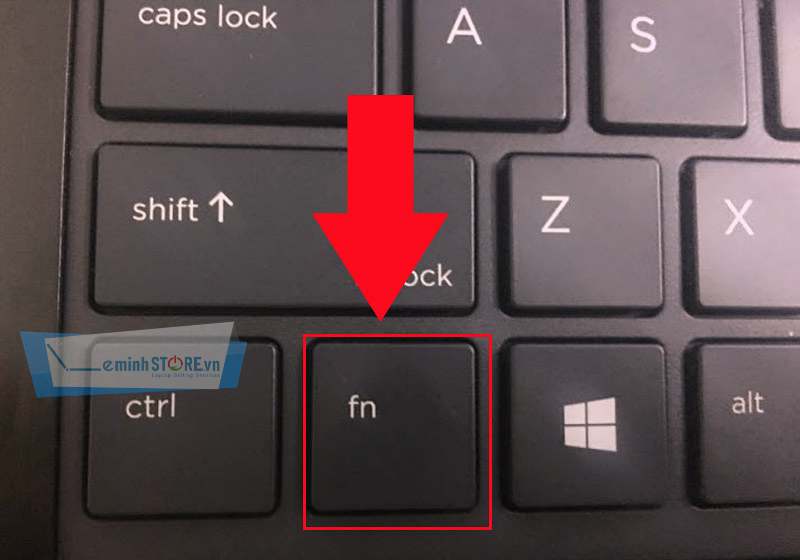
Phím Fn (Function) còn được gọi là phím chức năng
Ví dụ trên laptop dell, phím Fn + F1 dùng để tắt tiếng, Fn + F2 để giảm âm lượng, Fn + F3 để tăng âm lượng, Fn + F5 hoặc F10 để bật đèn bàn phím,...
2. Cách sử dụng phím Fn trên một số hãng laptop
Nếu bạn chưa biết các phím F1 đến F12 có chức năng gì trên các dòng Acer, ASUS, Dell, HP, Lenovo,.. bạn có thể tham khảo bảng Function laptop dưới đây. Sau đó, bạn chỉ cần nhấn tổ hợp phím Fn
+ (F1-F12) để bật tắt chức năng mà bạn muốn.
|
ACER |
ASUS |
DELL |
HP |
LENOVO |
SONY |
TOSHIBA |
|
|
WiFi |
F3 |
F2 |
F2 |
F12 |
F7 |
F12 |
|
|
Chế độ Sleep |
F4 |
F1 |
|||||
|
Xuất ra màn hình ngoài |
F5 |
F8 |
F1 |
F4 |
F10 |
F7 |
F4 |
|
Bật/tắt màn hình |
F6 |
F7 |
F9 |
||||
|
Bật/tắt Touchpad |
F7 |
F9 |
F3 |
F6 |
F1 |
F5 |
|
|
Tắt Âm thanh |
F8 |
F10 |
Phím bên phải F12 |
F11 |
F1 |
F2 |
F11 |
|
Tăng/giảm Độ sáng |
Phải / Trái |
F6 / F5 |
F5 / F4 |
F3 / F2 |
F12 / F11 |
F6 / F5 |
F3 / F2 |
|
Tăng/giảm Âm lượng |
Lên / Xuống |
F12 / F11 |
F12 / F11 |
F10 / F9 |
F3 / F2 |
F4 / F3 |
F10 / F9 |
|
Play/Pause |
Home |
Mũi tên xuống |
F9 |
F7 |
F7 |
||
|
Stop |
Pg Up |
Mũi tên lên |
|||||
|
Previous |
Pg Dn |
Mũi tên trái |
F8 |
F6 |
F6 |
||
|
Next |
End |
Mũi tên phải |
F10 |
F8 |
F8 |
||
|
Mở trình duyệt |
F5 |
||||||
|
Help |
F1 |
F1 |
|||||
|
Refresh Desktop |
F5 |
||||||
|
Hiện tất cả trình duyệt đang chạy |
F8 |
||||||
|
Đóng cửa sổ đang làm việc |
F4 |
Lưu ý:
Bảng ở trên chỉ dùng để tham khảo bởi vì không phải hãng laptop nào cũng sẽ thiết lập như vậy. Tùy vào từng dòng máy như laptop gaming, laptop văn phòng, laptop đồ họa,... cũng như tùy vào từng hãng nên các phím F1 đến F12 sẽ có thay đổi đôi chút.
Nhưng bạn có thể yên tâm vì trên các phím F1 đến F12 đều sẽ có các biểu tượng chức năng để bạn phân biệt và cách bấm tổ hợp phím Fn + (F1 đến F12) đều được giữ nguyên.
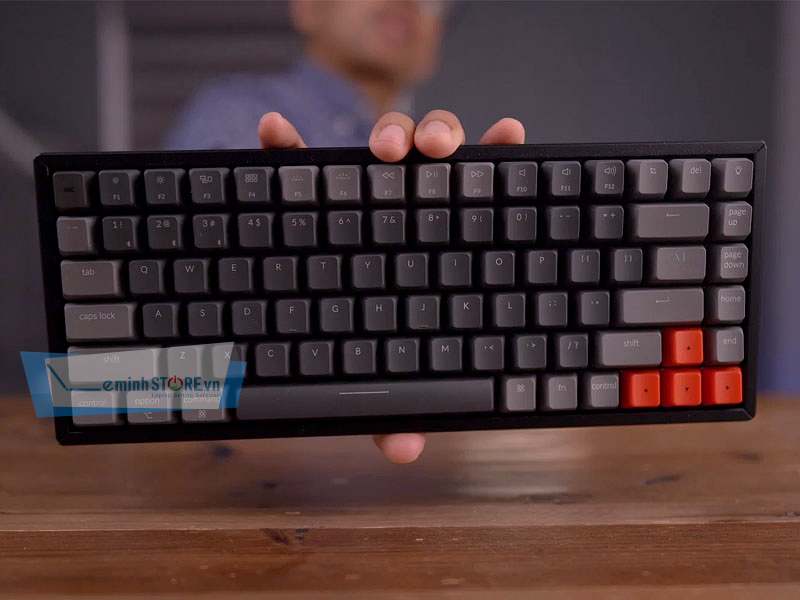
Cách sử dụng phím Fn trên một số hãng laptop
3. Cách luôn bật phím Fn trên laptop
Thông thường, nếu bạn muốn sử dụng một tính năng nào đó thì cần phải nhấn tổ hợp phím Fn + (F1 đến F12). Nhưng bạn có thể tùy chỉnh để phím Fn luôn luôn bật, khi đó bạn chỉ cần nhấn nút F1 đến F12, không cần phải tốn công nhấn tổ hợp phím.
- Bật phím Fn ngay trên bàn phím
Cách đơn giản nhất để luôn bật phím Fn trên laptop là thực hiện nhấn tổ hợp phím Fn + ESC vì hầu như bàn phím laptop nào cũng hỗ trợ tính năng này. Sau khi kích hoạt xong, bạn có thể thử bằng cách bấm trực tiếp phím F1 đến F12 để thực hiện các chức năng một cách nhanh chóng.
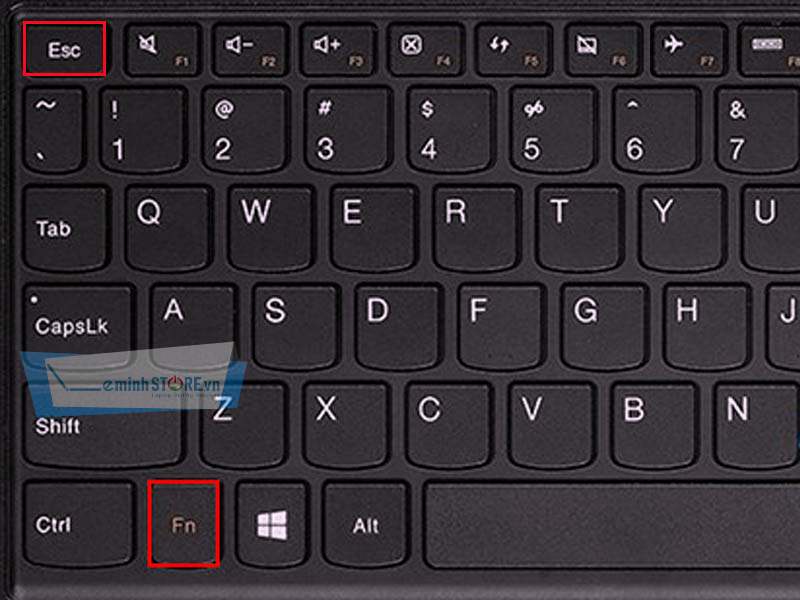
Bật phím Fn bằng cách nhấn Fn + phím Escape (Esc) và có hình ổ khóa
- Bật phím Fn trong BIOS
Nếu máy tính của bạn không hỗ trợ bật/tắt phím Fn trên bàn phím thì bạn đừng lo, hãy thử bật phím Fn trong BIOS theo hướng dẫn sau:
Bước 1: Trước tiên, bạn cần truy cập vào BIOS trên máy tính bằng cách nhấn phím F1, F2, F10, F12 hoặc ESC trong quá trình khởi động là được.
Tham khảo thêm:
Cách vào menu BOOT, BIOS trên các dòng laptop Asus, Dell, HP, Lenovo
Bước 2: Sau khi đã vào được BIOS, chuyển qua tab Advanced > Trong phần Function Key Behavior, chọn Function Key (bật phím Fn) hoặc Multimedia Key (tắt phím Fn).
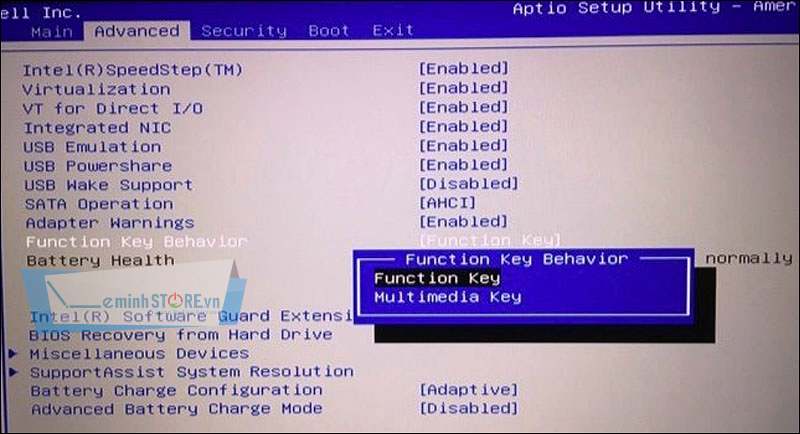
Bật phím Fn bằng cách chọn Function Key trong BIOS
Bước 3: Nhấn phím F10 để lưu và khởi động lại máy tính.
- Bật phím Fn bằng Windows Mobility Center (Chỉ dùng trên laptop Dell)
Đây là phương pháp chỉ thực hiện được với các dòng laptop Dell, đặc biệt là các dòng sử dụng hệ điều hành từ Windows 7 trở lên. Để thực hiện, các bạn thực hiện theo các thao tác dưới đây:
Bước 1: Nhấn tổ hợp phím Windows + X (biểu tượng cửa sổ trên bàn phím) > Nhấn vào Mobility Center > Chọn vào Mobility Center.
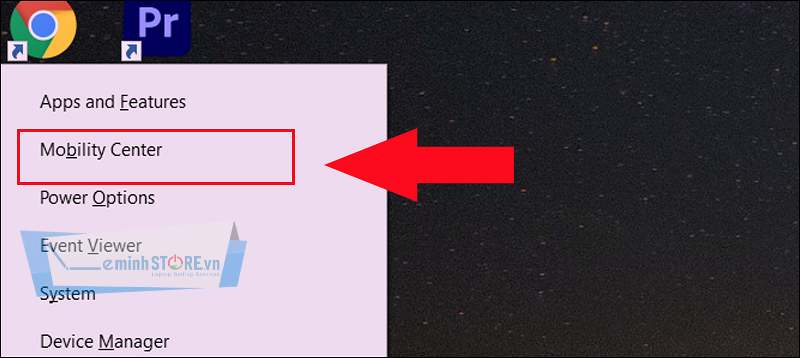
Nhấn vào Mobility Center trên thanh công cụ nhanh
Bước 2: Trong cửa sổ Mobility Center, chọn tùy chỉnh Function Key hay Multimedia Key tại Fn Key Behavior là được.
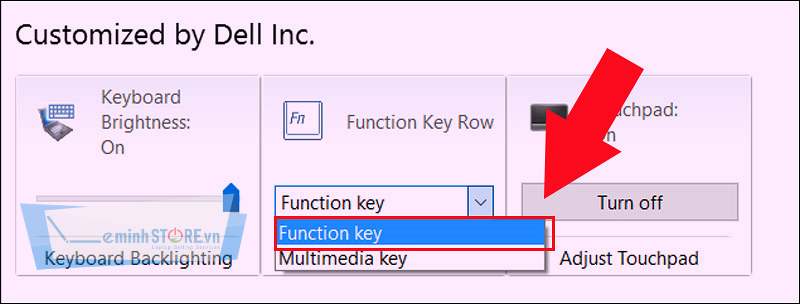
Chọn tùy chỉnh Function Key để bật phím Fn
4. Cách khắc phục lỗi không dùng được phím Fn trên laptop
Lỗi không dùng được phím Fn trên laptop rất thường xuyên xảy ra, có thể do tần suất sử dụng của phím này quá nhiều. Tham khảo bài viết dưới đây nếu bạn đang gặp lỗi liên quan đến phím Fn nhé!
Tham khảo thêm:
Cách khắc phục lỗi không dùng được phím Fn trên laptop: ASUS, Dell,...

Cách khắc phục lỗi không dùng được phím Fn trên laptop
Bài viết trên cung cấp một số thông tin về phím Fn là gì? Cách bật, tắt và sử dụng như thế nào trên laptop? Hy vọng sẽ giúp ích được cho bạn!
Phím Fn trên MacBook và một số tình huống đặc biệt
- MacBook: phím Fn (hoặc Globe 🌐) kết hợp hàng phím F để dùng F1–F12; đổi hành vi tại Cài đặt hệ thống → Bàn phím.
- Bàn phím rời: nhiều bàn phím không dây có phím Fn riêng, khóa bằng Fn + Esc.
- Phím Fn bị liệt: các tổ hợp tăng giảm độ sáng, âm lượng không hoạt động – có thể do thiếu phần mềm hotkey của hãng (HP, Lenovo Vantage, MyASUS…) hoặc hỏng bàn phím.
| Hãng | Cách khóa/mở Fn thường gặp |
|---|---|
| Lenovo | Fn + Esc hoặc thiết lập trong BIOS/Lenovo Vantage |
| Dell | Fn + Esc hoặc Function Key Behavior trong BIOS |
| HP | Action Keys Mode trong BIOS |
| Asus | Fn + Esc hoặc MyASUS |
Xem cách vào BIOS theo hãng, chỉnh độ sáng màn hình và thay bàn phím laptop tại Đà Nẵng.
leminhSTORE Computer – Mua bán · Sửa chữa · Nâng cấp · Cho thuê máy tính tại Đà Nẵng
📍 Địa chỉ: 107 Phạm Cự Lượng, phường An Hải, TP. Đà Nẵng
📞 Hotline: 0236 7777 999 · Zalo: 0915 819 967
🕒 Giờ làm việc: Thứ 2 – Thứ 7: 08:00–12:00 | 13:30–19:00 · Chủ nhật: 08:30–12:00 | 13:30–17:30
🔄 Cập nhật nội dung: 11/2026