Máy tính khởi động bao lâu là chậm?
Laptop dùng SSD và Windows 10/11 thường khởi động vào màn hình đăng nhập trong khoảng 10–30 giây. Nếu máy mất trên 1–2 phút, vào Windows rồi vẫn “đơ” thêm một lúc mới dùng được, đó là dấu hiệu cần xử lý. Máy còn dùng ổ HDD thì chậm là gần như chắc chắn – nguyên nhân phần cứng chiếm tỷ lệ lớn nhất.
Nguyên nhân máy tính khởi động chậm
| Nguyên nhân | Dấu hiệu | Mức độ ảnh hưởng |
|---|---|---|
| Ổ cứng HDD, HDD sắp hỏng | Đèn ổ cứng sáng liên tục, Disk 100% trong Task Manager | Rất lớn |
| Quá nhiều ứng dụng khởi động cùng Windows | Nhiều biểu tượng góc phải, máy ì sau khi vào Windows | Lớn |
| Thiếu RAM (4GB trở xuống) | Memory 80–90%, mở vài tab đã chậm | Lớn |
| Ổ C gần đầy | Ổ C còn dưới 10–15% dung lượng | Trung bình |
| Phần mềm độc hại, phần mềm quảng cáo | Trình duyệt tự mở trang lạ, quạt chạy mạnh khi rảnh | Trung bình – lớn |
| Driver, bản cập nhật lỗi | Chậm sau khi cập nhật, treo ở vòng xoay | Trung bình |
| Máy quá nóng, bụi bẩn | Quạt kêu to, máy nóng ngay khi mở | Trung bình |
8 cách khắc phục khởi động chậm hiệu quả
1. Tắt ứng dụng khởi động cùng Windows
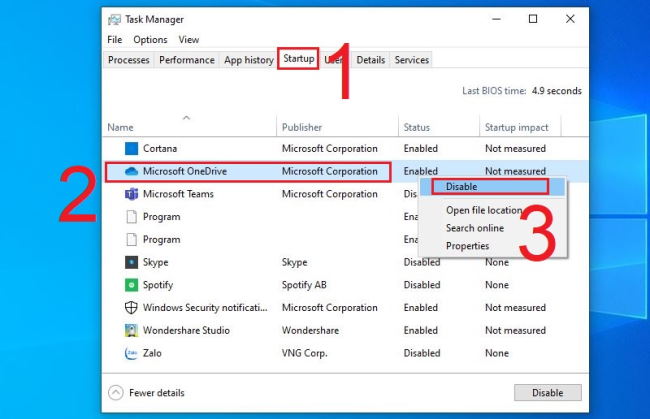
Bấm Ctrl + Shift + Esc mở Task Manager → tab Startup apps (Windows 11) hoặc Startup (Windows 10). Xem cột Startup impact, nhấp chuột phải các ứng dụng không cần thiết (Zalo, Teams, Spotify, Steam, phần mềm cập nhật của hãng…) chọn Disable. Không tắt driver âm thanh, touchpad, phần mềm diệt virus.
2. Kiểm tra ổ cứng và nâng cấp SSD
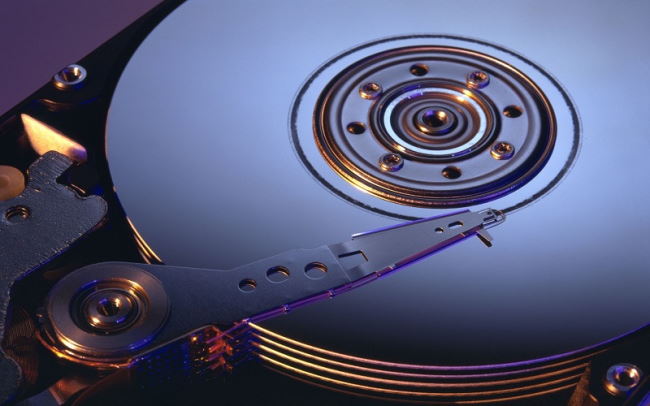
Mở Task Manager → Performance, nếu Disk thường xuyên 100% khi khởi động, ổ HDD là “nút thắt cổ chai”. Kiểm tra sức khỏe ổ bằng CrystalDiskInfo; trạng thái Caution/Bad cần thay ngay để tránh mất dữ liệu. Thay HDD bằng SSD là cách tăng tốc rõ rệt nhất – thường giảm thời gian khởi động từ vài phút xuống còn vài chục giây.
3. Dọn dung lượng ổ C
Vào Settings → System → Storage, bật Storage Sense và dùng Cleanup recommendations để xóa file tạm, file cập nhật cũ, thùng rác. Chuyển ảnh, video sang ổ D hoặc lưu trữ đám mây. Xem thêm các cách dọn rác máy tính.
4. Quét phần mềm độc hại
Dùng Windows Security → Virus & threat protection → Scan options → Full scan (hoặc Microsoft Defender Offline scan). Gỡ các tiện ích trình duyệt và phần mềm lạ trong Settings → Apps.
5. Cập nhật Windows và driver – không tắt Windows Update
Tắt Windows Update không làm máy nhanh hơn mà còn khiến máy thiếu bản vá bảo mật, dễ lỗi. Hãy cài đầy đủ bản cập nhật, sau đó cài driver chipset, đồ họa, lưu trữ (Intel RST/AMD) từ trang hãng laptop.
6. Bật hoặc tắt Fast Startup
Fast Startup (Control Panel → Power Options → Choose what the power buttons do) giúp khởi động nhanh hơn trên đa số máy. Tuy nhiên nếu máy hay lỗi sau khi tắt mở, thử tắt tính năng này để kiểm tra.
7. Nâng RAM lên 8–16GB
Máy 4GB RAM chạy Windows 10/11 sẽ chậm cả lúc khởi động lẫn khi dùng. Nâng cấp RAM, SSD là giải pháp chi phí thấp, hiệu quả cao.
8. Vệ sinh máy, cài lại Windows khi cần
Máy nóng sẽ tự hạ xung CPU. Vệ sinh, tra keo tản nhiệt định kỳ. Nếu đã thử hết mà vẫn chậm, cài lại Windows để có hệ thống sạch.
Tăng tốc máy tính tại leminhSTORE Đà Nẵng
leminhSTORE Computer kiểm tra miễn phí nguyên nhân máy chậm, nâng cấp SSD (clone giữ nguyên dữ liệu), thêm RAM, vệ sinh tra keo và cài Windows bản quyền – thường xong trong ngày. Xem dịch vụ sửa chữa, nâng cấp laptop và linh kiện SSD, RAM.
Câu hỏi thường gặp
Nâng SSD có làm máy khởi động nhanh hơn không?
Có, đây là thay đổi hiệu quả nhất với máy dùng HDD. Thời gian khởi động thường giảm từ vài phút xuống khoảng 10–30 giây.
Máy mới mua cũng khởi động chậm là sao?
Có thể do phần mềm cài sẵn của hãng, nhiều ứng dụng khởi động cùng Windows hoặc đang cập nhật lần đầu. Hãy cập nhật xong và tắt bớt ứng dụng Startup.
Có nên dùng CCleaner để tăng tốc?
Không cần thiết. Công cụ Storage Sense và Disk Cleanup có sẵn trong Windows đủ để dọn rác an toàn; tránh dọn registry.
Máy khởi động chậm có phải sắp hỏng ổ cứng không?
Có thể. Nếu ổ HDD kêu lạch cạch, Disk 100% liên tục hoặc CrystalDiskInfo báo Caution, hãy sao lưu dữ liệu và thay ổ sớm.
Đo thời gian khởi động và theo dõi cải thiện
- Mở Task Manager → tab Startup apps: xem dòng Last BIOS time (thời gian phần cứng khởi động).
- Bấm giờ từ lúc nhấn nút nguồn đến khi vào được Desktop và mở được trình duyệt.
- Ghi lại kết quả trước và sau khi tối ưu để so sánh.
| Thời gian khởi động | Đánh giá |
|---|---|
| Dưới 20 giây | Tốt (máy SSD, ít ứng dụng khởi động) |
| 20–60 giây | Chấp nhận được, nên tắt bớt ứng dụng Startup |
| Trên 1 phút | Chậm – kiểm tra ổ HDD, mã độc, thiếu RAM |
Kinh nghiệm tại leminhSTORE: “Last BIOS time” quá cao (trên 15–20 giây) thường do cắm USB/ổ ngoài lúc khởi động hoặc thiết lập BIOS chưa tối ưu – xem cách vào BIOS, Boot Menu. Xem thêm dọn rác máy tính và kiểm tra SSD hay HDD.
📚 Tham khảo thêm tài liệu chính thức: Trung tâm hỗ trợ Microsoft (tiếng Việt).
leminhSTORE Computer – Mua bán · Sửa chữa · Nâng cấp · Cho thuê máy tính tại Đà Nẵng
📍 Địa chỉ: 107 Phạm Cự Lượng, phường An Hải, TP. Đà Nẵng
📞 Hotline: 0236 7777 999 · Zalo: 0915 819 967
🕒 Giờ làm việc: Thứ 2 – Thứ 7: 08:00–12:00 | 13:30–19:00 · Chủ nhật: 08:30–12:00 | 13:30–17:30
🔄 Cập nhật nội dung: 11/2026