3 cách khắc phục Laptop bị treo máy cực kỳ hiệu quả, mọi người nên biết để tiếp tục sử dụng mượt mà
Treo máy hay đơ máy là hiện tượng máy tính hay Laptop của bạn đột nhiên không thể xử lí được ứng dụng, hình ảnh hay bất kì thông tin nào. Laptop bị treo có thể do nhiều nguyên nhân như phần cứng bị quá nhiệt trên RAM và GPU, hoặc do lỗi xung đột hệ thống bởi một số ứng dụng gây ra. Điều này sẽ rất nguy hiểm nếu bạn không có cách phòng tránh hoặc khắc phục ngay lập tức.
Sau đây laptop leminhSTORE sẽ hướng dẫn các bạn 3 cách khắc phục laptop bị treo máy hiệu quả nhé.
1. Khắc phục laptop bị treo máy bằng những phím tắt cơ bản
Bạn có thể áp dụng những phím tắt cơ bản sau để khắc phụ tình trạng laptop bị đơ hoặc treo máy nhé.
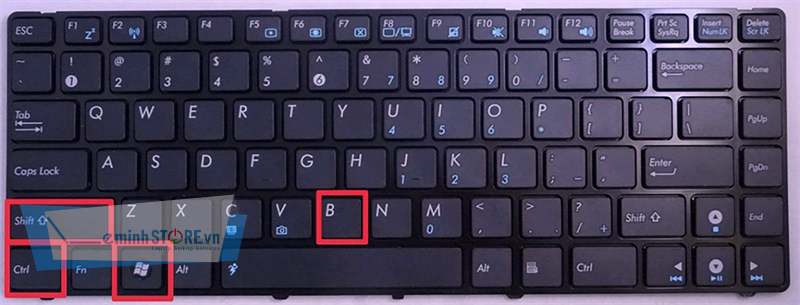
Cách 1: Nhấn tổ hợp phím Windows + Crl + Shift + B. Hãy nhấn giữ trong vài giây cho tới khi màn hình tắt, và đợi vài giây sau máy tính của bạn sẽ được khởi động lại.
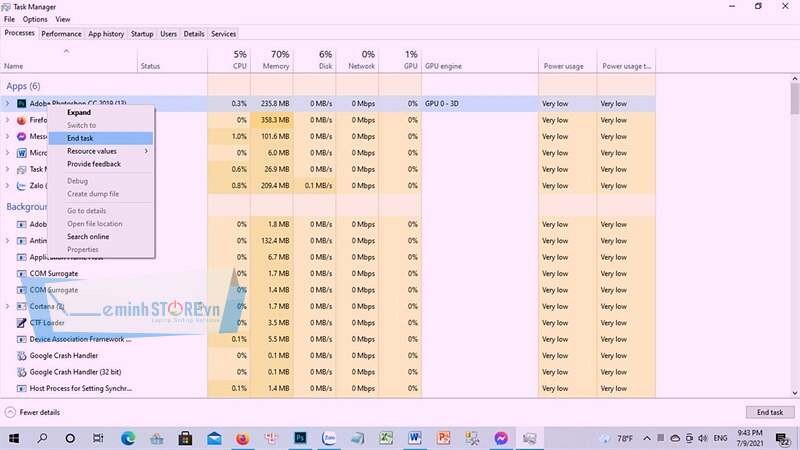
Cách 2: Nếu như sau khi bạn nhấn phím tổ hợp phím trên mà vẫn không hiệu quả hãy thử tổ hợp phím Ctrl + Shift + Esc.
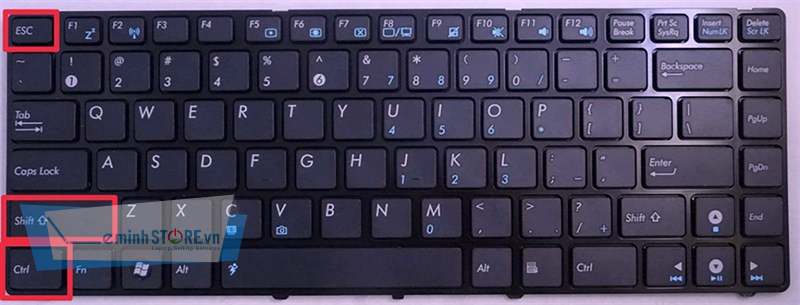
Sau đó mở Task Manager và kết thúc những ứng dụng đang chạy.
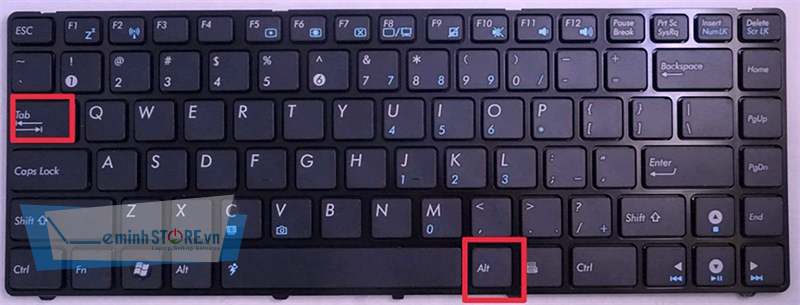
Cách 3: Nếu bạn đang ở một ứng dụng đang bị treo hãy nhấn Alt + Tab để chuyển sang phần mềm khác.
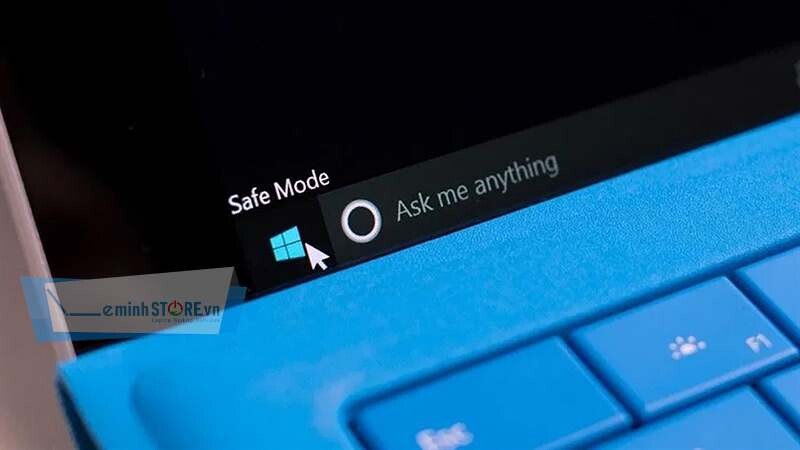
Cách 4: Nếu laptop bạn xuất hiện yêu cầu khởi động lại ở chế độ Safe mode hãy nhấn vào tùy chọn này.
2. Khắc phục laptop bị treo máy bằng nút nguồn
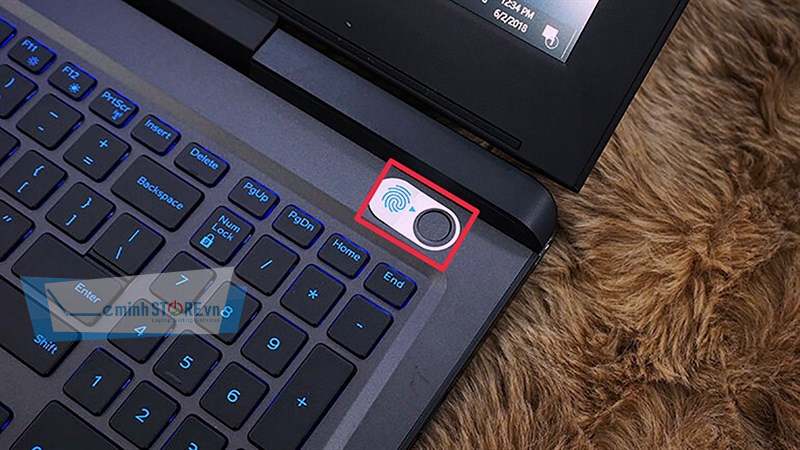
Nếu như bạn đã thử những cách trên mà vẫn không hiệu quả thì hãy nhấn giữ nút nguồn cho tới khi nào máy tính của bạn tắt hẳn thì thôi. Sau đó đợi khoảng 60 giây là bạn có thể khởi động lại máy. Lời khuyên là nếu vẫn không được hãy thử những cách khác nhau, không nên quá lạm dụng vào nút nguồn này.
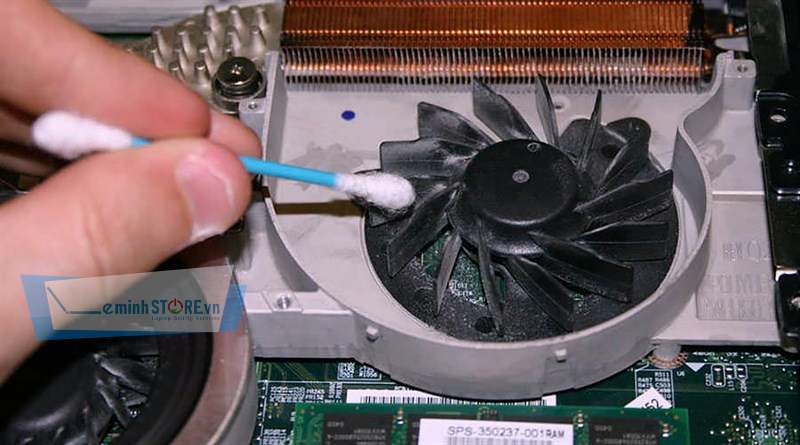
3. Khắc phục hiện tượng laptop bị đơ bằng cách vệ sinh laptop
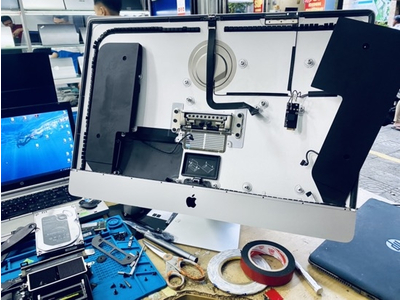
Hiện tượng laptop bị đơ có thể do tản nhiệt của bạn lâu ngày bị bụi bẩn vì vậy bạn cần phải vệ sinh thường xuyên. Ngoài ra cũng có thể là do các thanh Ram hoặc Mainboard của bạn cũng bị bẩn và cần vệ sinh, tra keo tản nhiệt thường xuyên. Lời khuyên cho bạn là hãy mang đến các tiệm bảo dưỡng laptop uy tín để đảm bảo an toàn cho các linh kiện trong quá trình tháo.
Chúc các bạn thành công, nếu như bạn còn biết thêm những cách nào nữa thì đừng ngại chia sẻ bên dưới phần bình luận nhé, nếu thấy hay hãy để lại cho mình 1 like và share. Cảm ơn bạn đã theo dõi bài viết của mình.
Có phải bạn đang tìm một chiếc laptop cấu hình mạnh mẽ để thiết kế đồ họa hay chỉnh ảnh không? Nếu đúng như vậy thì hãy bấm ngay vào nút màu cam bên dưới để có thể tham khảo thêm một số mẫu laptop có cấu hình mạnh mẽ mà Thế Giới Di Động đang kinh doanh và lựa chọn cho mình chiếc laptop phù hợp nhất.
MUA LAPTOP CẤU HÌNH CAO TẠI leminhSTORE
- Cách sử dụng máy tính không cần chuột cực kỳ dễ dàng
- 6 mẹo sửa lỗi laptop không nhận chuột cực nhanh
- Cách bo tròn cửa sổ Google Chrome 96 trên Windows 11
- Cách đổi màu thanh Taskbar trên Windows 11 theo sở thích của bạn
- Cách ẩn thanh Taskbar trên Windows 11
- 5 tính năng mới trên Windows 11
Xem thêm:Một số mẫu laptop hỗ trợ bạn trong mọi công việc:
- Cách sửa lỗi laptop Windows 10 không shutdown và restart được
- Lỗi Full Disk Windows 10 - Nguyên nhân và cách khắc phục đơn giản
- 12 cách sửa lỗi không tắt được chế độ máy bay trên Windows 10 hiệu quả
- Hướng dẫn cách chỉnh, đổi màu đèn bàn phím cơ đơn giản, chi tiết
Bài viết đã giới thiệu các phần mềm test bàn phím laptop, máy tính. Hy vọng có thể giúp ích cho bạn. Xin cảm ơn và hẹn gặp lại!
Máy treo do phần cứng: dấu hiệu nhận biết
| Dấu hiệu | Nghi ngờ |
|---|---|
| Treo kèm tiếng ổ cứng lạch cạch | Ổ HDD sắp hỏng – sao lưu ngay |
| Treo khi máy nóng, quạt kêu to | Quá nhiệt, keo tản nhiệt khô |
| Treo ngẫu nhiên, màn hình xanh | RAM lỗi, driver xung đột |
| Treo đứng hình khi chơi game | Card đồ họa, nguồn yếu (PC) |
Chạy Windows Memory Diagnostic để kiểm tra RAM và CrystalDiskInfo để kiểm tra ổ cứng. Kinh nghiệm tại leminhSTORE: hơn một nửa số máy treo liên tục có ổ HDD đã xuống cấp; thay SSD giúp máy ổn định trở lại. Xem kiểm tra SSD hay HDD, vệ sinh laptop và sửa laptop, sửa PC tại Đà Nẵng.
Laptop treo không tắt được thì làm sao?
Giữ nút nguồn 10–15 giây để tắt cưỡng bức. Nếu treo thường xuyên, hãy sao lưu dữ liệu và kiểm tra phần cứng sớm.
leminhSTORE Computer – Mua bán · Sửa chữa · Nâng cấp · Cho thuê máy tính tại Đà Nẵng
📍 Địa chỉ: 107 Phạm Cự Lượng, phường An Hải, TP. Đà Nẵng
📞 Hotline: 0236 7777 999 · Zalo: 0915 819 967
🕒 Giờ làm việc: Thứ 2 – Thứ 7: 08:00–12:00 | 13:30–19:00 · Chủ nhật: 08:30–12:00 | 13:30–17:30
🔄 Cập nhật nội dung: 11/2026