Laptop chạy ì ạch, mở nhiều tab là đứng máy? Từ 2026, ứng dụng văn phòng, trình duyệt “ngốn RAM” hơn hẳn. Đây là hướng dẫn chọn mua & nâng cấp RAM laptop chuẩn SEO, dễ làm tại nhà.
Bài viết giúp bạn: nhận biết thời điểm cần nâng RAM, kiểm tra loại RAM đang dùng (DDR4/DDR5/LPDDR5X), so sánh “thêm RAM” vs “thay mới”, checklist tương thích – kèm mẹo xác minh dual-channel sau khi lắp.
1) Khi nào cần nâng cấp RAM?
- RAM thường xuyên đầy (>80%) khiến Chrome, Word, Teams lag; Task Manager báo “Memory 90%”.
- Mở nhiều tab (50–100 tab), dùng AI/meeting + Excel nặng + Photoshop – máy hay swap sang ổ đĩa.
- Game eSports 2026 (Valorant/CS2/FIFA Online 5) đề xuất 16–24GB để stream/voice ổn định.
- Dựng video/đồ họa: 32GB trở lên cho Premiere, Lightroom, CAD/BIM.

2) Kiểm tra RAM & khe cắm trên Windows 10/11
- Task Manager → Performance → Memory: xem Speed (ví dụ 3200/4800/5600), Form factor (SODIMM), Slots used.
- Settings → System → About: kiểm tra RAM nhận đủ dung lượng chưa.
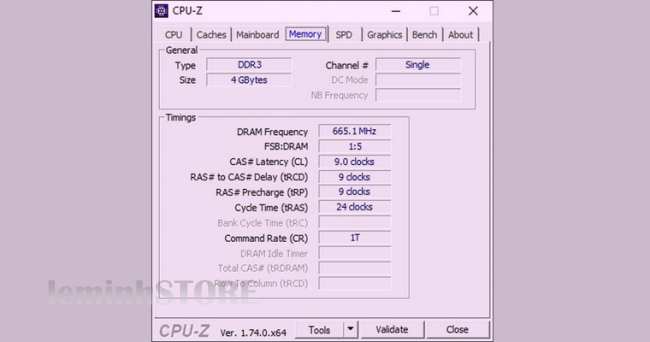
- CPU-Z (tab Memory/SPD): biết loại RAM (DDR4/DDR5/LPDDR5X), số slot trống, nhà sản xuất.
- PowerShell (Admin):
Get-CimInstance Win32_PhysicalMemory | ft Manufacturer,Speed,Capacity,FormFactor
Thuật ngữ nhanh: DDR5 SODIMM 262-pin (laptop nâng cấp được) · LPDDR5/5X (hàn trên main, không nâng được) · Dual-channel = 2 thanh hoạt động song song, băng thông cao hơn.
3) Thêm RAM hay thay bộ (kit) mới?
| Phương án | Khi áp dụng | Ưu / Nhược |
|---|---|---|
| Thêm 1 thanh | Còn slot trống, muốn nâng 8→16GB, 16→24/32GB | Rẻ, nhanh; nhưng cần khớp DDR-gen/bus/điện áp để tránh lỗi. |
| Thay 2 thanh (kit) | Đang dùng 4GBx1/8GBx1; cần dual-channel tối ưu | Ổn định, hiệu năng cao; chi phí cao hơn. |
| Không thể nâng | RAM hàn chết (LPDDR) hoặc máy chỉ có 1 slot đã full | Chuyển hướng nâng SSD NVMe & tối ưu hệ thống. |

4) Checklist tương thích & lưu ý năm 2026
- Chuẩn RAM: DDR4 SODIMM (260-pin) hay DDR5 SODIMM (262-pin). Không lẫn lộn được.
- Bus/tốc độ: Ưu tiên khớp bus (ví dụ 3200/5600). Lệch bus → hệ thống hạ về mức thấp nhất.
- Điện áp & ECC: Laptop đa số dùng Non-ECC 1.2V/1.1V. Không chọn ECC (server).
- Dung lượng tối đa: Kiểm tra “Maximum memory” theo model; nhiều laptop DDR5 hỗ trợ 48–64GB.
- BIOS/UEFI: Cập nhật trước khi lắp nếu nhà sản xuất khuyến nghị cho RAM dung lượng cao.
- Hệ điều hành: Windows 64-bit để nhận >4GB; Windows 11 khuyến nghị 8GB tối thiểu, thực tế 16GB.
5) Tự lắp RAM an toàn – 6 bước
- Tắt máy, rút sạc; giữ nút nguồn 10s xả điện, dùng vòng chống tĩnh điện nếu có.
- Mở nắp đáy (hoặc khe bảo trì), ngắt pin trong BIOS nếu máy hỗ trợ “Battery Disable”.
- Canh đúng rãnh khóa, cắm RAM vào khe khoảng 30° rồi ấn xuống cho chốt kẹp vào.
- Đóng nắp, cắm sạc, khởi động; vào BIOS kiểm tra dung lượng nhận đủ.
- Vào Windows → Task Manager → Memory: kiểm tra Slots used & Channel (Dual).
- Chạy Windows Memory Diagnostic (hoặc MemTest) để test ổn định.
6) Kiểm tra sau khi nâng cấp & mẹo xử lý nhanh
- Không nhận RAM? Tháo ra lau nhẹ chân vàng, đổi khe, cập nhật BIOS, chỉ cắm 1 thanh để dò lỗi.
- Không lên Dual-channel? Dùng 2 thanh cùng dung lượng, cùng DDR-gen/bus. Kiểm tra trong CPU-Z (tab Memory → Channel #).
- Thỉnh thoảng BSOD (màn hình xanh): tăng khe hở nhiệt, cập nhật driver chipset/BIOS, test từng thanh.
- Máy vẫn chậm? Cân nhắc nâng SSD NVMe, dọn startup, kiểm tra malware, làm sạch bụi & keo tản nhiệt.
FAQ – Câu hỏi thường gặp
Hỏi: 8GB có đủ cho Windows 11 2026?
Đáp: Dùng nhẹ vẫn được nhưng đa nhiệm/meeting + nhiều tab sẽ chậm. 16GB là ngưỡng mượt.
Hỏi: Có cần đúng “hãng RAM” với thanh đang có?
Đáp: Không bắt buộc, nhưng nên trùng DDR-gen/bus/điện áp để ổn định.
Hỏi: Thêm 1 thanh 24GB ghép với 8GB có ổn?
Đáp: Hoạt động được (Flex Mode) nhưng hiệu năng không tối ưu bằng 2×16GB.
Hỏi: Có cần XMP/EXPO như PC?
Đáp: Laptop hầu hết khóa XMP, chạy theo JEDEC; chọn đúng bus được máy hỗ trợ là đủ.
Dịch vụ liên quan: Nâng cấp SSD · Thay màn hình · Thay bàn phím · Vệ sinh laptop
leminhSTORE – Nâng cấp RAM laptop tại Đà Nẵng | 0236 7777 999
Thông tin liên hệ:
Địa chỉ: 107 Phạm Cự Lượng, P. An Hải, Tp Đà Nẵng
Hotline: 0236 7777 999 (Zalo): 0915 81 99 67
Email: leminhstore.vn@gmail.com | Website: https://leminhstore.vn/