Dịch vụ Sửa Máy Tính – Laptop – iMac – MacBook Quận Sơn Trà | leminhSTORE
Giới thiệu
Máy tính, laptop, iMac, MacBook là trung tâm công việc, học tập và giải trí của phần lớn cư dân Quận Sơn Trà. Khi thiết bị phát sinh lỗi như khởi động chậm, nóng, treo logo, mất Wi-Fi, không in được, sập nguồn hay không nhận sạc, năng suất bị ảnh hưởng ngay. leminhSTORE thiết kế gói dịch vụ sửa máy tính tại Sơn Trà với tiêu chí minh bạch, nhanh, đúng bệnh, đúng giá; đảm bảo dữ liệu, bảo hành rõ ràng, và hỗ trợ tận nơi khi bạn bận.
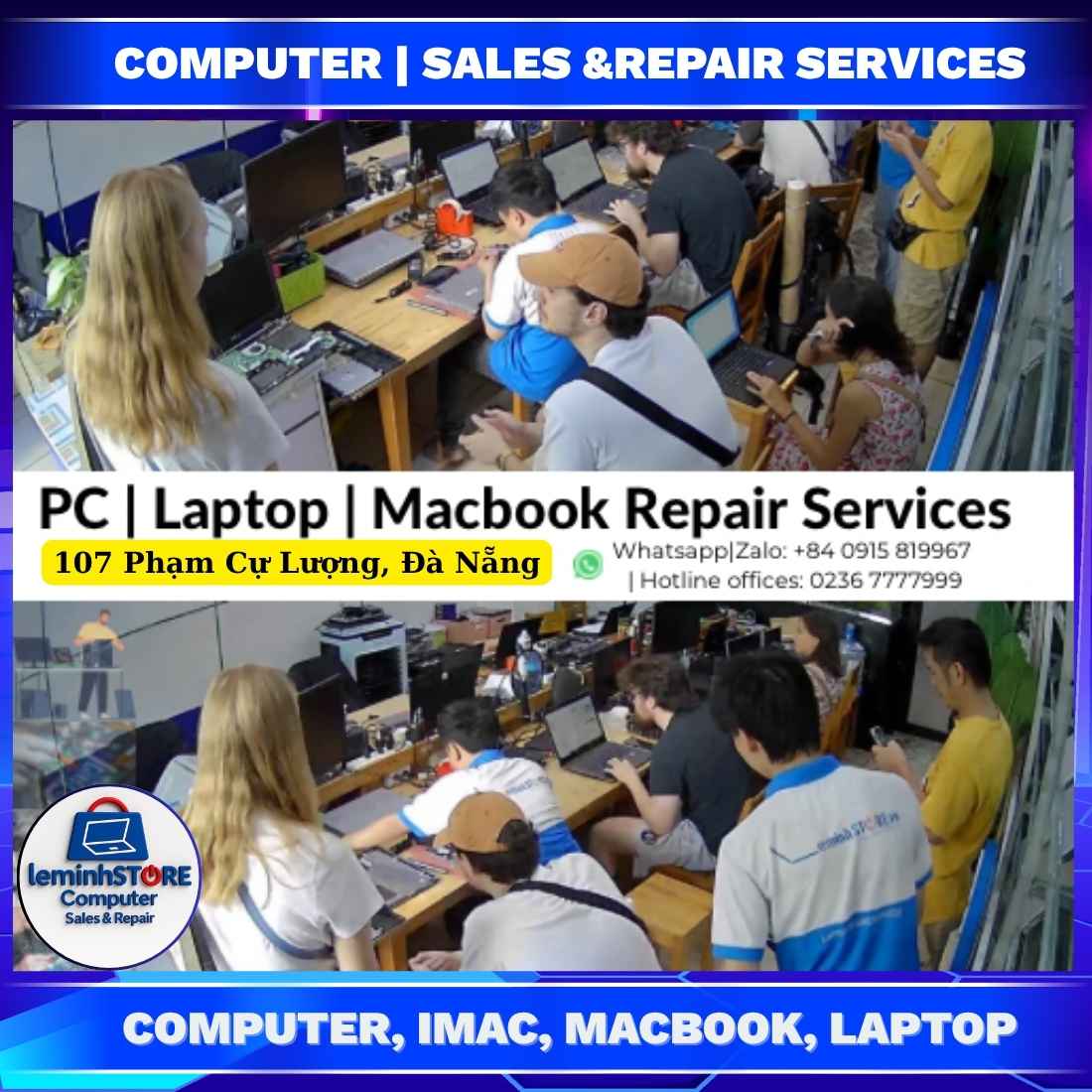
Chúng tôi phục vụ cá nhân, hộ kinh doanh, văn phòng nhỏ, homestay, căn hộ dịch vụ, studio sáng tạo, quán cà phê, trung tâm đào tạo. Lựa chọn linh hoạt: mang máy đến 107 Phạm Cự Lượng, đặt nhận tận nơi có biên nhận và ảnh tình trạng, hoặc xử lý từ xa cho lỗi phần mềm qua AnyDesk/TeamViewer. Mọi thao tác đều có checklist và ảnh trước – sau để bạn yên tâm.
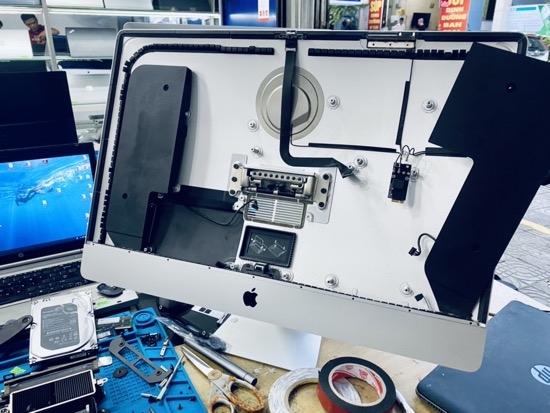
Lỗi phổ biến tại Sơn Trà
Phần mềm
- Windows khởi động chậm, treo update; BSOD; ứng dụng tự tắt
- Không gõ tiếng Việt; xung đột bộ gõ; trình duyệt tự bật quảng cáo
- Không in được qua mạng; máy in chia sẻ nội bộ không ổn định
- No Internet/Unidentified network; Wi-Fi chập chờn
Phần cứng
- Không lên nguồn; đèn nguồn chớp; tự tắt sau 10–20 phút
- Pin không sạc; báo Plugged in not charging; pin phồng
- Bản lề gãy, vỏ nứt; màn hình nứt/sọc/chảy mực
- SSD/HDD lỗi bad block; mất dữ liệu; cổng USB/HDMI chập chờn
Ma trận chẩn đoán nhanh (dành cho người dùng)
Dưới đây là bảng gợi ý nguyên nhân – hướng xử lý sơ bộ để bạn chủ động trước khi đem máy tới cửa hàng.
| Triệu chứng | Nguyên nhân có thể | Việc nên làm ngay |
|---|---|---|
| Máy rất chậm, khởi động lâu | HDD suy; chương trình nền nặng; ổ gần đầy | Giải phóng dung lượng; tắt Startup nặng; cân nhắc nâng SSD NVMe/SATA |
| Nóng, quạt hú, tự tắt khi render | Keo khô; bụi khe tản; đường gió kém | Vệ sinh – thay keo; đặt máy trên bề mặt thoáng; kiểm tra nhiệt |
| Không sạc/thoát sạc liên tục | Cáp/adapter lỗi; jack sạc lỏng; IC sạc | Thử sạc khác chính hãng; tránh lắc đầu sạc; đem kiểm tra jack/IC |
| Không in qua mạng | IP động thay đổi; chia sẻ sai quyền; driver | Đặt IP tĩnh/DHCP reservation; cài đúng driver; chia sẻ theo user |
| BSOD ngẫu nhiên | RAM lỗi; driver GPU; SSD firmware | Test RAM; cập nhật driver/firmware; kiểm tra sức khỏe SSD |
Hạng mục dịch vụ tại leminhSTORE
Cài – tối ưu Windows/macOS
Cài sạch, driver đầy đủ, tối ưu khởi động, thiết lập bộ văn phòng, Zoom/Teams, email, PDF. Tư vấn bảo mật cơ bản, chống phần mềm rác.
Sửa main – nguồn – cổng
Đo áp, thay IC nguồn, sửa cổng HDMI/USB, xử lý đứt đường, reball chip, sửa lỗi sạc, thay jack DC, sửa chập cháy cục bộ.
SSD/RAM – tăng tốc rõ rệt
SSD NVMe/SATA, clone an toàn, phân vùng hợp lý; nâng RAM 8–32 GB; tinh chỉnh pagefile, cache, scratch cho Adobe/AutoCAD.
Vệ sinh – thay keo
Vệ sinh bụi, thay keo tản nhiệt chất lượng cao, cân lại quạt, test nhiệt trước/sau; giảm ồn, giảm throttle, tăng tuổi thọ linh kiện.
Thay linh kiện
Bàn phím, pin, quạt, touchpad, loa, webcam, màn hình, cáp màn hình, bản lề – linh kiện nguồn gốc rõ ràng, bảo hành theo mã.
Wi-Fi – máy in – NAS
Thiết kế mesh, tách mạng khách, cấp IP tĩnh cho máy in, NAS cơ bản, phân quyền chia sẻ – giảm sự cố lặt vặt văn phòng.
Quy trình và SLA minh bạch
- Tiếp nhận: ghi lỗi, chụp ảnh 4 góc, dán tem theo dõi, tạo hồ sơ.
- Chẩn đoán: test phần mềm, đo áp, kiểm nhiệt, kiểm RAM/SSD, xuất file log tóm tắt.
- Báo giá: đề xuất phương án tiết kiệm và hiệu năng; nêu rõ linh kiện, thời gian dự kiến.
- Thực hiện: kỹ thuật chuyên trách thao tác theo checklist an toàn dữ liệu; chụp ảnh quá trình chính.
- Kiểm thử: burn-in; kiểm Wi-Fi, USB, HDMI, pin, bàn phím, loa, webcam; ghi nhận nhiệt sau sửa.
- Bàn giao & bảo hành: hướng dẫn sử dụng, lịch vệ sinh định kỳ, điều kiện bảo hành từng hạng mục.
- Phần mềm, vệ sinh – thay keo: trong ngày nếu nhận trước 15:00
- Thay linh kiện phổ biến: 24–48 giờ (tùy tồn kho)
- Main/màn hiếm: cập nhật ETA sau khi xác minh nguồn linh kiện
Bảng giá tham khảo
Giá có thể thay đổi theo model và mức độ hư hỏng. Luôn báo trước khi làm.
| Hạng mục | Chi tiết | Đơn giá (VNĐ) |
|---|---|---|
| Cài Windows 10/11 | Driver đầy đủ, tối ưu khởi động | 100.000 – 150.000 |
| Cài/dựng lại macOS | MacBook, iMac | 250.000 |
| Phần mềm văn phòng | Word, Excel, PDF, mail | 120.000 |
| Đồ họa – kỹ thuật | Ps, Ai, Pr, AutoCAD | 50.000 – 150.000 |
| Vệ sinh – thay keo | Laptop/PC/iMac | 100.000 – 550.000 |
| Mạng – máy in | Router, chia sẻ in | 120.000 – 150.000 |
| Mở khóa Windows | Tài khoản đăng nhập | 120.000 |
| Thay bàn phím | Zin hoặc tương thích cao | 350.000 – 750.000 |
| Thay pin | Bảo hành 3-6 tháng | 350.000 – 850.000 |
| Sửa bản lề – vỏ | Ép lại, bắt chân ốc | 250.000 – 680.000 |
| Nâng RAM | 4–32 GB | Từ 200K |
| Nâng SSD | SATA/NVMe, clone an toàn | Từ 650.000 |
| Sửa không lên hình | RAM/GPU/main | ~400.000 |
| Sửa main không nguồn | Đo áp, thay IC | 400.000 – 850.000 |
| Diệt virus bản quyền | Internet Security | ~290.000/năm |
| Cứu dữ liệu | Ổ còn nhận/không nhận | Liên hệ |
Ghi chú: áp dụng một số ưu đãi nội bộ như 1 đổi 1 trong 9 ngày cho một số linh kiện; phần cứng bảo hành 6 tháng; pin/sạc 3 tháng theo chính sách cửa hàng.
Vì sao chọn leminhSTORE
- Kinh nghiệm nhiều năm, xử lý cả ca khó: chết nguồn, đứt đường, chập sạc, lỗi GPU
- Thiết bị đầy đủ: máy đóng chip, máy đo, đồ nghề ESD, jig test – thao tác chuẩn xác
- Linh kiện rõ nguồn gốc, tư vấn đúng nhu cầu, nói rõ mã và bảo hành
- 1 chạm cho người bận: nhận tận nơi – sửa nhanh – giao trả tận nhà
- Minh bạch hình ảnh trước – sau, log tóm tắt và hướng dẫn dùng
Apple chuyên sâu: MacBook và iMac
Kiểm tra – tối ưu – sửa chữa
- Chu kỳ sạc, dung lượng còn lại, tình trạng pin, kiểm tra phồng
- Vệ sinh quạt, thay keo; test stress; kiểm tra USB-C PD
- Khắc phục bàn phím, trackpad, loa, camera; lỗi cổng
Vệ sinh – nâng cấp – tối ưu
- Vệ sinh cụm quạt, PSU; giảm ồn
- Kiểm tra panel, đèn nền, cáp hiển thị
- Clone dữ liệu khi thay ổ; cấu hình Time Machine
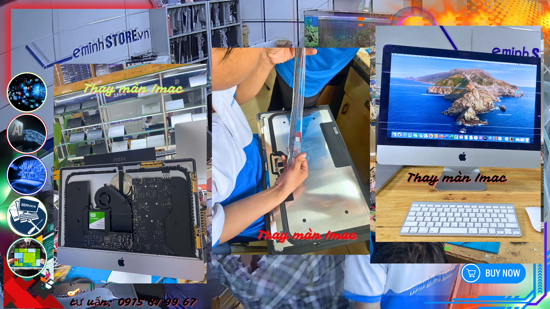
Gói Doanh nghiệp – dành cho văn phòng nhỏ, homestay, cửa hàng tại Sơn Trà
Gói bảo trì định kỳ, kèm SLA phản hồi nhanh giờ hành chính và hỗ trợ ngoài giờ khi có nhu cầu.
- Bảo trì máy trạm, cập nhật vá, antivirus; kiểm sức khỏe SSD
- Chia sẻ máy in, NAS; phân quyền truy cập; triển khai Wi-Fi mesh
- Tách mạng khách; khóa cấu hình router; tài liệu bàn giao
- Checklist kiểm an toàn dữ liệu: sao lưu, mã hóa, MFA
Bảo mật dữ liệu theo nguyên tắc zero-touch
leminhSTORE tôn trọng tuyệt đối quyền riêng tư. Chúng tôi không mở, xem hay sao chép dữ liệu cá nhân nếu không có yêu cầu và đồng thuận từ khách. Khi cần sao lưu/cứu dữ liệu, luôn có biên nhận, vùng thao tác tách biệt, và xóa bản tạm sau khi bàn giao.
Cứu dữ liệu an toàn
- Khảo sát nhanh, đánh giá xác suất khôi phục
- Imaging/clone trước khi can thiệp; tránh thao tác trực tiếp trên ổ lỗi
- Khôi phục phân vùng, hệ thống tập tin, trích xuất tài liệu/ảnh/video
- Giao nhận dữ liệu qua ổ do khách cung cấp hoặc ổ mới niêm phong
Lịch bảo dưỡng theo quý
- Quý 1: dọn hệ thống, cập nhật OS, kiểm ổ đĩa
- Quý 2: vệ sinh – thay keo, test pin, kiểm tra cổng
- Quý 3: rà bảo mật, gỡ extension rác, tối ưu mạng
- Quý 4: tổng vệ sinh, đề xuất nâng cấp cho năm sau
Hướng dẫn tự kiểm tại nhà
Windows
- Mở Task Manager kiểm tra App nặng; tắt Startup không cần
- Dọn ổ, giữ trống 15–20 phần trăm; kiểm tra TRIM cho SSD
- Cập nhật driver GPU/Chipset từ hãng
macOS
- Dọn Login Items; gỡ extension trình duyệt nặng
- Bật Optimize Storage; reindex Spotlight khi tìm kiếm chậm
- Kiểm tra pin ở System Information → Power
Case study tại Sơn Trà
Homestay ven biển – Wi-Fi yếu, máy in dùng chung chập chờn
Bố trí mesh 3 node, tách mạng khách, IP tĩnh cho máy in. Kết quả: độ phủ ổn định, giảm ticket hỗ trợ, in mạng mượt.
Studio ảnh – render nóng, ồn
Vệ sinh – thay keo, chỉnh airflow, nâng RAM 32 GB, đổi driver GPU sang nhánh Studio; render ổn định, giảm throttle, tiếng ồn hạ rõ.
MacBook văn phòng – sập nguồn ở mức pin thấp
Wear 34 phần trăm, pin phồng nhẹ; thay pin đúng mã, cập nhật SMC/firmware, hiệu chuẩn; tình trạng ổn, không sập bất thường.
FAQ nâng cao
Sửa mất bao lâu
Phần mềm/vệ sinh – thay keo: trong ngày nếu nhận trước 15:00. Linh kiện phổ biến: 24–48 giờ. Linh kiện hiếm: cập nhật ETA sau xác minh nguồn.
Có nhận tận nơi không
Có. Dán tem, chụp ảnh tình trạng, biên nhận đầy đủ, giao trả tận nơi sau sửa.
Dữ liệu có an toàn
Áp dụng zero-touch; chỉ thao tác khi có yêu cầu; có biên nhận sao lưu; xóa bản tạm sau bàn giao.
Bảo hành thế nào
Bảo hành theo hạng mục: phần cứng 6 tháng, pin/sạc 3 tháng, một số linh kiện 1 đổi 1 trong 9 ngày.
Thu máy cũ – nâng đời
Có hỗ trợ thu mua/đổi máy; kỹ thuật kiểm tra tình trạng, định giá minh bạch, hỗ trợ lên đời theo nhu cầu.
Liên kết nội bộ nổi bật
Phụ lục A1. Kiểm tra độ chai pin laptop
Windows: mở CMD Admin, chạy powercfg /batteryreport để tạo báo cáo. So sánh Design Capacity và Full Charge Capacity. Kết hợp tiện ích theo dõi Wear Level:
- HWMonitor – xem mục Battery (tải tại cpuid.com)
- BatteryCare – hiển thị chu kỳ sạc, Wear Level (tải tại batterycare.net)
macOS: System Information → Power: Cycle Count, Full/Design Capacity, Condition; có thể dùng Terminal với ioreg.
Phụ lục A2. Wi-Fi & máy in nội bộ
- Mesh Wi-Fi cho nhà nhiều tầng; đặt node thẳng trục; tránh tường bê tông dày
- Tách SSID khách/nội bộ; ẩn mật khẩu quản trị; update firmware router
- Đặt IP tĩnh hoặc DHCP reservation cho máy in; chia sẻ theo quyền user
Phụ lục A3. Tối ưu Windows/macOS theo tình huống
- Windows: quản lý Startup/Services; cập nhật driver GPU; bật TRIM
- macOS: dọn Login Items; gỡ extension nặng; Optimize Storage; reindex Spotlight
- SSD: giữ trống 15–20 phần trăm; tránh full disk gây giảm hiệu năng
Phụ lục A4. Gợi ý linh kiện nâng cấp
- SSD NVMe cho máy có M.2; SSD SATA 2.5 inch cho máy cũ
- RAM: 16 GB cho đa nhiệm văn phòng; 32 GB cho đồ họa – dựng hình
- Pin: đúng mã, hãng uy tín, bảo hành rõ ràng
Phụ lục A5. HowTo: vệ sinh laptop cơ bản tại nhà
- Tắt máy, ngắt sạc, chờ nguội; chuẩn bị chổi mềm, khí nén, khăn sợi nhỏ
- Vệ sinh khe tản, bề mặt phím, trackpad; không xịt dung dịch vào bên trong
- Không tự tháo khi máy còn bảo hành hoặc không có dụng cụ ESD
- Nếu quạt kêu lớn, nóng bất thường – mang đến leminhSTORE để thay keo và vệ sinh sâu
Liên hệ – Đặt lịch
leminhSTORE Computer – 107 Phạm Cự Lượng, Quận Sơn Trà, TP. Đà Nẵng
Điện thoại: 0236 7777 999 · Zalo: 0915 81 99 67
Website: leminhstore.vn · Facebook: leminhSTORE Fanpage