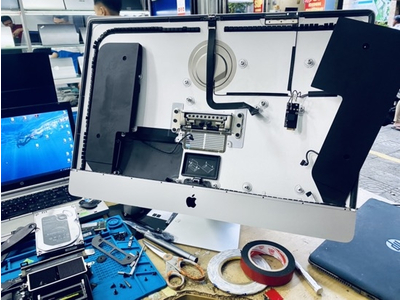
Kiểm tra nhanh: lỗi phần mềm hay lỗi phần cứng?
Trước khi sửa, hãy thử 2 bước đơn giản để khoanh vùng nguyên nhân:
- Vào BIOS (thường bấm F2, xem phím vào BIOS theo hãng) và dùng phím mũi tên. Nếu trong BIOS bàn phím vẫn điều khiển được → lỗi thường nằm ở Windows/driver/cài đặt.
- Cắm bàn phím USB rời. Bàn phím rời gõ bình thường còn bàn phím laptop không gõ được → khả năng cao lỗi phần cứng bàn phím hoặc cáp.
Bạn cũng có thể mở bàn phím ảo (Windows + Ctrl + O) để tạm thời gõ chữ trong khi khắc phục.
8 nguyên nhân và cách khắc phục bàn phím laptop không gõ được
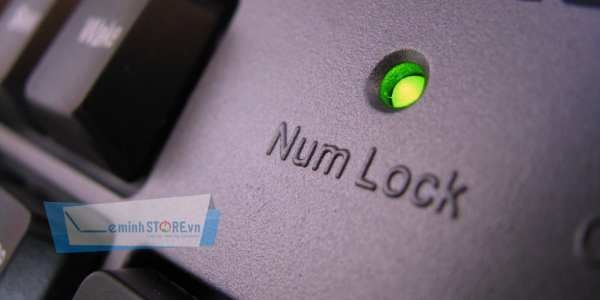
1. Không gõ được số do tắt Num Lock
Bấm phím Num Lock (hoặc Fn + Num Lock/ScrLk trên laptop không có cụm phím số riêng). Một số laptop nhỏ khi bật Num Lock sẽ biến các phím U, I, O, J, K, L thành phím số – nếu gõ chữ ra số, hãy tắt Num Lock.
2. Bật nhầm Filter Keys / Sticky Keys
Giữ phím Shift phải quá 8 giây có thể bật Filter Keys khiến máy bỏ qua phím bấm nhanh. Cách tắt:
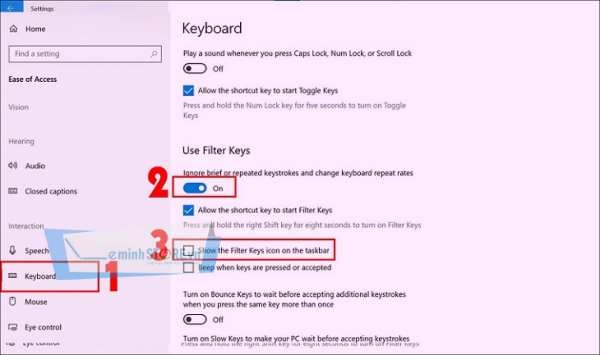
- Windows 11: Settings → Accessibility → Keyboard, tắt Filter keys và Sticky keys.
- Windows 10: Settings → Ease of Access → Keyboard, tắt Use Filter Keys và Use Sticky Keys.
3. Bàn phím bị khóa bằng phím tắt
Một số laptop có phím tắt khóa bàn phím hoặc touchpad (Fn + F-key có biểu tượng ổ khóa/bàn phím). Phần mềm khóa bàn phím trẻ em, phần mềm gõ tiếng Việt lỗi cũng có thể gây hiện tượng này – thử tắt Unikey/EVKey rồi gõ lại.
4. Driver bàn phím bị lỗi
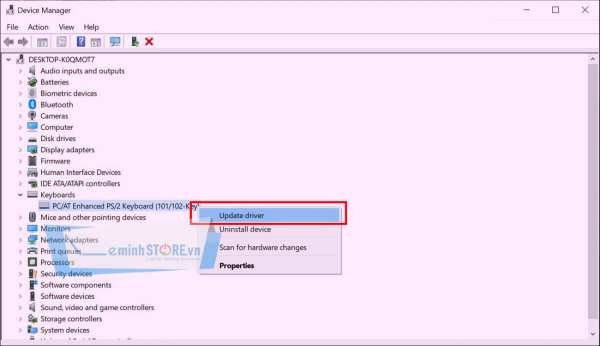
- Bấm chuột phải nút Start → Device Manager.
- Mở mục Keyboards, nhấp chuột phải Standard PS/2 Keyboard (hoặc HID Keyboard) → Uninstall device.
- Khởi động lại máy, Windows sẽ tự cài lại driver. Với laptop doanh nghiệp, nên cài thêm driver chipset/Serial IO từ trang hãng.
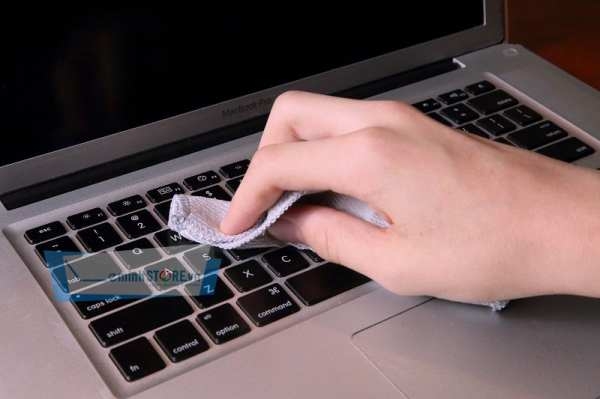
5. Bụi bẩn, vụn thức ăn làm kẹt phím
Tắt máy, nghiêng laptop khoảng 75° và dùng chổi mềm hoặc bình khí nén thổi dọc khe phím. Không tự cạy keycap laptop nếu không quen – chân phím (bướm/cắt kéo) rất dễ gãy.
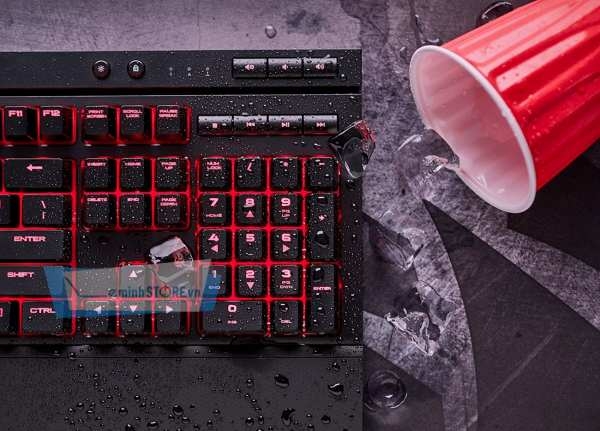
6. Đổ nước, cà phê lên bàn phím
7. Phần mềm độc hại, xung đột phần mềm
Quét máy bằng Windows Security (Microsoft Defender), gỡ phần mềm mới cài trước khi lỗi xảy ra. Có thể vào Safe Mode để kiểm tra: nếu bàn phím hoạt động trong Safe Mode, nguyên nhân là phần mềm.
8. Hỏng bàn phím hoặc cáp kết nối
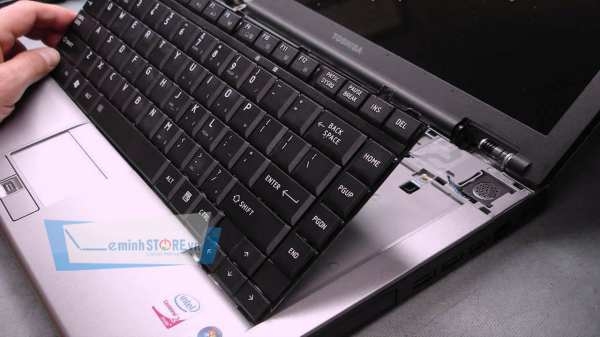
Liệt một cụm phím (ví dụ cả hàng Q-W-E-R), phím tự nhảy chữ, hoặc bàn phím chết hoàn toàn dù đã thử các cách trên → bàn phím hoặc cáp bị hỏng. Giải pháp là thay bàn phím laptop; nhiều dòng máy có bàn phím liền khung C cần thay cả cụm.
Bảng tổng hợp triệu chứng – cách xử lý
| Triệu chứng | Nguyên nhân có thể | Tự xử lý được? |
|---|---|---|
| Không gõ được số bên phải | Num Lock tắt | Có |
| Gõ chữ ra số | Num Lock bật trên laptop nhỏ | Có |
| Phải giữ lâu mới nhận phím | Filter Keys | Có |
| Bàn phím chết sau khi cập nhật | Driver | Có |
| Liệt một vài phím, kẹt phím | Bụi bẩn, chân phím gãy | Một phần |
| Liệt cả hàng phím, tự nhảy chữ | Hỏng bàn phím, đổ nước | Cần thay bàn phím |
Thay bàn phím laptop tại Đà Nẵng
leminhSTORE Computer có sẵn bàn phím cho nhiều dòng Dell, HP, Lenovo/ThinkPad, Asus, Acer, MacBook; thay lấy ngay trong 30–60 phút với dòng máy có hàng, kiểm tra miễn phí và báo giá trước. Xem dịch vụ thay bàn phím laptop, sửa chữa laptop lấy liền hoặc mẹo giữ laptop luôn mát.
Câu hỏi thường gặp
Bàn phím laptop bị liệt một số phím có sửa được không?
Nếu do bụi bẩn hoặc chân phím, có thể vệ sinh, thay chân phím. Nếu mạch bàn phím hỏng (thường sau khi đổ nước), cần thay bàn phím mới.
Thay bàn phím laptop mất bao lâu?
Khoảng 30–60 phút với dòng máy có sẵn hàng. Máy có bàn phím liền khung hoặc dòng hiếm có thể cần 1–3 ngày đặt hàng.
Bàn phím laptop tự gõ chữ là bị gì?
Thường do chập phím vì nước hoặc hư mạch bàn phím. Có thể ngắt tạm bằng cách gỡ driver, nhưng nên thay bàn phím để tránh lỗi lan rộng.
Dùng bàn phím rời thay thế có được không?
Được, bàn phím USB hoặc Bluetooth dùng tạm rất tiện. Tuy nhiên nếu bàn phím laptop bị chập, nên xử lý để không ảnh hưởng thao tác.
Kinh nghiệm thực tế khi thay bàn phím laptop
- Bàn phím liền khung C (palmrest): nhiều dòng Asus, Acer, HP Pavilion, Dell Inspiron đời mới tán đinh nhựa bàn phím vào khung – phải thay cả cụm hoặc tán lại đinh, thời gian lâu hơn.
- Bàn phím có đèn nền: cần đúng mã có đèn và cáp đèn; nếu thay loại không đèn, phím vẫn gõ được nhưng mất đèn.
- Layout bàn phím: laptop xách tay Mỹ (US) khác layout Anh (UK), Nhật (JP) – nên thay đúng layout để vị trí phím Enter, @ quen tay.
- MacBook: bàn phím cánh bướm (2016–2019) hay kẹt phím; thay riêng bàn phím hoặc cả topcase tùy đời máy – xem sửa MacBook.
Trước khi thay, kỹ thuật leminhSTORE luôn kiểm tra bằng bàn phím USB và phần mềm test phím để chắc chắn lỗi do bàn phím chứ không phải mainboard. Xem thay bàn phím laptop Đà Nẵng và phần mềm test bàn phím.
Thay bàn phím có bảo hành không?
Có. Thời gian bảo hành tùy loại linh kiện, được ghi rõ trên phiếu khi sửa.
📚 Tham khảo thêm tài liệu chính thức: Trung tâm hỗ trợ Microsoft (tiếng Việt).
leminhSTORE Computer – Mua bán · Sửa chữa · Nâng cấp · Cho thuê máy tính tại Đà Nẵng
📍 Địa chỉ: 107 Phạm Cự Lượng, phường An Hải, TP. Đà Nẵng
📞 Hotline: 0236 7777 999 · Zalo: 0915 819 967
🕒 Giờ làm việc: Thứ 2 – Thứ 7: 08:00–12:00 | 13:30–19:00 · Chủ nhật: 08:30–12:00 | 13:30–17:30
🔄 Cập nhật nội dung: 11/2026