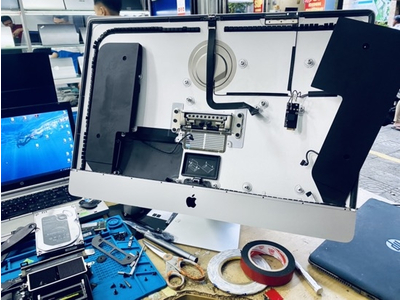
Laptop không lên màn hình: phân biệt 3 tình huống
| Tình huống | Dấu hiệu | Hướng nghi ngờ |
|---|---|---|
| Không lên nguồn | Bấm nút không có đèn, quạt không quay | Sạc, pin, mạch nguồn mainboard |
| Có nguồn nhưng không lên hình | Đèn sáng, quạt quay, màn hình đen, có thể kêu tít hoặc đèn chớp | RAM, BIOS, card đồ họa, mainboard |
| Máy chạy nhưng màn hình tối | Nghe tiếng Windows, cắm màn hình ngoài thấy hình | Màn hình, cáp, đèn nền/cao áp |
Nếu máy vào được Windows nhưng chỉ bị đen màn hình (còn chuột), xem bài khắc phục màn hình đen trên Windows 10, 11.
Các bước tự kiểm tra tại nhà
1. Xả điện tĩnh (hard reset)
Rút sạc, tháo pin (nếu tháo được), giữ nút nguồn 30 giây, lắp lại và bật máy. Với laptop pin liền, giữ nút nguồn 15–30 giây; một số máy (Dell, Lenovo) có lỗ reset hoặc tổ hợp phím riêng. Cách này xử lý được nhiều trường hợp treo mạch sau khi sạc qua đêm, cúp điện.
2. Kiểm tra sạc và nguồn điện
Thử ổ cắm khác, xem đèn sạc có sáng không, dây sạc có gập gãy không. Dùng sạc kém chất lượng hoặc sai công suất khiến máy không đủ điện khởi động. Máy sạc USB-C cần cục sạc đủ W (thường 45–65W).
3. Cắm màn hình rời qua HDMI/VGA
Bật máy rồi bấm Windows + P (hoặc Fn + phím chuyển màn hình). Màn hình ngoài lên hình → lỗi nằm ở màn hình laptop, cáp màn hình hoặc đèn nền.
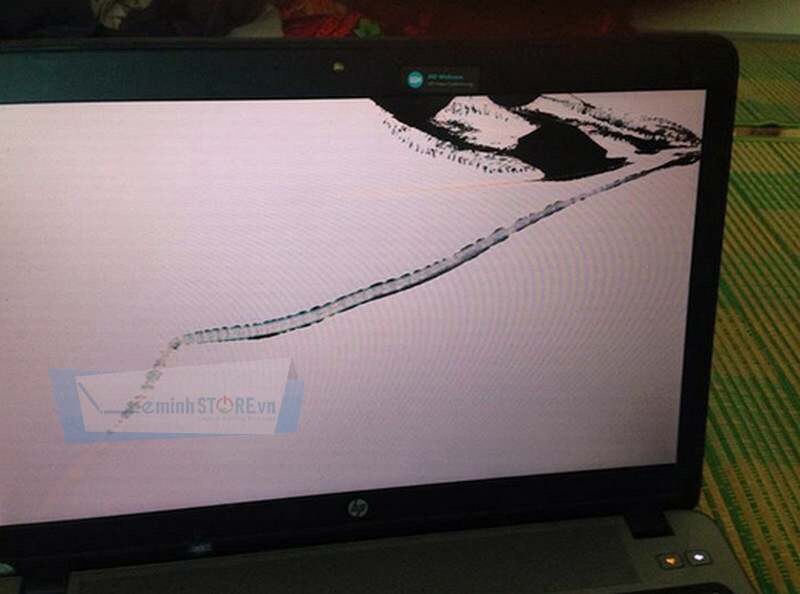
4. Soi đèn pin vào màn hình
Thấy hình mờ mờ khi soi đèn sát màn hình → hỏng đèn nền (LED backlight) hoặc mạch cao áp, cần thay màn hoặc sửa mạch.
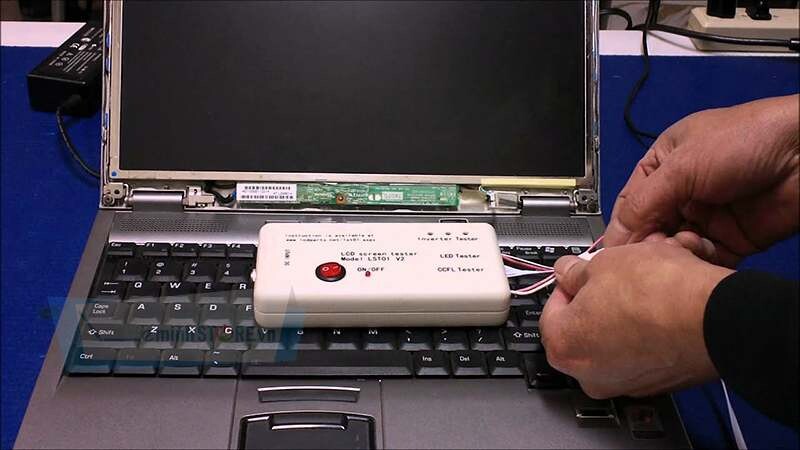
5. Nghe tiếng bíp, đếm đèn chớp
Nhiều laptop báo lỗi bằng tiếng bíp hoặc đèn chớp theo mã (Dell: đèn nguồn/pin chớp màu hổ phách–trắng; HP: đèn Caps Lock chớp). Ví dụ trên nhiều máy Dell, mã chớp liên quan RAM rất phổ biến. Tra mã trong tài liệu của hãng để biết linh kiện lỗi.
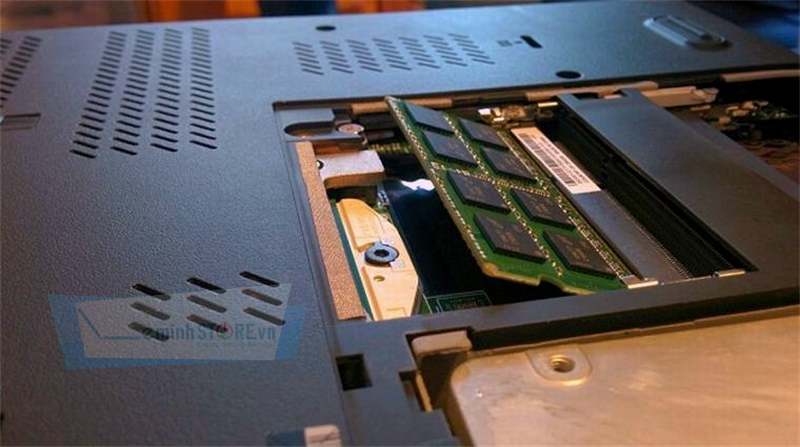
6. Vệ sinh lại RAM
Với máy tháo được nắp đáy: ngắt pin, tháo thanh RAM, lau chân tiếp xúc bằng gôm tẩy, cắm lại chắc chắn hoặc thử từng thanh. RAM lỏng, oxy hóa là nguyên nhân rất thường gặp khiến máy có nguồn nhưng không lên hình.
7. Reset BIOS
BIOS lỗi sau khi cập nhật hoặc mất thiết lập do hết pin CMOS cũng gây đứng màn hình đen. Tháo pin CMOS vài phút hoặc dùng tính năng khôi phục BIOS của hãng (Dell, HP có tổ hợp phím phục hồi BIOS).
Các nguyên nhân phần cứng cần kỹ thuật xử lý
- Pin phồng, pin hỏng gây sụt áp – cần thay pin, không nên cố sử dụng.
- Mainboard: chập mạch do vào nước, IC nguồn, chip hỏng sau thời gian dài quá nhiệt.
- Card đồ họa (VGA): lỗi chip đồ họa thường gặp trên máy gaming, đồ họa dùng lâu, nóng.
- Màn hình, cáp màn hình: gãy bản lề kéo đứt cáp, va đập vỡ màn.
- Quá nhiệt: máy tự tắt, không lên lại cho đến khi nguội.
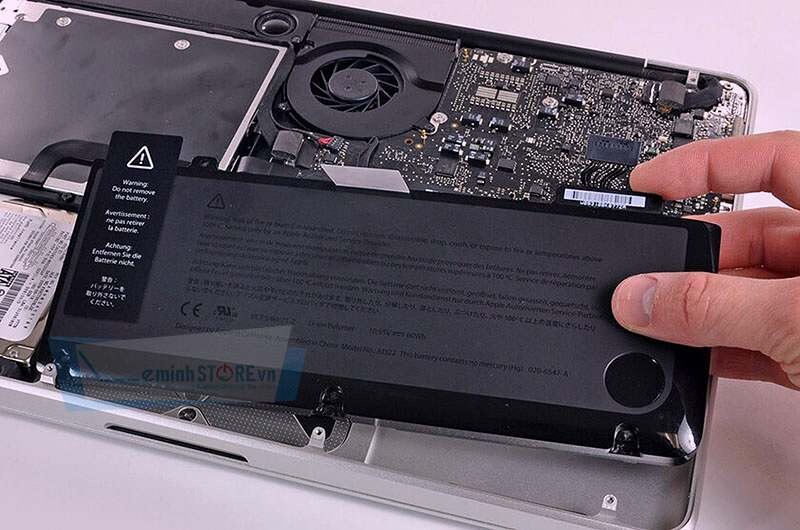
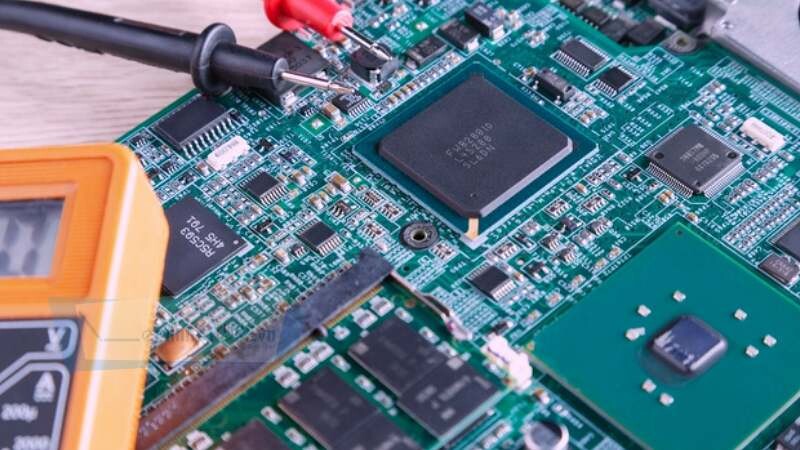
Sửa laptop không lên màn hình tại Đà Nẵng
leminhSTORE Computer kiểm tra miễn phí, đo đạc xác định đúng linh kiện lỗi (RAM, màn hình, cáp, mạch nguồn, VGA…) và báo giá trước khi sửa. Nhiều lỗi như vệ sinh RAM, thay màn hình, thay cáp có thể lấy ngay trong ngày. Xem dịch vụ sửa chữa laptop, thay màn hình laptop, hoặc nếu máy đã quá cũ có thể thu cũ đổi mới.
Câu hỏi thường gặp
Laptop có đèn nguồn nhưng không lên màn hình là bị gì?
Thường do RAM, BIOS, card đồ họa hoặc màn hình. Thử xả điện, cắm màn hình ngoài, vệ sinh RAM; nếu vẫn không được cần kỹ thuật kiểm tra mainboard.
Sửa laptop không lên màn hình hết bao nhiêu tiền?
Tùy nguyên nhân: vệ sinh RAM, reset BIOS chi phí thấp; thay màn hình, cáp ở mức trung bình; sửa mainboard, VGA cao hơn. Cửa hàng uy tín sẽ kiểm tra và báo giá trước.
Sửa xong có mất dữ liệu không?
Phần lớn lỗi phần cứng không ảnh hưởng ổ cứng. Nếu cần thay mainboard, ổ SSD/HDD vẫn giữ nguyên dữ liệu (trừ máy hàn SSD trên mainboard).
Laptop bị vào nước không lên màn hình có cứu được không?
Nhiều trường hợp cứu được nếu tắt máy ngay và mang đi vệ sinh mainboard sớm. Để càng lâu, khả năng ăn mòn chập mạch càng cao.
Kinh nghiệm thực tế từ quầy kỹ thuật leminhSTORE
| Dòng máy | Lỗi không lên hình hay gặp |
|---|---|
| Dell Latitude, Inspiron đời cũ | RAM oxy hóa, đèn báo chớp màu hổ phách – trắng |
| HP ProBook, EliteBook | Đèn Caps Lock nhấp nháy theo mã lỗi RAM/BIOS |
| Laptop gaming dùng lâu | Lỗi chip đồ họa do quá nhiệt kéo dài |
| MacBook vào nước | Chập mạch nguồn, không lên hình dù sạc có đèn |
Ở khí hậu nóng ẩm như Đà Nẵng, chân RAM và khe cắm dễ oxy hóa nếu máy cất lâu không dùng – nhiều ca chỉ cần vệ sinh RAM là máy hoạt động lại. Đừng vội kết luận hỏng mainboard; hãy để kỹ thuật kiểm tra miễn phí trước. Xem màn hình đen trên Windows, hết pin CMOS, sửa laptop và sửa PC không lên hình.
📚 Tham khảo thêm tài liệu chính thức: Trung tâm hỗ trợ Microsoft (tiếng Việt).
leminhSTORE Computer – Mua bán · Sửa chữa · Nâng cấp · Cho thuê máy tính tại Đà Nẵng
📍 Địa chỉ: 107 Phạm Cự Lượng, phường An Hải, TP. Đà Nẵng
📞 Hotline: 0236 7777 999 · Zalo: 0915 819 967
🕒 Giờ làm việc: Thứ 2 – Thứ 7: 08:00–12:00 | 13:30–19:00 · Chủ nhật: 08:30–12:00 | 13:30–17:30
🔄 Cập nhật nội dung: 11/2026