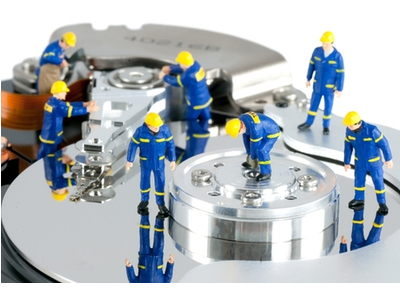
Tăng tốc máy tính, cải thiện hiệu suất Windows 10, 8.1, 8, 7, XP trên máy tính Laptop
Bản hướng dẫn đầy đủ từ cơ bản đến nâng cao dành cho người dùng phổ thông lẫn kỹ thuật: dọn rác hệ thống, tối ưu khởi động, tinh chỉnh dịch vụ, tối ưu ổ cứng HDD/SSD, tăng tốc Internet, kiểm tra driver, cùng checklist bảo dưỡng định kỳ. Chuẩn SEO 2026 – bố cục dễ đọc, ảnh minh họa 550px, 1 H1 duy nhất.
Windows 7–11 Laptop/PC Beginner → Pro
Máy tính chạy chậm là vấn đề thường gặp sau một thời gian sử dụng: khởi động lâu, mở ứng dụng trễ, trình duyệt “nặng”, Internet ì ạch, ổ cứng đầy… Nguyên nhân phổ biến đến từ file rác, ứng dụng nền, dịch vụ chạy ngầm, driver lỗi thời, ổ cứng phân mảnh, quá nhiệt hoặc malware. Bài viết này tổng hợp cách xử lý nhanh – an toàn – có thể tự làm tại nhà, đồng thời đề xuất lộ trình tối ưu chuyên nghiệp tại leminhSTORE.
Mục lục
- 1. Vì sao máy tính ngày càng chậm?
- 2. Tắt khởi động cùng Windows (Startup)
- 3. Dịch vụ nền và msconfig/Services
- 4. Xóa file tạm, Prefetch, Temp, Recycle
- 5. Disk Cleanup, Storage Sense và dọn trình duyệt
- 6. Chống phân mảnh HDD & tối ưu SSD
- 7. Gỡ ứng dụng nặng – thay thế gọn nhẹ
- 8. Cập nhật driver/BIOS, vá lỗi hiệu suất
- 9. Tăng tốc Internet (DNS, cache, QoS)
- 10. Tinh chỉnh Registry an toàn (tùy chọn)
- 11. Antivirus, Windows Security & Malware
- 12. Nâng cấp phần cứng: SSD, RAM, làm mát
- 13. Checklist bảo dưỡng hàng tháng
- 14. Câu hỏi thường gặp
- 15. Liên hệ – Dịch vụ tăng tốc máy tại leminhSTORE
- Làm theo thứ tự: Startup → Temp/Prefetch → Cleanup → Trình duyệt → Defrag/Trim → Uninstall → Driver.
- Nếu còn chậm: cân nhắc nâng cấp SSD + RAM, vệ sinh keo tản nhiệt.
- Luôn sao lưu trước khi tinh chỉnh sâu (Registry, Group Policy).
1) Vì sao máy tính ngày càng chậm?
Lý do thường đến từ sự tích tụ của nhiều yếu tố nhỏ:
- Startup quá nhiều: app tự chạy khi khởi động (chat, game launcher, cloud…)
- Dịch vụ nền: đồng bộ, phân tích, cập nhật, telemetry… liên tục chiếm CPU/RAM.
- File tạm & cache: Temp/Prefetch, cache trình duyệt phình to.
- Ổ hệ thống đầy: Windows cần “không gian thở” (10–20% dung lượng trống).
- Ổ HDD phân mảnh hoặc SSD dùng sai cách (defrag mạnh tay).
- Driver/BIOS lỗi thời, xung đột phiên bản.
- Malware/Adware núp trong extension, tool miễn phí.
- Nhiệt độ cao khiến CPU/GPU bị throttle.
2) Tắt khởi động cùng Windows (Startup)
Mục tiêu: giảm thời gian boot và RAM chiếm dụng nền.
2.1. Trên Windows 10/11
- Nhấn Ctrl + Shift + Esc → Task Manager → tab Startup.
- Chọn app không cần khởi động cùng Windows → Disable.
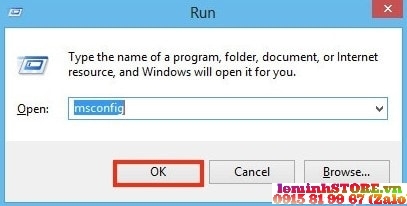
2.2. Dùng msconfig (tương thích 7/8/8.1/10/11)
- Windows + R → gõ msconfig → Enter.
- Tab Services → tick Hide all Microsoft services → Disable all (hoặc bỏ chọn chọn lọc), nhấn Apply.
3) Dịch vụ nền: tắt bớt cho nhẹ (cẩn trọng)
Nếu bạn có trình đồng bộ đám mây, launcher game, công cụ update tự động… hãy cấu hình chúng không tự chạy nền.
- Mở app → Settings → bỏ chọn Launch at startup, Run in background.
- Với dịch vụ hãng (HP/Lenovo/Dell updater), để chế độ thủ công nếu máy đã ổn định.
4) Xóa file tạm: %TEMP%, TEMP, Prefetch, Recycle Bin
4.1. %TEMP% và TEMP
- Windows + R → gõ %temp% → Enter.
- Ctrl + A chọn tất cả → Delete. Bỏ qua file đang dùng.
- Lặp lại với thư mục C:\Windows\Temp (cần quyền Admin).
4.2. Prefetch
Prefetch lưu dấu vết khởi chạy app; xóa bớt khi quá lớn:
- Windows + R → gõ prefetch → Enter → xóa file cũ.
4.3. Recycle Bin
Nhấp phải Thùng rác → Empty Recycle Bin.
5) Disk Cleanup, Storage Sense & dọn trình duyệt
5.1. Disk Cleanup
- Windows + R → gõ cleanmgr → Enter.
- Chọn ổ hệ thống (thường C:) → chọn các mục cần xóa → OK.
5.2. Storage Sense (Windows 10/11)
Settings → System → Storage → bật Storage Sense, cấu hình tự dọn Downloads/Temp theo chu kỳ.
5.3. Dọn trình duyệt (Chrome/Edge/Firefox)
- Mở trình duyệt → Ctrl + Shift + Delete.
- Xóa Cached images and files, Cookies (cân nhắc giữ đăng nhập nếu cần).
- Vào Extensions/Add-ons → gỡ tiện ích lạ hoặc nặng.
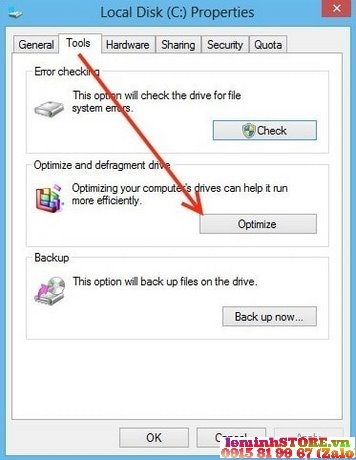
6) Chống phân mảnh HDD & tối ưu SSD đúng cách
6.1. HDD (ổ cứng cơ)
- Mở Defragment and Optimize Drives (gõ “Defragment”).
- Chọn ổ HDD → Analyze → Optimize.
Tần suất: mỗi 2–4 tuần, hoặc để Windows tự động.
6.2. SSD (ổ thể rắn)
- Không chống phân mảnh thủ công. Windows sẽ TRIM tự động khi “Optimize”.
- Đảm bảo còn trống ≥ 15–20% dung lượng để SSD bền và nhanh.
7) Gỡ ứng dụng nặng và thay thế gọn nhẹ
Control Panel → Programs and Features (hoặc Settings → Apps trên Win10/11) → gỡ những app ít dùng, bộ công cụ kèm theo trình cài đặt, toolbar, bloatware…
| Nhu cầu | Ứng dụng nặng | Thay thế gọn |
|---|---|---|
| Văn phòng | Office bản cũ nặng add-in | Office Lite, hoặc tắt add-in không dùng |
| Xem PDF | Reader kèm nhiều tiện ích | Reader mặc định/Edge/Chrome |
| Dọn rác | Các “booster” quảng cáo | Disk Cleanup + Storage Sense |
| Diệt virus | Suite nhiều module | Windows Security + 1 anti-malware on-demand |
8) Cập nhật driver/BIOS – vá lỗi hiệu suất
Driver mới giúp khắc phục xung đột, tối ưu hiệu năng, cải thiện độ ổn định. Thứ tự ưu tiên:
- Chipset / Management Engine
- GPU (Intel/AMD/NVIDIA)
- Storage (Intel RST/NVMe), LAN/Wi-Fi, Audio
- BIOS/UEFI (nếu hãng khuyến nghị)
Luôn tải từ trang hãng (Dell/HP/Lenovo/ASUS/Acer…). Trước khi flash BIOS: cắm sạc, không tắt nguồn.
9) Tăng tốc Internet: DNS, cache, QoS, cổng COM
Internet chậm không chỉ do đường truyền; trình duyệt nặng, extension, DNS, QoS cũng ảnh hưởng.
9.1. Dọn cache & cookie thông minh
- Chrome/Edge/Firefox → Ctrl + Shift + Delete.
- Chọn khung thời gian “Last 7 days” trước, kiểm tra hiệu quả rồi mới “All time”.
- Gỡ extension lạ; tắt extension nặng với trang không cần.
9.2. Đổi DNS (Google, Cloudflare, OpenDNS)
- Google DNS: 8.8.8.8 – 8.8.4.4
- Cloudflare: 1.1.1.1 – 1.0.0.1
- OpenDNS: 208.67.222.222 – 208.67.220.220
Network & Internet → Change adapter options → nhấp phải adapter đang dùng → Properties → Internet Protocol Version 4 → Use the following DNS.
9.3. QoS / Limit reservable bandwidth
- Windows + R → gõ gpedit.msc (không có trên Win Home mặc định).
- Đi tới Computer Configuration → Administrative Templates → Network → QoS Packet Scheduler.
- Mở Limit reservable bandwidth → Enabled → Bandwidth limit (%) = 0 → Apply.
9.4. Cổng COM/Port Settings (ít gặp)
Trong Device Manager → Ports (COM & LPT) → chỉnh Bits per second lên tối đa, Flow control = Hardware. Áp dụng cho một số thiết bị ngoại vi cũ, không ảnh hưởng Wi-Fi thông thường.
10) Tinh chỉnh Registry an toàn (tùy chọn, chỉ khi hiểu)
10.1. Tắt ứng dụng chạy nền không cần (Windows 10/11)
Thay vì Registry, nên vào Settings → Privacy → Background apps (Win10) hoặc Apps → Apps → Background (Win11) để tắt theo app.
10.2. Giảm animation để máy yếu mượt hơn
- System → Advanced system settings → tab Advanced → Performance → Settings.
- Chọn Adjust for best performance (hoặc giữ vài hiệu ứng cần thiết cho UI đẹp).
10.3. Prefetch/Superfetch (SysMain)
Trên máy HDD cũ, việc tắt SysMain đôi khi giúp giảm đĩa 100%. Mở Services → tìm SysMain → Stop và Disabled. Với SSD, đa số nên để mặc định.
11) Antivirus, Windows Security & Malware
Windows Security đủ tốt cho đa số người dùng. Nếu dùng thêm antivirus bên thứ ba, tránh chạy hai chương trình real-time song song.
- Quét nhanh với Windows Security → Quick Scan.
- Tải công cụ anti-malware on-demand (Malwarebytes…) → quét 1 lần rồi gỡ khi không dùng.
- Kiểm tra browser hijacker: trang chủ lạ, search engine bị đổi, extension không rõ nguồn.
12) Nâng cấp phần cứng: SSD, RAM, làm mát – “đòn bẩy” hiệu suất
12.1. Thay SSD cho máy còn HDD
- Chỉ riêng thay SSD đã giúp Windows khởi động nhanh gấp nhiều lần, mở app mượt hẳn.
- Lựa chọn: SATA 2.5” (phổ biến) hoặc M.2 SATA/NVMe tùy main.
12.2. Nâng RAM
4GB → 8GB (đủ cơ bản) → 16GB (văn phòng đa nhiệm, học tập, Photoshop nhẹ). Ưu tiên dual-channel nếu main hỗ trợ.
12.3. Vệ sinh – thay keo tản nhiệt
Bụi dày, keo khô khiến máy nóng, tụt xung (throttle). Nên vệ sinh mỗi 9–12 tháng (tùy môi trường), thay keo chất lượng.
13) Checklist bảo dưỡng hàng tháng (2–3 phút/lần)
| Mục | Việc cần làm | Tần suất |
|---|---|---|
| Khởi động | Rà soát Startup trong Task Manager | Hàng tháng |
| Dọn rác | %TEMP%, Temp, Recycle, Storage Sense | 2–4 tuần |
| Trình duyệt | Cache, cookie, extension | 2–4 tuần |
| Ổ đĩa | Defrag HDD, Optimize/Trim SSD | Hàng tháng |
| Driver | Kiểm tra bản ổn định từ hãng | 3–6 tháng |
| Nhiệt độ | Quan sát quạt – nhiệt khi tải nặng | Khi thấy ồn/bụi |
14) Câu hỏi thường gặp
Máy mới cài vẫn chậm?
Kiểm tra ổ đĩa (nếu là HDD), RAM (dung lượng & dual-channel), driver chipset/GPU. Hệ máy i3 + HDD + 4GB RAM sẽ chậm dù cài mới.
Dọn Registry có giúp nhanh hơn không?
Không đáng kể với người dùng phổ thông; rủi ro cao nếu lạm dụng. Tập trung vào Startup, Temp, trình duyệt, ổ đĩa, driver.
Có nên dùng “booster tối ưu 1-click”?
Không khuyến khích. Nhiều công cụ quảng cáo quá mức, chạy nền thêm. Dùng công cụ sẵn có của Windows là đủ.
Internet lúc nhanh lúc chậm?
Thử xóa cache, kiểm extension, đổi DNS, test dây/cổng modem, kiểm tra giờ cao điểm của nhà mạng.
Khi nào cần đem máy đến kỹ thuật?
Khi đã làm hết các bước cơ bản nhưng vẫn chậm, nghi quá nhiệt, tiếng quạt bất thường, ổ cứng báo lỗi SMART, hay nghi nhiễm malware sâu.
15) Tăng tốc máy – dịch vụ tại leminhSTORE Computer
Gói “Nhanh – Gọn” (60–90 phút)
- Tắt Startup/Dịch vụ dư, dọn Temp/Prefetch/Recycle
- Disk Cleanup/Storage Sense, tối ưu trình duyệt
- Kiểm tra driver/Windows Update
Gói “Tối ưu sâu”
- Thêm: kiểm tra nhiệt – vệ sinh – thay keo
- Tư vấn nâng cấp SSD/RAM, cài lại Windows sạch (nếu cần)
- Tối ưu app hãng, cấu hình Restore/Backup
Liên kết nội bộ hữu ích
- Laptop cũ Đà Nẵng – lựa máy sẵn dùng khi máy chính đang tối ưu/sửa chữa
- Thay màn hình laptop
- Thay bàn phím laptop
- Linh kiện laptop
Thông tin liên hệ
Địa chỉ: 107 Phạm Cự Lượng, P. An Hải, Tp Đà Nẵng
Hotline: 0236 7777 999 • Zalo: 0915 81 99 67
Email: leminhstore.vn@gmail.com • Website: leminhstore.vn
Facebook: facebook.com/leminhstore.vn
leminhSTORE – đồng hành tối ưu hiệu suất máy tính/laptop tại Đà Nẵng. Cập nhật: