HƯỚNG DẪN CÁCH KHẮC PHỤC LỖI PIN LAPTOP HIỆN DẤU “X” ĐỎ
Lỗi biểu tượng pin xuất hiện dấu “X” đỏ thường đến từ 2 nhóm nguyên nhân: (1) phần mềm/driver quản lý pin (ACPI/EC) hoạt động sai và (2) phần cứng pin – cell – mạch BMS đã suy hao hoặc hỏng. Bài viết dưới đây giúp bạn tự kiểm tra, khoanh vùng và xử lý an toàn tại nhà, đồng thời đưa ra lộ trình sửa chữa chuyên nghiệp tại leminhSTORE Computer.
Mục lục
- 1. Tổng quan & dấu hiệu thường gặp
- 2. Kiểm tra nhanh: BIOS/UEFI – Battery Report – Adapter
- 3. 6 nguyên nhân gây dấu “X” đỏ
- 4. 2 kịch bản khắc phục chi tiết (Driver vs. Cell/BMS)
- 5. Hướng dẫn hiệu chỉnh (calibration) đúng cách
- 6. Lưu ý theo hãng/model (Dell/HP/Lenovo/ASUS/Acer/MacBook)
- 7. Bảng đối chiếu: Dấu hiệu – Nguyên nhân – Hướng xử lý
- 8. Câu hỏi thường gặp
- 9. Quy trình thay pin chuẩn A–Z tại leminhSTORE
- 10. So sánh pin chính hãng vs OEM & cách chọn đúng
- 11. Checklist bảo quản pin theo tuần/tháng & mẹo kéo dài tuổi thọ
- 12. Địa chỉ & Liên hệ leminhSTORE
1) Tổng quan & dấu hiệu thường gặp
Windows (đặc biệt từ Windows 7 trở đi) theo dõi sức khỏe pin qua driver ACPI và phần cứng Embedded Controller (EC). Khi hệ thống phát hiện dung lượng sạc đầy (Full Charge Capacity) giảm mạnh so với dung lượng thiết kế (Design Capacity) hoặc phát hiện bất thường từ mạch BMS, biểu tượng pin có thể hiện cảnh báo hoặc dấu “X” đỏ.
- Pin sạc không vào hoặc % tụt nhanh bất thường.
- Thông báo “Consider replacing your battery”, “Plugged in, not charging”.
- Đèn báo sạc đổi màu lạ (hổ phách/nhấp nháy nhanh).
- Máy tự tắt khi rút sạc dù báo còn phần trăm.
- Pin phồng, vênh nắp đáy/trackpad – ngừng dùng ngay.
2) Kiểm tra nhanh: BIOS/UEFI – Battery Report – Adapter
2.1. Xem sức khỏe pin trong BIOS/UEFI (ví dụ Dell)
Khi bật máy, nhấn F2 (Dell), F10 (HP), F1/Enter (Lenovo) để vào BIOS/UEFI. Truy cập mục Battery Information/Battery Health để xem tình trạng pin, công suất sạc nhận diện.
2.2. Tạo báo cáo pin trên Windows
powercfg /energy
Mở Command Prompt (Admin) và chạy lệnh trên để sinh báo cáo. Mở file HTML vừa sinh để xem Design Capacity vs Full Charge Capacity. Nếu Full Charge < 50% Design Capacity, pin đã chai nhiều.
2.3. Kiểm tra bộ sạc/adapter & cổng sạc
- Dùng đúng adapter công suất chuẩn (W) và đúng loại đầu (barrel/USB-C/Proprietary).
- Quan sát trong BIOS: mục AC Adapter có nhận đúng công suất không.
- Thử cáp khác/adapter khác để loại trừ lỗi sạc/cổng.
3) 6 nguyên nhân phổ biến gây dấu “X” đỏ
- Driver ACPI/EC lỗi sau khi cạn pin, mất nguồn đột ngột.
- Pin chai (suy giảm dung lượng nặng do tuổi thọ/chu kỳ sạc).
- Cell lệch (1–2 cell suy yếu tạo mất cân bằng pack).
- Mạch BMS (board mạch pin) báo lỗi bảo vệ/sensor nhiệt/đếm chu kỳ.
- Adapter/cổng sạc không chuẩn công suất hoặc tiếp xúc kém.
- BIOS/UEFI cũ, profile pin chưa được reset sau sự cố.
4) Hai kịch bản khắc phục chi tiết
4.1. Kịch bản A – Lỗi phần mềm/driver (khuyến nghị tự làm)
- Gỡ – cài lại ACPI: Mở Device Manager → Batteries → nhấp phải Microsoft ACPI-Compliant Control Method Battery → Uninstall → Restart. Windows sẽ tự cài lại.
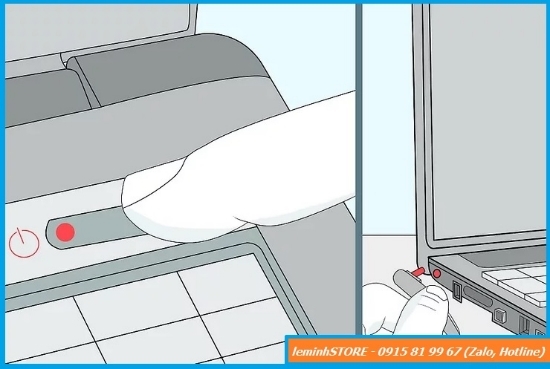
- EC/BIOS reset cơ bản: tắt máy hoàn toàn, tháo adapter, giữ nút nguồn 15–30 giây, cắm sạc, bật lại. (Với máy pin rời, có thể tháo pin rời rồi giữ nút nguồn.)
- Cập nhật BIOS/UEFI từ trang hãng (Dell/HP/Lenovo/ASUS/Acer). Tải đúng model, cắm sạc ổn định trước khi flash. Dell Support, HP Drivers, Lenovo Support.
- Windows Update & cài app hãng:
- Dell Command | Update • HP Support Assistant • Lenovo Vantage • MyASUS • Acer Care Center.
- Hiệu chỉnh pin theo mục 5.
4.2. Kịch bản B – Lỗi phần cứng (cell/BMS) (nên đến kỹ thuật)
- Thay pin mới: an toàn, ổn định, bảo hành rõ ràng. Tham khảo Thay Pin Laptop tại Đà Nẵng.
- Thay cell + reset mạch: chỉ nên dùng khi không có pin mới chuẩn. Yêu cầu máy chuyên dụng cân cell, rủi ro mất cân bằng trở lại.
- Vệ sinh cổng sạc/đường sạc, kiểm tra MOSFET, IC charge trên main nếu sạc vào chập chờn.

5) Hiệu chỉnh (Calibration) đúng cách
- Sạc đầy 100% → để thêm ~60 phút ở mức đầy.
- Rút sạc → dùng bình thường đến khi còn 5–7% (không để tắt đột ngột).
- Tắt máy 10–15 phút để cell “nghỉ”.
- Sạc lại đầy 100% khi máy đang tắt hoặc ở trạng thái Idle.
- Tạo lại battery report để so sánh thay đổi Full Charge Capacity.
6) Lưu ý theo hãng/model
Dell Latitude/Precision
- Có mục Battery Health trong BIOS, nhận diện công suất adapter rất rõ. Nếu BIOS không nhận đúng W, máy sẽ hạn dòng sạc → dễ báo lỗi.
- Khuyến nghị: thay pin chính hãng/loại tương thích cao để tránh báo sai.
HP ProBook/EliteBook
- Hỗ trợ kiểm tra bằng HP Support Assistant và UEFI diagnostics.
- Nếu có thông báo Plugged in, not charging, kiểm tra BIOS/Adapter Smart.
Lenovo ThinkPad
- Dùng Lenovo Vantage để kiểm tra và cập nhật firmware pin.
- Một số đời có Battery Conservation Mode giới hạn sạc 60–80% → có thể hiểu nhầm là lỗi.
ASUS / Acer
- Cập nhật BIOS từ trang hãng. Kiểm tra MyASUS hoặc Acer Care Center.
- Nhiều model phổ thông dùng pack pin mỏng – nên thay trọn bộ khi chai nặng.
MacBook Air/Pro
- Kiểm tra System Settings → Battery → Battery Health (macOS). Nếu báo Service Recommended, cân nhắc thay pin.
- Pin phồng có thể đội trackpad – không dùng tiếp; mang đến kỹ thuật để xử lý an toàn.
7) Bảng đối chiếu: Dấu hiệu – Nguyên nhân – Hướng xử lý
| Dấu hiệu | Khả năng nguyên nhân | Gợi ý xử lý |
|---|---|---|
| Dấu “X” đỏ + sạc không vào | ACPI lỗi / Adapter không nhận đúng W / BMS khóa | Reset driver, kiểm tra BIOS nhận adapter, thử adapter/cáp khác. Nếu vẫn lỗi → kiểm tra pin/BMS. |
| Pin tụt nhanh < 1h | Pin chai nặng (Full Charge < 40–50%) | Thay pin mới. Xem Thay Pin Laptop. |
| Plugged in, not charging | BIOS hạn sạc / cổng sạc lỏng / cell lệch | Cập nhật BIOS, kiểm tra cổng, hiệu chỉnh; nếu không hết → kiểm tra phần cứng. |
| Pin phồng, vênh vỏ | Khí thoát trong cell do lão hóa | Ngừng dùng ngay, thay pin – tránh cháy nổ, hỏng trackpad. |
| Báo % sai, máy tắt sớm | EC chưa “học” lại dung lượng – cần calibration | Hiệu chỉnh theo mục 5; nếu lặp lại → nghi pin/EC. |
8) Câu hỏi thường gặp
Pin báo “X” đỏ nhưng vẫn dùng được – có nguy hiểm không?
Nếu chỉ là lỗi báo sai, rủi ro thấp. Tuy nhiên nếu pin đã chai hoặc phồng, rủi ro sập nguồn/mất dữ liệu rất cao – nên thay.
Thay cell có rẻ hơn thay pin mới?
Có thể rẻ hơn nhưng không khuyến khích trừ khi bất khả kháng. Thay cell cần máy cân bằng, chất lượng không đồng đều dễ chai lại sớm.
Có nên dùng liên tục khi cắm sạc?
Được, nhưng nên để nhiệt độ thấp, tránh 100% liên tục. Có thể bật chế độ hạn sạc 80% nếu hãng hỗ trợ.
Phần mềm hiển thị sai % – cách sửa?
Reset ACPI + hiệu chỉnh (mục 5). Nếu vẫn sai → kiểm tra BMS/firmware pin.
Pin theo máy vs pin thay thế?
Pin theo máy thường bền hơn. Khi thay pin, chọn nhà cung cấp uy tín, bảo hành rõ – leminhSTORE có chính sách minh bạch.
9) Quy trình thay pin chuẩn A–Z tại leminhSTORE
Để đảm bảo an toàn & hiệu năng lâu dài, leminhSTORE triển khai quy trình 10 bước minh bạch, khách có thể quan sát trực tiếp hoặc nhận video chụp ảnh từng bước:
- Tiếp nhận – chẩn đoán sơ bộ: kiểm tra ngoại hình, ghi nhận tình trạng, đọc thông số pin hiện tại (chu kỳ sạc, thiết kế & dung lượng thực tế) và xác định lỗi kèm rủi ro.
- Sao lưu thiết lập nguồn: tắt nhanh các chế độ tiết kiệm/hạn sạc đặc thù (Lenovo Conservation, ASUS Battery Health) để tránh hiểu sai sau khi thay.
- Tháo máy an toàn: dùng bộ nạy nhựa, tua vít chuẩn, khử tĩnh điện ESD; không bẻ cong cell cũ; che chắn bo mạch trước khi nhấc pin.
- Ngắt kết nối pin – xả tĩnh: rút cáp pin, giữ nút nguồn 20–30 giây để triệt tĩnh, tránh chập vặt khi lắp mới.
- Vệ sinh khoang pin & cổng sạc: thổi bụi, lau sạch keo cũ, kiểm tra cáp pin, socket, đường sạc, đèn báo.
- Lắp pin mới – cố định: kiểm tra số part/đời pin, đối chiếu kích thước/điểm bắt keo; cố định theo tiêu chuẩn nhà sản xuất.
- Kiểm tra nhận diện BIOS/UEFI: vào BIOS xem mục Battery/Adapter được nhận đủ thông số, cập nhật BIOS nếu cần.
- Hiệu chỉnh ban đầu (calibration bước 1): cắm sạc đến 100% → để máy nghỉ 45–60 phút ở mức đầy.
- Test tải & nhiệt: chạy stress test nhẹ (văn phòng/video), xem mức tiêu thụ, đo nhiệt độ pin & bo sạc, đảm bảo không quá nhiệt.
- Bàn giao – hướng dẫn: in/nhắn báo cáo trước/sau thay, dặn lịch calibration (mục 5), hướng dẫn cách dùng an toàn.
10) So sánh pin chính hãng vs OEM & cách chọn đúng
Mục tiêu là độ bền, độ ổn định và độ an toàn. Bảng dưới giúp bạn chọn nhanh theo nhu cầu & ngân sách:
| Tiêu chí | Pin chính hãng (Genuine/OEM Tier-1) | Pin thay thế OEM (Aftermarket) |
|---|---|---|
| Độ tương thích | Cao nhất, firmware khớp BMS/BIOS | Từ trung bình đến cao tùy nhà sản xuất |
| Tuổi thọ (chu kỳ) | Ổn định & ít rủi ro dao động dung lượng | Phụ thuộc cell & mạch, có nơi kém đồng đều |
| Độ an toàn | Chuẩn test khắt khe, ít rủi ro phồng | Biến thiên, cần chọn thương hiệu uy tín |
| Giá | Cao hơn | Hợp lý/tiết kiệm |
| Bảo hành | Rõ ràng, dễ bảo hành | Phụ thuộc nơi bán; nên chọn nơi cam kết mạnh |
Cách chọn theo tình huống
- Dùng công việc quan trọng/đi công tác nhiều: ưu tiên chính hãng/Tier-1.
- Ngân sách vừa phải – nhu cầu văn phòng: OEM chất lượng cao, bảo hành rõ, test kỹ trước khi lắp.
- Máy đời cũ khó kiếm pin: cân nhắc OEM có uy tín; tránh pin rẻ bất thường.
11) Checklist bảo quản pin theo tuần/tháng & mẹo kéo dài tuổi thọ
11.1. Checklist theo tuần
- Giữ máy thoáng khí; vệ sinh khe tản nhiệt.
- Tránh để máy/adapter trong chăn gối khi sạc.
- Không để 0% rồi cắm sạc ngay khi nóng.
- Với người dùng văn phòng: duy trì 20–80% nếu có chế độ hạn sạc.
- Kiểm tra cáp/adapter có bị nóng cục bộ.
11.2. Checklist theo tháng
- Tạo battery report – theo dõi Full Charge Capacity biến động.
- Hiệu chỉnh nhẹ: xả xuống 10–15% rồi sạc đầy 100% (1 lần/tháng).
- Kiểm tra bề mặt đáy/trackpad xem có dấu hiệu phồng.
- Cập nhật BIOS/firmware nếu hãng phát hành bản ổn định.
11.3. Mẹo kéo dài tuổi thọ
- Tránh dùng game/nặng khi pin dưới 15% (dòng xả lớn hại cell).
- Không để máy phơi nắng/ô tô nóng; nhiệt là kẻ thù số 1 của pin.
- Không cất lâu ở 0% hoặc 100%: nếu lưu trữ dài ngày, để ~50–60%.
- Dùng adapter đúng công suất; USB-C nên dùng cáp PD chuẩn.
Đặt lịch kiểm tra – thay pin tại leminhSTORE Computer
Địa chỉ: 107 Phạm Cự Lượng, P. An Hải, Tp Đà Nẵng
Giờ làm việc:
Mon–Sat: 08:00–12:00 | 13:30–19:00
Sun: 08:30–12:00 | 13:30–17:30
Hotline: 0915 819 967 – 0236 7777 999
Dịch vụ liên quan: Thay Pin Laptop • Sửa Laptop • Laptop Cũ Đà Nẵng
Tham khảo nhanh
- Dell Support: https://www.dell.com/support/home
- HP Drivers: https://support.hp.com/vn-en/drivers
- Lenovo Support: https://pcsupport.lenovo.com/
- Hướng dẫn powercfg: Microsoft Docs