Battery Saver (Windows 10/11): Truy vết ứng dụng ngốn pin & 50+ mẹo kéo dài pin
Nếu laptop của bạn liên tục “tụt pin” nhanh bất thường, thủ phạm thường là các ứng dụng chạy nền, trình duyệt mở nhiều tab, driver cũ, thiết lập năng lượng sai hoặc thói quen sạc-xả. Trang này hướng dẫn từ cơ bản đến chuyên sâu: dùng Battery Saver/Power Mode, xem Battery usage by app, khóa tác vụ nền, tạo battery-report, phân tích energy-report, tối ưu Chrome/Edge, cập nhật BIOS/driver, hiệu chuẩn pin & khi nào cần thay pin.
Mục lục (ẩn/hiện)
Tổng quan: Vì sao laptop cạn pin nhanh & các nguyên tắc mới
Windows 10/11 đã cải thiện quản lý năng lượng nhưng việc ứng dụng chạy nền, đồng bộ liên tục, tab trình duyệt và driver lỗi vẫn có thể “ăn pin” bất thường. Từ 2024–2025, Microsoft bổ sung cơ chế tiết kiệm năng lượng theo ngữ cảnh, tự đóng băng tác vụ nền; tuy vậy người dùng vẫn cần chủ động kiểm soát thói quen và cập nhật hệ thống.
Windows 10: Hướng dẫn nhanh dùng Battery Saver
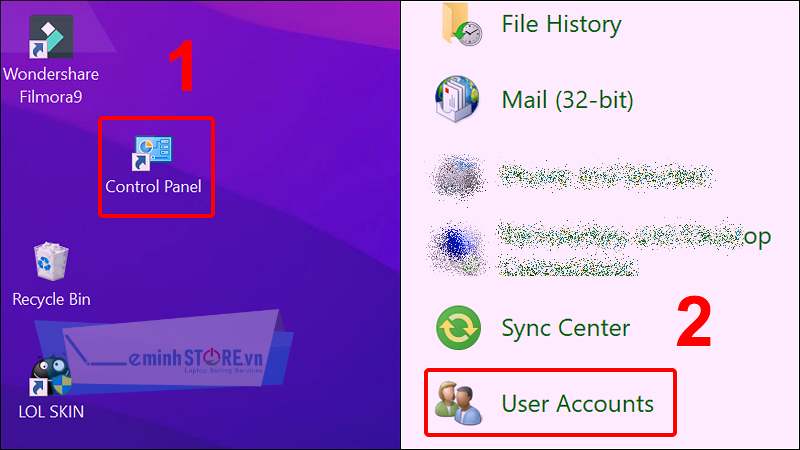
- Click Start → Settings → System → Battery.
- Bật Battery saver hoặc đặt tự động kích hoạt ở ngưỡng (ví dụ 20%).
- Chọn Battery usage để xem ứng dụng tiêu thụ theo 24 giờ/7 ngày.
- Nhấp vào ứng dụng → Allow app to run in background → chọn Never nếu không cần chạy nền.
- Giảm Brightness nếu nhóm “Screen” chiếm tỉ lệ cao trong biểu đồ.
Windows 11: Power mode & mục Battery
- Mở Settings → System → Power & battery.
- Trong Power mode, chọn Best power efficiency (tiết kiệm) khi làm việc văn phòng; chuyển Best performance khi render/game.
- Phần Battery usage → “Sort by” chọn Overall usage/In use/Background để phát hiện app gây hao pin khi không dùng.
- Nhấp vào app → Manage background activity → Never hoặc “Let Windows decide”.
Xem “Battery usage by app” & chặn chạy nền
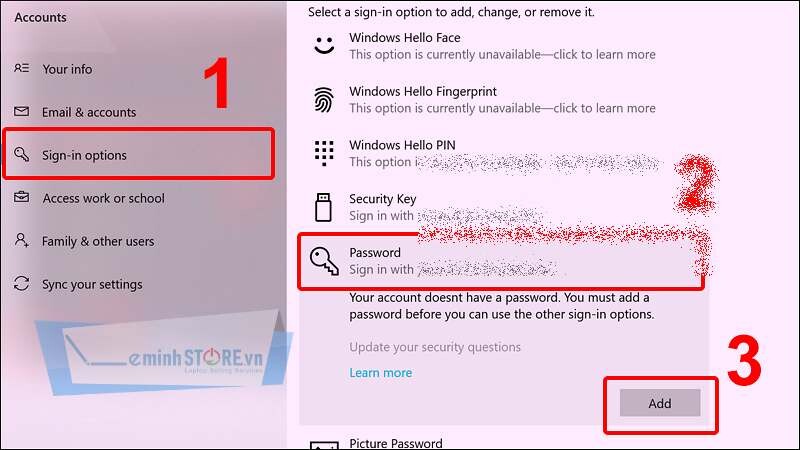
“Battery usage by app” là nơi cho bạn thấy bức tranh rõ ràng: ứng dụng nào tiêu thụ pin nhiều nhất trong 24h/7 ngày, tỷ lệ In use vs Background, và phần System/Display/Wi-Fi. Những ứng dụng chat, đồng bộ đám mây, game launcher, trình phát media là thủ phạm phổ biến.
Các mức quản lý nền
- Always (luôn chạy nền): chỉ cho app cập nhật dữ liệu quan trọng (mail, lịch).
- Let Windows decide: để hệ thống tối ưu theo thói quen.
- Never: chặn hoàn toàn hoạt động nền – tiết kiệm pin mạnh nhất.
Khi nào chọn “Never”?
- Ứng dụng chỉ dùng khi mở trực tiếp (game launcher, tool chỉnh ảnh).
- Ứng dụng quảng cáo/đồng bộ nặng, ít cần thông báo realtime.
Tối ưu Chrome/Edge: tab, extension, video & đồng bộ
Trình duyệt là “kẻ ngốn pin” hàng đầu vì mở nhiều tab, website nặng JavaScript/video, và extension chạy nền.
- Chrome: bật Memory Saver & Energy Saver (Settings → Performance).
- Đóng tab không dùng; dùng Tab Search để tìm & tắt nhanh; group tab theo chủ đề.
- Giảm độ phân giải video (720p) khi xem bằng pin; tắt tự động phát (Autoplay).
- Rà soát extension → chỉ giữ cái thật sự cần; tắt “Allow in incognito/background”.
- Edge: bật Sleeping tabs & Efficiency mode.
- Hardware acceleration: bật khi GPU hỗ trợ để giảm tải CPU; nếu thấy giật, thử tắt để so sánh.
Phân tích chuyên sâu với battery-report & energy-report
Windows có công cụ dòng lệnh giúp bạn chẩn đoán tình trạng pin và các lỗi tiêu thụ năng lượng bất thường.
Tạo battery-report
PowerShell (Run as Admin):
powercfg /batteryreport /output "%USERPROFILE%\Desktop\battery-report.html"
- Design capacity vs Full charge capacity: thể hiện % chai.
- Battery life estimates: ước tính thời lượng theo lịch sử dùng.
- Recent usage: sạc/xả theo mốc thời gian – phát hiện app “bật máy lên nuốt pin”.
Tạo energy-report
CMD (Admin):
powercfg /energy /output "%USERPROFILE%\Desktop\energy-report.html" /duration 60
Báo cáo danh sách cảnh báo: driver không cho ngủ sâu (Modern Standby), thiết bị USB đánh thức máy, cài đặt nguồn sai…
Driver, BIOS, chipset, GPU & firmware – nền tảng của hiệu quả năng lượng
Thứ tự cập nhật khuyến nghị
- BIOS/UEFI từ hãng laptop.
- Chipset/ME/AMD PSP.
- GPU (Intel/AMD/NVIDIA) – chọn bản Studio nếu ưu tiên ổn định.
- Wi-Fi/Bluetooth và Storage (Intel RST/AMD SATA/NVMe).
TPM & Modern Standby
Bật Intel PTT/AMD fTPM và chế độ Modern Standby đúng sẽ giúp máy ngủ sâu, giảm hao pin khi gập máy. Nếu hay tụt pin khi sleep, thử chuyển sang S3 trên máy cũ (nếu BIOS hỗ trợ).
Thói quen sạc-xả & nhiệt độ – yếu tố quyết định tuổi thọ pin
4 nguyên tắc vàng
- Giữ pin trong 20–80% khi có thể (nhiều hãng có tính năng giới hạn sạc 80%).
- Tránh nhiệt cao: đừng che lỗ thoát gió, vệ sinh bụi/keo tản nhiệt định kỳ.
- Không xả sâu 0% thường xuyên; 1–2 tháng có thể xả 10–15% rồi sạc lại để cảm biến cân chỉnh.
- Dùng sạc chính hãng hoặc sạc USB-C PD công suất đúng.
Cắm sạc liên tục có hại không?
Đa số laptop hiện đại tự ngắt sạc khi đầy, nhưng nhiệt độ cao kéo dài vẫn làm chai. Nếu thường cắm nguồn, bật “Battery charge limit” (80%) trong software của hãng nếu có.
Gaming & đồ họa nặng
Hiệu năng tối ưu khi cắm sạc. Khi chơi bằng pin, hãy giảm “Graphics preset”, tắt dGPU khi không dùng (NVIDIA/AMD switchable graphics), giới hạn FPS bằng V-Sync.
Hiệu chuẩn pin & khi nào cần thay pin
Dấu hiệu cần hiệu chuẩn
- Pin nhảy phần trăm bất thường (90% → 30%).
- Máy tắt đột ngột ở mức 15–20%.
Cách nhanh: Sạc đến 100% → nghỉ 1 giờ → dùng đến ~10–15% → tắt máy → sạc lại đến 100%. Lặp 1–2 chu kỳ.
Khi nào cần thay pin?
- Full charge capacity < 60% so với Design capacity (xem trong battery-report).
- Pin phồng, vỏ máy đội – ngừng dùng ngay.
- Thời lượng thực tế < 1/3 so với mới, dù đã tối ưu phần mềm.
Nâng cao: Power plans, Undervolting & quản trị dGPU/iGPU
Power plans
- Balanced: phù hợp đa số người dùng.
- Power saver: kéo dài pin, giảm xung CPU.
- Tuỳ chỉnh Processor power management (Min/Max state) để giới hạn xung khi cần.
Undervolting (chuyên gia)
Giảm điện áp CPU/GPU giúp mát & tiết kiệm pin nhưng cần test kỹ (OCCT/Cinebench) để tránh crash. Một số máy đã khoá undervolt vì bảo mật (Plundervolt).
dGPU/iGPU
Với máy có GPU rời: cấu hình Graphics preference cho app văn phòng dùng Power saving (iGPU), chỉ app 3D mới dùng High performance (dGPU).
Lỗi phổ biến & cách xử lý nhanh
Pin tụt khi Sleep
- Tắt Wake on LAN, kiểm tra thiết bị được phép đánh thức (Device Manager → Network adapter → Power Management).
- Nâng BIOS/driver; thử chuyển S0 <→ S3 theo hướng dẫn hãng.
“System” chiếm >30% Battery usage
- Win Update/Indexer đang chạy; chờ hoàn tất hoặc đặt giờ rảnh.
- Ổ đĩa lỗi SMART → kiểm tra CrystalDiskInfo, cân nhắc thay SSD.
Adapter/Sạc kém chất lượng
Dòng sạc thấp hoặc không ổn định khiến CPU “throttle” và vừa sạc vừa xả → rất hại pin. Hãy dùng sạc đúng công suất.
FAQ – Câu hỏi thường gặp
Battery Saver có cần bật 24/7?
Không. Hãy bật khi dùng pin và tắt khi cắm sạc/làm việc nặng. Trên Win 11, dùng Power mode để chuyển nhanh giữa tiết kiệm & hiệu năng.
Chrome hay Edge tốt hơn cho pin?
Edge thường tối ưu hơn trên Windows (Sleeping tabs/Efficiency mode). Nhưng Chrome với Memory/Energy Saver cũng rất ổn nếu quản lý tab/extension tốt.
Thói quen nào “đốt pin” nhanh nhất?
Để độ sáng cao + nhiều tab video + extension nặng + nhiệt độ cao (đặt máy trên nệm/mền) + sạc kém chất lượng.
Có nên xả 0% rồi sạc 100% thường xuyên?
Không. Chỉ hiệu chuẩn cảm biến thỉnh thoảng; dùng hằng ngày nên giữ 20–80% để kéo dài tuổi thọ cell Li-ion.
Dịch vụ tại leminhSTORE – Đà Nẵng
Liên hệ leminhSTORE
📍 Địa chỉ: 107 Phạm Cự Lượng, P. An Hải, Tp Đà Nẵng
☎ Hotline: 0236 7777 999 | Zalo: 0915 81 99 67
✉ Email: leminhstore.vn@gmail.com
🌐 Website: https://leminhstore.vn/
👍 Facebook: leminhstore.vn