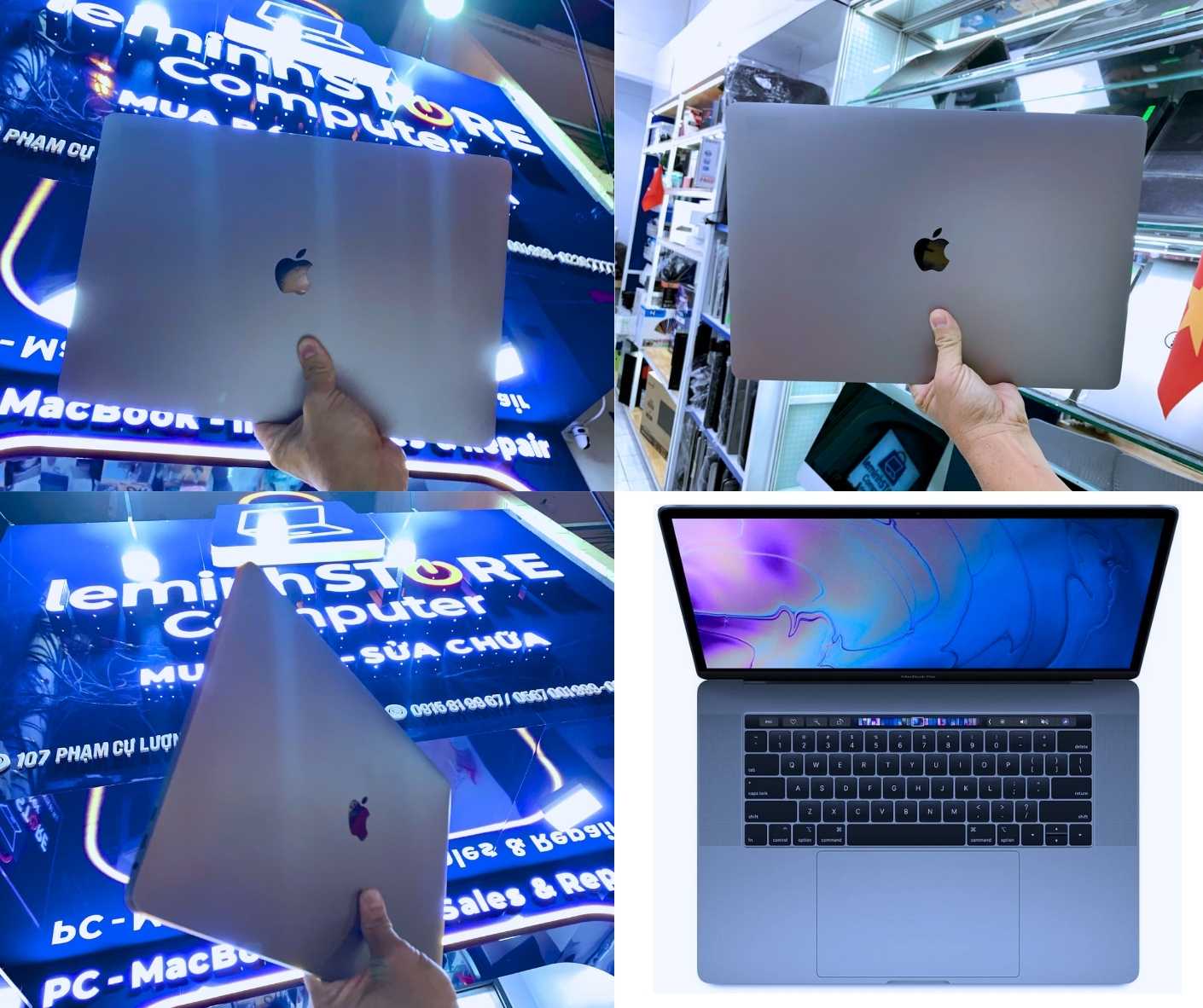
Hướng dẫn mua MacBook thông minh: Tiết kiệm chi phí, chọn đúng nhu cầu
MacBook đắt tiền nhưng không khó để mua tiết kiệm nếu bạn có kế hoạch rõ ràng: hiểu nhu cầu – khóa ngân sách – chọn đúng cấu hình – mua đúng thời điểm – kiểm tra máy bài bản – tối ưu phụ kiện & bảo hành.
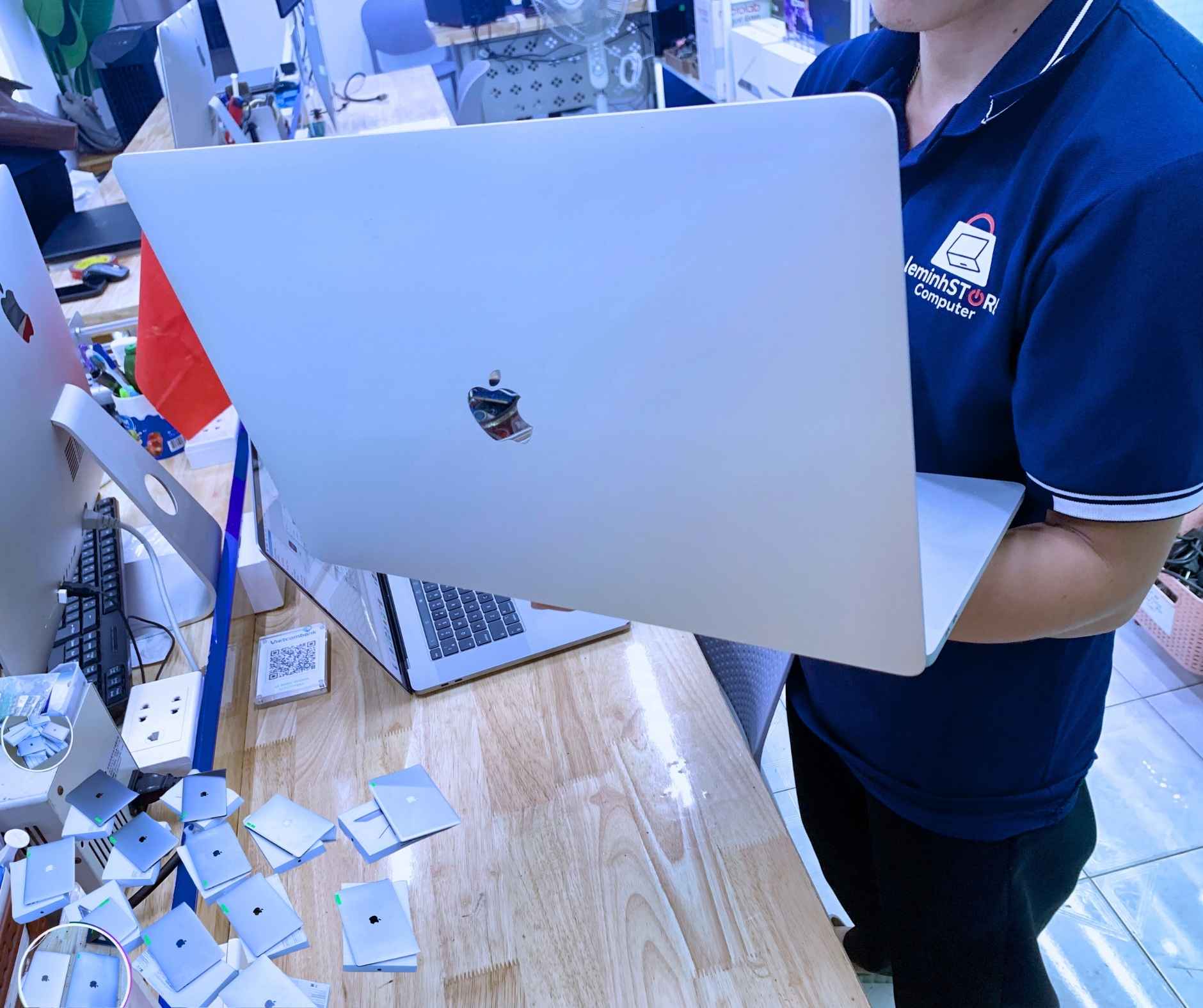
1) Xác định nhu cầu & ngân sách: nền tảng để “không lố tay”
Vấn đề phổ biến: thấy model giảm sâu, nâng cấp cấu hình “cho chắc” rồi… không dùng hết, lãng phí cả chục triệu. Cách làm đúng là chốt trước tác vụ chính, khối lượng công việc, và thời gian dự định sử dụng (3 hay 5 năm).
Bản đồ nhu cầu nhanh
- Văn phòng – học tập: soạn thảo, duyệt web, họp trực tuyến → MacBook Air, RAM 8–16GB, SSD 256–512GB.
- Sáng tạo nội dung nhẹ: Lightroom cơ bản, cắt ghép 1080p → Air M1/M2 RAM 16GB hoặc Pro 13/14 nếu cần nhiều cổng.
- Dựng video, code nặng, 3D: Pro 14/16 (M1 Pro trở lên, RAM 16–32GB, SSD ≥ 512GB).
- Di chuyển nhiều: ưu tiên mỏng nhẹ, pin trâu → Air.
Khóa ngân sách – mẹo “đủ & đúng”
- Đặt khung: Máy 70–80% ngân sách; phụ kiện & bảo hành 20–30%.
- Công thức 80/20: ưu tiên RAM + SSD + màn, đừng chi nhiều cho cấu hình thừa.
- Chừa quỹ AppleCare+ / pin / SSD cho năm 2–3 → tổng chi phí sở hữu (TCO) hợp lý hơn.
2) MacBook Air hay MacBook Pro? – chọn theo “cường độ & cổng kết nối”
Air phù hợp 80% người dùng nhờ mỏng nhẹ, pin bền, hiệu năng đủ mạnh (đặc biệt từ M1 trở đi). Pro sinh ra cho tác vụ nặng kéo dài, cần quạt tản nhiệt chủ động, nhiều cổng (HDMI/SD/Thunderbolt) và màn 120Hz (ProMotion trên 14/16 đời mới).
| Tiêu chí | MacBook Air | MacBook Pro |
|---|---|---|
| Trọng lượng / Pin | Nhẹ, pin rất tốt | Nặng hơn, pin vẫn tốt |
| Hiệu năng kéo dài | Ổn với tác vụ vừa | Ổn định khi tải nặng liên tục |
| Màn hình | 60Hz, sáng tốt | 120Hz (14/16), sáng cao, DeltaE thấp |
| Cổng kết nối | Tối giản | Đa dạng (HDMI, SD, nhiều TB) |
| Đối tượng | Học tập, văn phòng, creator nhẹ | Dev, editor, 3D, multimedia nặng |
| Giá | Tiết kiệm | Cao hơn |
3) Cấu hình “đủ dùng”: 3 chọn–2 tránh để không tốn phí
3 chọn:
- RAM (ưu tiên): 8GB đủ cơ bản; 16GB là điểm ngọt cho học tập/creator nhẹ; 32GB+ cho pro-workflow.
- SSD: 256GB (cơ bản) → 512GB (thoải mái) → 1TB cho edit. Dùng thêm SSD rời NVMe/USB-C để tối ưu chi phí.
- Màn hình: ưu tiên độ sáng, dải màu (P3), và chống phản xạ nếu làm đồ họa.
2 tránh:
- Nâng CPU/GPU quá đà khi tác vụ không cần → tốn phí lớn, hiếm khi tận dụng hết.
- SSD 128GB/256GB rồi cài nặng → nghẽn sớm. Tối thiểu 256GB, khuyến nghị 512GB.
- Air M1/M2 RAM 16GB, SSD 512GB → sinh viên, văn phòng cao cấp, Lightroom nhẹ.
- Pro 14 (M1 Pro trở lên) RAM 16–32GB, SSD 512GB–1TB → editor, dev, xử lý nặng.
- Pro 16 cho timeline 4K dài, project Blender/Unity lớn, build CI/CD tốn tài nguyên.
4) Mua đúng thời điểm – “lịch săn” giúp tiết kiệm
- Ngay sau khi model mới ra: đời trước thường điều chỉnh giá.
- Mùa tựu trường (7–9): có ưu đãi giáo dục, quà tặng phụ kiện.
- Cuối năm (11–1): nhiều điểm bán chạy deal kích cầu.
Lưu ý: giá tốt nhất chưa chắc là tốt nhất cho bạn – hãy bám nhu cầu & cấu hình đủ dùng.
5) Mua ở đâu để an tâm & tiết kiệm?
Hàng mới chính hãng
- Apple/đại lý uỷ quyền: hoá đơn, bảo hành rõ ràng, giá niêm yết (đôi khi có quà).
- Ưu điểm: yên tâm tuyệt đối về nguồn gốc. Nhược: giá hiếm khi “đáy”.
Hàng tân trang (refurbished)
- Giá thường –10~20% so với mới, đã qua kiểm định, bảo hành chính sách riêng.
- Tối ưu khi bạn muốn “gần như mới” nhưng tiết kiệm đáng kể.
Máy đã qua sử dụng (likenew)
- Tiết kiệm nhất nhưng đòi hỏi checklist test máy nghiêm ngặt (phần 6).
- Ưu tiên nơi bán minh bạch số lần sạc, bảo hành rõ, hỗ trợ hậu mãi.
6) Checklist test máy khi mua cũ/likenew – “đừng bỏ sót”
- Ngoại hình: cạnh viền, đáy, bản lề, cap màn (xem vết cạy, móp).
- Màn hình: điểm chết/ám màu/đốm sáng; bật ảnh trắng/đen kiểm tra; độ sáng đồng đều.
- Bàn phím/trackpad: gõ đủ phím; trackpad bấm đều, không kêu lạ.
- Pin: chu kỳ sạc, % health (CoconutBattery/iStat); test xả–sạc nhanh.
- SSD: tốc độ đọc/ghi (Blackmagic), kiểm tra S.M.A.R.T (nếu có).
- Âm thanh/camera: mic, loa, cam FaceTime, test gọi nhanh.
- Wi-Fi/Bluetooth/cổng: thử sao chép file lớn, cắm sạc đầy–xả 20%.
- Hiệu năng: mở 15–20 tab, chạy thử ứng dụng bạn cần dùng thực tế.
- Serial/Activation Lock: đối chiếu serial; yêu cầu tắt Find My, đăng xuất iCloud.
- Hóa đơn – bảo hành: rõ ràng điều kiện 1 đổi 1; ghi chú lỗi ngoại trừ (nếu có).
7) 5 phụ kiện “đáng tiền” cho sinh viên – dân văn phòng
- Chuột không dây hoặc Magic Mouse/Trackpad: giảm chạm nhầm khi gõ.
- SSD rời NVMe USB-C: backup, scratch disk cho Lightroom/Final Cut.
- Hub USB-C (HDMI/SD/USB-A): mở rộng cổng, trình chiếu – copy thẻ.
- Ốp dưới + túi chống sốc: bảo vệ khi di chuyển.
- Sạc dự phòng USB-C PD (nếu cần ra ngoài nhiều): “cứu nguy” khi quên sạc.
Mẹo: đừng mua phụ kiện dư thừa; lên danh sách theo công việc thực tế 1–2 tuần rồi hãy sắm.
8) Tối ưu chi phí sở hữu 3–5 năm (TCO): pin, SSD, AppleCare+
Pin & thói quen sạc
- Giữ máy mát, tránh sạc–xả cực trị liên tục.
- Sử dụng “Optimized Battery Charging” trong macOS.
- Thay pin khi health < 80% và thời gian dùng giảm mạnh.
Nâng SSD hợp lý
- Ưu tiên SSD rời nếu máy là dòng mới (SSD on-board khó nâng).
- Tách “dữ liệu thô” (ảnh/video) ra ổ ngoài để kéo dài tuổi thọ SSD trong máy.
AppleCare+ & bảo hành mở rộng
- Tính khoản bảo hiểm rủi ro rơi vỡ/chất lỏng nếu mang máy di chuyển nhiều.
- So sánh phí AppleCare+ vs chi phí sửa chữa trung bình tại địa phương.
9) 4 tình huống thực tế – nên chọn gì?
Case A – Sinh viên CNTT năm 2
Làm code web, đôi khi Docker nhẹ, VS Code + 20 tab → Air M2 RAM 16GB, SSD 512GB (hub mở rộng). Nếu build nặng học kỳ cuối → cân nhắc Pro 14 cũ đời M1 Pro.
Case B – Content creator du lịch
Lightroom/Photoshop + cắt 1080p → Air M2 RAM 16GB/SSD 512GB; nếu 4K timeline dài → Pro 14 (M1 Pro), SSD 1TB tốt hơn.
Case C – Dựng video YouTube 4K hằng tuần
Pro 14/16 (M1 Pro/M2 Pro), RAM 32GB nếu layer & plug-in nhiều; SSD 1TB và SSD rời NVMe.
Case D – Nhân sự sales/office
Air M1/M2 RAM 8–16GB, SSD 256–512GB là tối ưu chi phí; ưu tiên pin, trọng lượng, webcam.
10) Câu hỏi thường gặp
MacBook Air M1 còn đáng mua trong 2026–2030?
Có, cho nhu cầu văn phòng–học tập–creator nhẹ. Nếu ngân sách hạn chế, Air M1 RAM 16GB vẫn là “điểm ngọt”.
RAM 8GB có đủ không?
Đủ cho tác vụ cơ bản. Nếu mở nhiều tab hoặc làm ảnh nhẹ, khuyến nghị 16GB để máy “thở” tốt 3–5 năm.
SSD 256GB hay 512GB?
512GB thoải mái hơn rõ rệt; nếu 256GB, hãy đầu tư SSD rời cho thư viện ảnh/video.
Mua máy cũ cần lưu ý gì?
Tuân thủ checklist phần 6: màn, pin, bàn phím, cổng, serial/iCloud, hóa đơn bảo hành.
Air có đủ cho chỉnh ảnh?
Ảnh RAW nhẹ–vừa: Air M1/M2 RAM 16GB ok; nếu preset nặng, batch lớn → Pro 14.
Pro 13 Touch Bar còn hợp lý?
Nếu giá tốt, tình trạng đẹp và nhu cầu vừa phải; tuy nhiên Pro 14/16 đời mới cho trải nghiệm màn/cổng tốt hơn.
Nên mua khi nào để có giá tốt?
Sau khi model mới ra, mùa tựu trường, cuối năm. Nhưng vẫn phải bám nhu cầu & cấu hình đủ dùng.
Có nên mua AppleCare+?
Di chuyển nhiều, tác vụ nặng, rủi ro cao → nên. Dùng cố định, nhẹ nhàng → cân đối ngân sách.
Pin bao lâu nên thay?
Khi health <80% và thời lượng thực tế giảm mạnh; kiểm tra chu kỳ sạc và nhiệt độ khi dùng.
Hub USB-C nào nên mua?
Ưu tiên hub có HDMI 4K, SD, USB-A 5Gbps, PD passthrough; thương hiệu uy tín, bảo hành 12 tháng.
Gửi tin nhắn Zalo: 0915 81 99 67 hoặc gọi 0236 7777 999.
Địa chỉ: 107 Phạm Cự Lượng, P. An Hải, Tp Đà Nẵng (giờ mở cửa: Mon–Sat 08:00–12:00 | 13:30–19:00 • Sun 08:30–12:00 | 13:30–17:30).